Puedes incrustar una hoja de Excel directamente en un artículo de Document360 usando el código de incrustación generado por Excel para la web. La hoja de cálculo se renderiza como un elemento interactivo en línea, los lectores pueden ver gráficos y tablas sin salir de la página.
Antes de que empieces
- La opción de incrustar solo está disponible en Excel para la web. No está disponible en la aplicación de escritorio de Excel. Si trabajas desde la app de escritorio, abre primero el archivo en Excel para la web.
- Necesitas acceso al artículo en Document360 y tanto al editor Markdown como al editor avanzado WYSIWYG.
Cómo incrustar un archivo de Excel
Paso 1 - Obtener el código de incrustación de Excel para la web
-
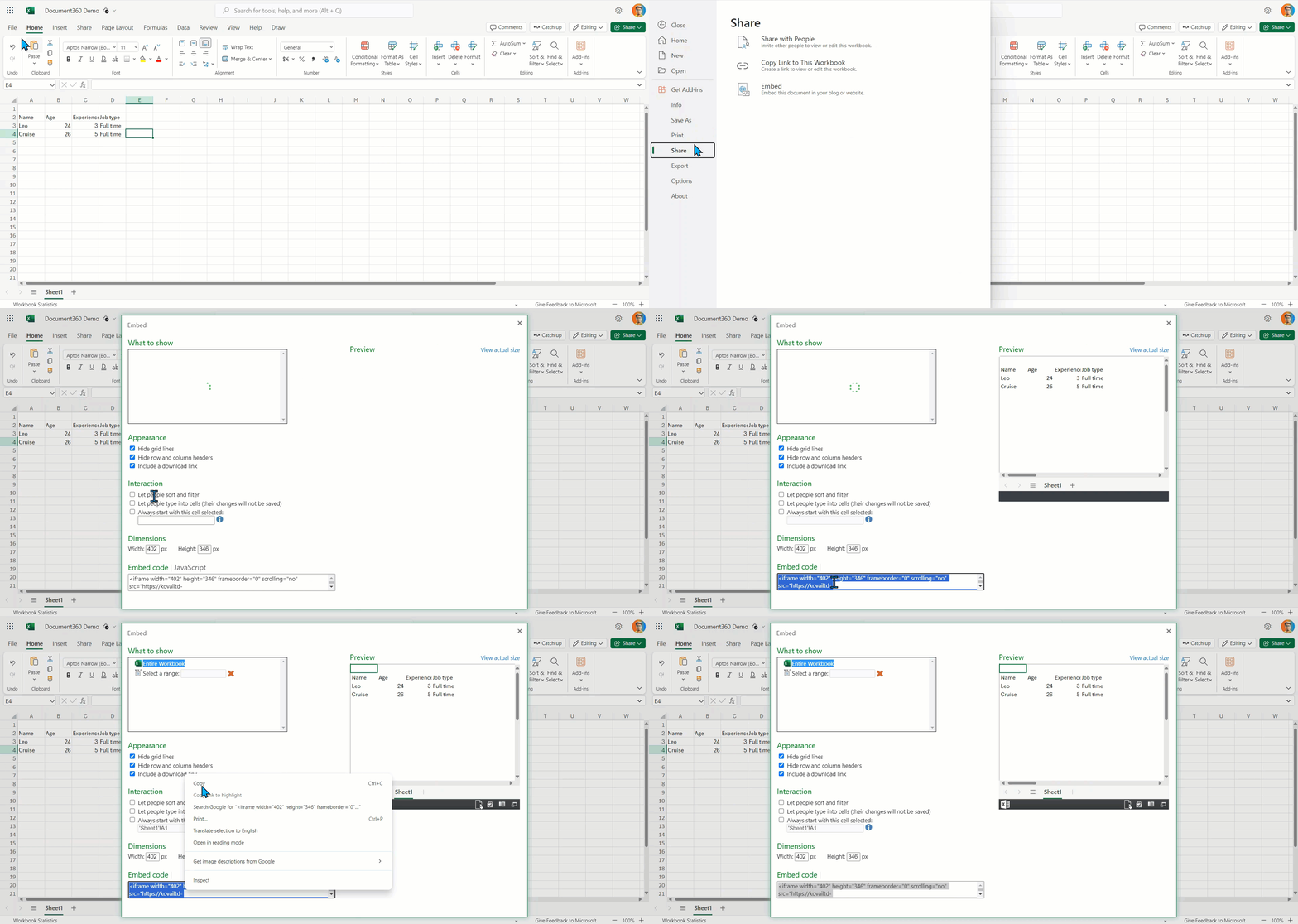
Abre el archivo de Excel deseado en la versión web de Excel.
-
Navega a Archivo > Compartir > Embed.
Aparece la página de Embed .
-
Desplázate hacia abajo hasta Incrustar código y copia el código HTML generado.
Paso 2 - Pegar el código de incrustación en Document360
- En el portal de la Base de conocimiento, abre el artículo deseado.
- Pega el código de embed según tu editor:
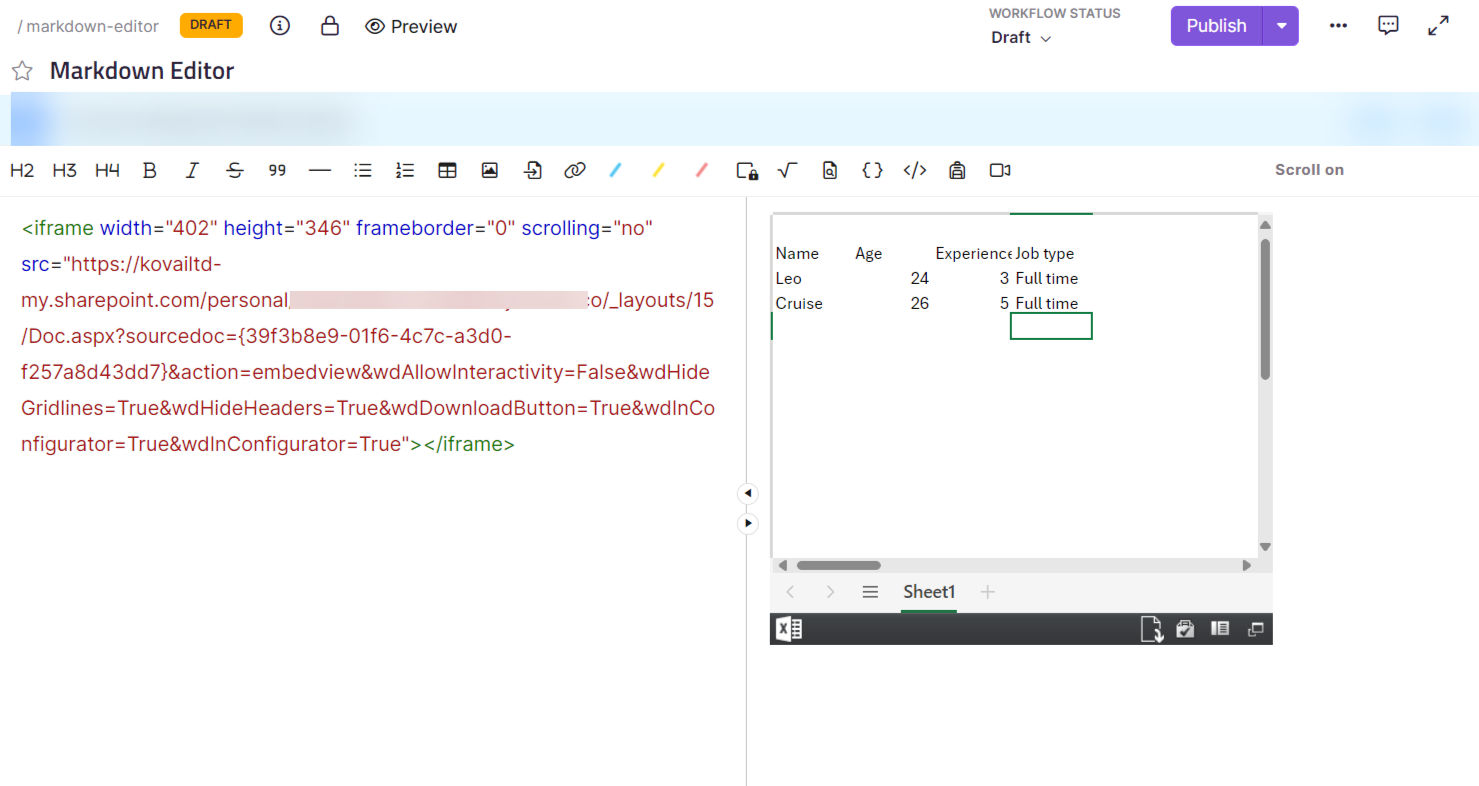
- Editor de markdown — Pega el código de incrustación copiado directamente en el editor.
- Editor WYSIWYG avanzado — Cambia a la vista de código y pega el código de incrustación copiado en la ubicación deseada.
- El archivo de Excel ahora está incrustado en tu artículo.
Ejemplo de código de incrustación
<iframe width="402" height="346" frameborder="0" scrolling="no" src="https://your_company.sharepoint.com/personal/your_name/_layouts/15/Doc.aspx?sourcedoc={01a2b3c4-56d7-8e9f-g0h1-i234j5k67lm8}&action=embedview&wdAllowInteractivity=False&wdHideGridlines=True&wdHideHeaders=True&wdDownloadButton=True&wdInConfigurator=True&wdInConfigurator=True"></iframe>
Resultado
Descuento
Editor avanzado WYSIWYG

Mejores prácticas
- Vista previa después de incrustar. Siempre previsualiza el artículo después de pegar el código de incrustación para confirmar que la hoja de cálculo se renderiza correctamente antes de publicarlo.
- Mantén las hojas de cálculo centradas. Incrusta una hoja de cálculo por sección. Múltiples incrustaciones en una sola página pueden afectar al rendimiento de carga.
- Guarda antes de cambiar de modo. En el editor avanzado WYSIWYG, pulsa
Ctrl + Santes de salir de la vista de código, los cambios no se guardan automáticamente y se perderán si navegas sin guardar.
Preguntas frecuentes
¿Puedo incrustar un archivo de Excel usando la aplicación de escritorio de Excel?
No. La opción de incrustar solo está disponible en Excel para la web. Si usas la app de escritorio de Excel, no verás la opción de incrustar. Para incrustar un archivo, ábrelo en Excel para la web y usa la opción Archivo > Compartir > Incrustar .