En Document360, puedes añadir archivos a los artículos de dos maneras: añadiendo y adjuntando.
- Añadir incrusta el archivo directamente en el cuerpo del artículo como un elemento en línea. Los lectores pueden descargarlo desde el contenido del artículo.
- Adjuntar hace que el archivo aparezca como un enlace descargable en el lado derecho de la página de la base de conocimiento, encima de las etiquetas y la tabla de contenidos — no dentro del cuerpo del artículo.
Los archivos pueden obtenerse desde dos ubicaciones:
- Almacenamiento local — subido directamente desde tu dispositivo
- Document360 Drive — seleccionado del almacenamiento centralizado en la nube de tu proyecto.
¿Cómo puedes usar archivos?
- Añade un archivo en línea cuando tengas un archivo único específico para un artículo concreto, como una plantilla, hoja de datos o archivo de configuración que no se reutilice en otro lugar
- Añade desde Document360 Drive para archivos que aparecen en varios artículos — como una especificación compartida de producto, una lista de verificación de lanzamiento o un aviso legal estándar — para que actualizar el archivo en Drive refleje el cambio en todos los artículos de referencia
- Adjunta un archivo cuando quieras que los lectores descarguen un recurso sin que esté incrustado en el contenido del artículo. Por ejemplo, una guía descargable, una lista de comprobación imprimible o un archivo de configuración de ejemplo
Añadir un archivo a un artículo (en línea)
Los archivos añadidos en línea están incrustados directamente en el cuerpo del artículo. El archivo debe subirse desde tu dispositivo o seleccionarse desde Document360 Drive.
En el editor avanzado WYSIWYG:
- Escribe
/filey pulsaEnter. Aparece el panel de archivos Insertar . - Inserta el archivo usando uno de los siguientes métodos:
| Método | Cómo |
|---|---|
| Almacenamiento local | Haz clic aquí para subir y seleccionar el archivo deseado desde tu dispositivo, o arrastra y suelta el archivo en el panel. |
| Unidad Document360 | Haz clic en Abrir selector de archivos y elige un archivo desde Drive. |
Utiliza el icono de bloque móvil para reorganizar o eliminar el panel de archivos dentro del artículo.
.png)
Después de añadir un archivo a un artículo, los lectores en la base de conocimientos pueden hacer clic en el icono de Descargar para descargarlo. El archivo conserva su nombre y formato originales.
Al seleccionar desde Document360 Drive, puedes filtrar los archivos por:
- Subido — Todos, 7 días, 30 días, 3 meses, 1 año o un rango de fechas personalizado.
- Subido por — Filtrar por colaboradores específicos.
- Tipo — Filtra por tipo de archivo, como PDF, JPEG, etc.
- Etiquetas — Filtra por etiquetas asignadas a los archivos.
Adjuntar un archivo a un artículo (enlace descargable)
Los archivos adjuntos aparecen como enlaces descargables en el lado derecho de la página de la base de conocimiento, no dentro del cuerpo del artículo.
- Haz clic en el icono Más en la esquina superior derecha del artículo.
- Haz clic en Más opciones de artículo.
- En la pestaña Adjuntos , adjunta tu archivo usando una de las siguientes opciones:
- URL — introduce la URL del archivo y haz clic en Insertar
- Sube un archivo adjunto — selecciona tu archivo y haz clic en Subido
- Haz clic en Guardar.
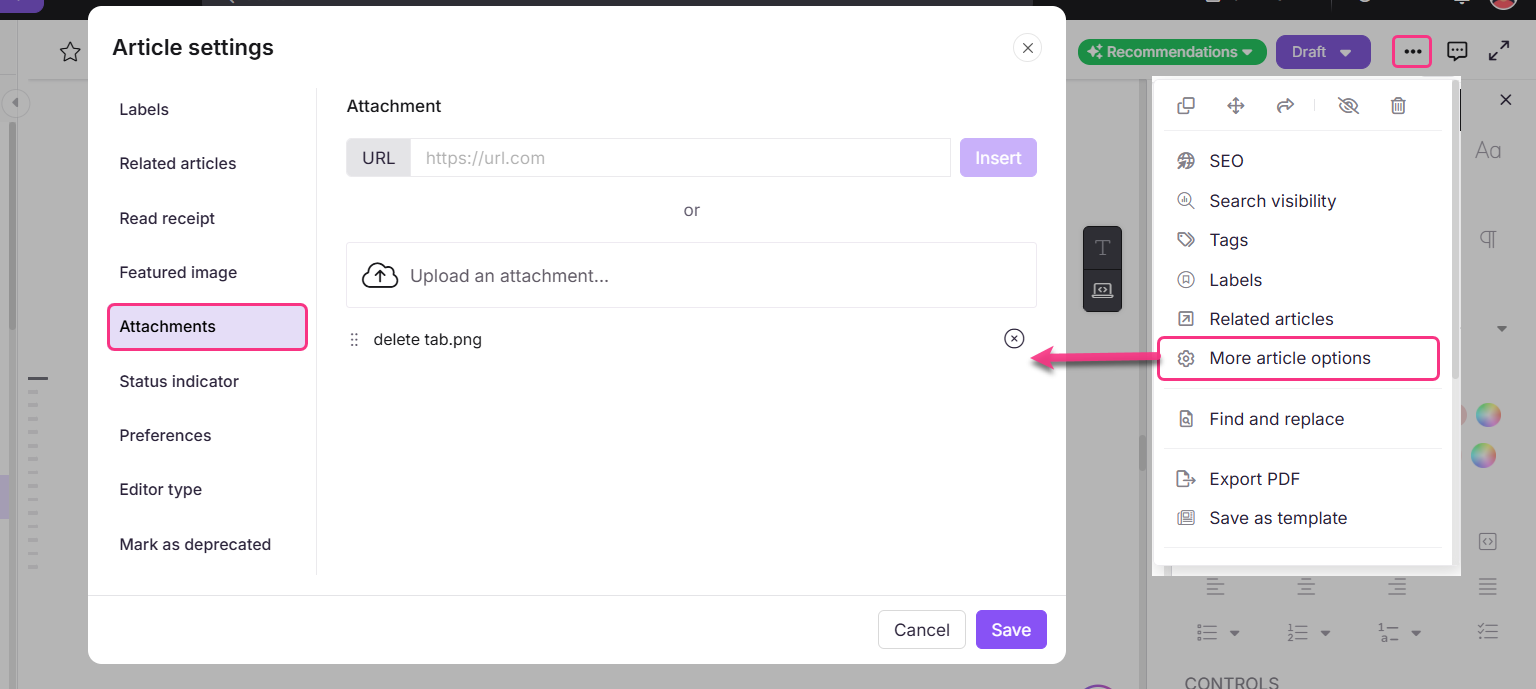
Si adjuntas más de un archivo, puedes organizar el orden de visualización arrastrando y soltando los nombres de los archivos en el menú. Para saber más sobre los Apegos, lee Apegos.
Unidad Document360
Document360 Drive es una solución centralizada de almacenamiento en la nube para almacenar y gestionar todos los archivos utilizados en tu base de conocimiento: imágenes, documentos, vídeos y más. Está disponible en los planes Profesional, Business y Enterprise. Los límites de almacenamiento varían según el plan de suscripción.
Los archivos almacenados en Drive pueden reutilizarse en varios artículos sin necesidad de volver a subir. Esto convierte Drive en la fuente recomendada para archivos que aparecen en más de un artículo. Para saber más sobre Drive, lee Managing Drive.
Capacidades clave de Drive:
- Sube archivos desde tu dispositivo local.
- Organiza los archivos en carpetas y subcarpetas.
- Filtra los archivos por fecha de subida, contribuyente, tipo de archivo y etiquetas.
- Rastrear dependencias de archivos — consulta qué artículos usan un archivo determinado.
- Descarga o elimina archivos individualmente o en masa.
- Sustituye los archivos existentes por versiones actualizadas.
Eliminar un archivo de Drive rompe todas las referencias de artículos a ese archivo. Los archivos eliminados se trasladan a la papelera de reciclaje y desde allí se pueden recuperar. Drive no mantiene el historial de versiones de los archivos — siempre haz una copia de seguridad de los archivos importantes antes de reemplazarlos.
Mejores prácticas
- Utiliza Document360 Drive para cualquier archivo que pueda reutilizarse en varios artículos: elimina la necesidad de volver a subir y garantiza que todos los artículos hagan referencia a la misma versión actualizada.
- Mantén los nombres de los archivos descriptivos para que los lectores sepan qué están descargando antes de hacer clic — por ejemplo,
API-integration-guide-v2.pdfen lugar dedocument1.pdf. - Evita adjuntar archivos mediante URL externa si la fuente puede cambiar o dejar de estar disponible: sube el archivo a Drive o directamente al artículo.
- Antes de eliminar un archivo de Drive, comprueba sus dependencias para confirmar que no hay artículos que lo mencionen actualmente. Los archivos eliminados rompen todos los enlaces correspondientes en los artículos.
- Si los archivos adjuntos no aparecen en la base de conocimientos, confirma que el interruptor Mostrar archivos de artículos está activado en Configuración > Base de conocimientos > Configuración de artículos y SEO > Artículo derecha.
Preguntas frecuentes
¿Cuál es la diferencia entre añadir y adjuntar un archivo?
Añadir incrusta el archivo directamente en el cuerpo del artículo como un elemento en línea. Adjuntarlo lo coloca como enlace descargable en el lado derecho de la página de la base de conocimiento, encima de las etiquetas y el índice.
¿Qué ocurre si borro un archivo de Drive que se usa en un artículo?
Todas las referencias de artículos a ese archivo se romperán. Los archivos eliminados se trasladan a la papelera de reciclaje y pueden recuperarse de allí si es necesario.
¿Puedo volver a ordenar archivos adjuntos en la página de la base de conocimientos?
Sí. En la pestaña de Adjuntos de las opciones del artículo, arrastra y suelta los nombres de los archivos para organizar el orden de visualización.