En Document360, puedes añadir hipervínculos a texto, imágenes y archivos dentro de tus artículos o páginas de categorías. Los enlaces ayudan a los lectores a navegar entre contenidos relacionados, acceder a recursos externos o saltar a una sección específica dentro del mismo artículo.
Document360 admite cuatro tipos de hipervínculos:
| Tipo de enlace | Qué hace |
|---|---|
| Enlace al artículo | Enlaces a un artículo existente dentro de tu base de conocimientos |
| Enlace de dirección / ancla | Enlaces a un encabezado específico dentro de cualquier artículo |
| Enlace externo | Enlaces a una URL fuera de tu base de conocimientos |
| Enlace de correo electrónico | Abre el cliente de correo electrónico del lector con una dirección pre-rellenada |
Todos los tipos de enlaces están disponibles en el editor avanzado WYSIWYG. El editor de Markdown admite enlaces de artículos, enlaces externos y enlaces de correo electrónico, pero los enlaces de encabezado/ancla funcionan de forma diferente.
Los artículos replicados creados usando la función Replicar no pueden añadirse como enlaces internos de artículos. Aún puedes enlazar al artículo original.
¿Cuándo usarías esto
- Enlace a una página de descarga de software usando un enlace externo para que los lectores puedan acceder al archivo sin necesidad de buscarlo
- Utiliza enlaces ancla en una tabla de contenidos al principio de largos artículos de resolución de problemas para que los lectores puedan ir directamente a la sección relevante
- Enlace a un artículo relacionado al final de cada artículo para guiar a los lectores hacia el siguiente paso lógico
- Copia los enlaces de encabezado de la base de conocimientos y compártelos directamente en los tickets de soporte para dirigir a los lectores a la sección exacta que necesitan
- Enlace a una guía PDF, plantilla de configuración o documento de notas de lanzamiento almacenado en Drive
Añadir enlaces
Abrir el cuadro de diálogo de añadir enlace
En el editor avanzado WYSIWYG, puedes abrir el diálogo de enlaces de tres maneras:
- Menú de inserción rápida — Selecciona el texto deseado. Cuando aparezca el menú de inserción rápida, haz clic en el icono de Enlace .
- Comando barra — Escribe
/Linkel editor. - Acceso directo de teclado — Selecciona texto y pulsa
Ctrl + K.
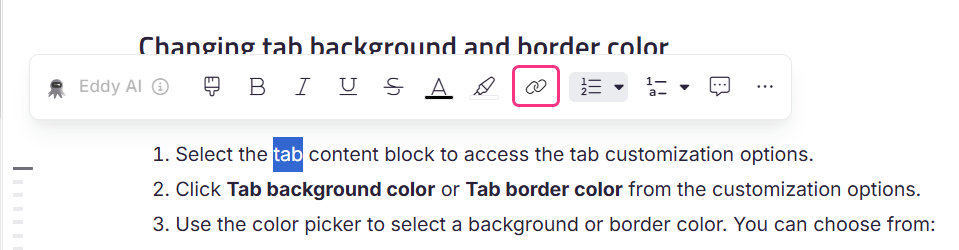
El cuadro de diálogo Añadir enlace aparecerá con dos opciones: Artículo y Enlace externo.
Enlace al artículo
Utiliza un enlace de artículo para conectar a los lectores con otro artículo dentro de tu base de conocimientos. También puedes enlazar un encabezado específico dentro de cualquier artículo.
- Abre el cuadro de diálogo Añadir enlace usando cualquiera de los métodos anteriores.
- Seleccione el botón de radio Artículo .
- En el campo Texto , actualiza el texto de visualización del hipervínculo si es necesario.
- Selecciona el espacio de trabajo y el idioma del artículo objetivo en el desplegable Espacio de trabajo y lenguaje . Esto es especialmente importante en bases de conocimiento multilingües o multi-espacios de trabajo.
- Empieza a escribir el nombre del artículo en el campo Buscar artículo y selecciona el artículo deseado de la lista.
.png)
Una vez seleccionado un artículo, aparece una opción de Restablecer al artículo actual . Usa esto para restablecer el enlace al artículo que estás editando actualmente.
- Opcionalmente, selecciona un encabezado del enlace a un desplegable para enlazar directamente a una sección específica dentro del artículo.
- Selecciona la casilla Abrir en una pestaña nueva si es necesario.
- Haz clic en Añadir.
Enlace externo
Utiliza un enlace externo para dirigir a los lectores a una URL fuera de tu base de conocimientos, como una herramienta de terceros, una página de descarga de producto o documentación oficial.
- Abre el cuadro de Añadir enlace .
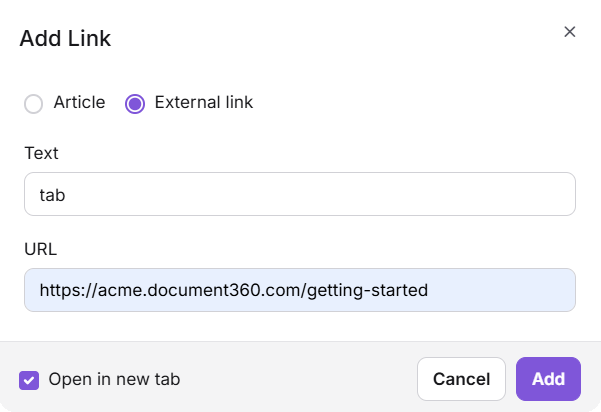
- Selecciona el botón de opción Enlace externo .
- Introduce el texto de visualización en el campo Texto .
- Pega la URL de destino en el campo URL .
- Selecciona la casilla Abrir en una pestaña nueva si es necesario. Se recomienda para enlaces externos para que los lectores no pierdan su lugar en tu base de conocimientos.
- Haz clic en Añadir.
Enlace ancla interno (enlace de marcador)
Un enlace ancla apunta a un encabezado específico dentro de un artículo en lugar de a la parte superior de la página. Esto también se llama enlace de marcador o enlace de encabezado. Son lo mismo en Document360.
Los enlaces de ancla son útiles para artículos largos donde los lectores deben ir directamente a una sección relevante.
- Selecciona el texto deseado y pulsa
Ctrl + K. Aparecerá el cuadro de Añadir enlace . - Seleccione el botón de radio Artículo . El campo Texto se rellenará automáticamente con el texto seleccionado. El desplegable de Espacio de Trabajo y Lenguaje mostrará tu espacio de trabajo actual. El campo de búsqueda de artículo será predeterminado al artículo actual.
- Selecciona un encabezado desde el Enlace hacia un desplegable de encabezado .
- Selecciona la casilla Abrir en una pestaña nueva si es necesario.
- Haz clic en Añadir.
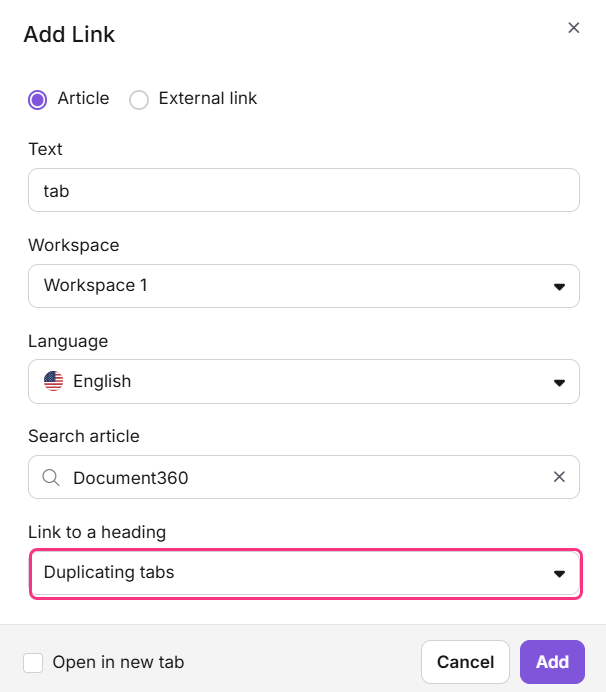
Los encabezados H3 y H4 aparecen en el desplegable solo si están activados en la configuración. Para activarlos, navega a Configuración > Base de conocimientos > Configuración de artículos y SEO > Configuración de artículos > Derecho del artículo, y asegúrate de que H3 y H4 estén seleccionados.
Cómo funcionan los identificadores de cabecera
Cada encabezado (H2 a H6) en el editor avanzado WYSIWYG recibe automáticamente un ID único y permanente al crearse. Este ID se basa en el texto del encabezado en el momento de la creación y no cambia — incluso si luego cambias el nombre del encabezado. Esto significa:
- Los enlaces ancla siguen funcionando incluso después de editar el texto de los encabezados.
- Si dos encabezados comparten el mismo título, Document360 añade sufijos (
_1,_2, etc.) para mantener los IDs únicos. - Los identificadores de encabezado son consistentes entre las versiones del idioma: el mismo ID se conserva en todas las versiones traducidas del artículo.
Copiar enlaces de encabezado desde el sitio de la base de conocimiento
En la base de conocimiento publicada, aparece un icono de Copiar junto a cada encabezado H2, H3 y H4 cuando pasas el cursor sobre él. Al hacer clic se copia la URL directa a esa sección. Esto es útil para equipos de soporte que comparten una sección específica con un lector, o para enlazar directamente desde herramientas externas.
Enlace de correo electrónico
Un enlace de correo electrónico abre el cliente de correo predeterminado del lector con la dirección pre-rellenada.
- Selecciona el texto deseado y pulsa
Ctrl + K. Aparecerá el cuadro de Añadir enlace . - Selecciona el botón de opción Enlace externo .
- En el campo URL , introduzca la dirección de correo electrónico en el siguiente formato:
mailto:email@example.com - Haz clic en Añadir.
Enlazando a archivos (PDFs, imágenes, documentos de Word)
Para vincular lectores a un archivo descargable almacenado en Document360 Drive:
- Sube el archivo a Document360 Drive.
- Haz clic en el archivo subido para abrir el panel de detalles del archivo .
- En Ubicación, haz clic en el icono de Copiar junto a la ruta del archivo para copiar la URL del archivo.
- Ve a tu artículo, selecciona el texto que quieres enlazar y pulsa
Ctrl + K. - Selecciona Enlace externo, pega la URL copiada y haz clic en Añadir.
Los lectores que hagan clic en el enlace en la base de conocimientos accederán directamente al archivo.
Edición y eliminación de enlaces
Para editar o eliminar un hipervínculo existente en el editor avanzado WYSIWYG:
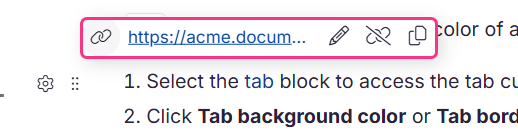
Haz clic en el texto enlazado. Aparecerá una pequeña barra de herramientas con cuatro opciones:
- Abre el enlace — Haz clic para visitar la URL enlazada.
- Editar — Modificar el texto o la URL del hipervínculo.
- Desvincular — Elimina el hipervínculo manteniendo el texto.
- Copiar — Copiar la URL del hipervínculo al portapapeles.
En el editor Markdown, los enlaces se editan manualmente modificando directamente la sintaxis de Markdown.
Cómo Document360 gestiona las URLs de enlaces internos
Cuando añades un enlace interno al artículo, la URL generada puede incluir componentes adicionales como la versión del espacio de trabajo o un formato de dominio diferente. Por ejemplo:
https://docs.yourcompany.com/v1/docs/article-namehttps://yourproject.document360.io/docs/article-name
Estas variaciones son esperadas y gestionadas automáticamente por Document360. Un error 404 solo ocurrirá si el artículo objetivo ha sido eliminado, no publicado o oculto, o si el encabezado objetivo ya no existe.
Mejores prácticas
- Utiliza enlaces de artículos en lugar de enlaces externos para el contenido dentro de tu base de conocimiento: son más estables y se actualizan correctamente si cambia el slug del artículo.
- Abre enlaces externos en una pestaña nueva para que los lectores no pierdan su lugar en tu base de conocimiento.
- Utiliza enlaces ancla en artículos largos para ayudar a los lectores a navegar directamente a secciones relevantes — especialmente en guías de solución de problemas y artículos de referencia.
- No enlazes a artículos ocultos o no publicados : devolven un error 404 para los lectores en la base de conocimiento.
- Limita los enlaces externos a 1–3 por artículo para una salud SEO óptima. Los artículos sin enlaces externos o con más de tres están marcados bajo Sugerencias en las métricas de chequeo de salud de Document360.
- Utiliza enlaces internos con frecuencia — de 1 a 3 enlaces internos por artículo se considera óptimo tanto para la navegación lectora como para el rendimiento SEO, según indica la herramienta Health Check Metrics.
Preguntas frecuentes
¿Se romperá mi enlace de ancla si cambio el nombre del encabezado al que apunta?
No. Document360 asigna a cada encabezado un ID único y permanente cuando se crea. Este ID no cambia cuando se edita el texto del encabezado, por lo que los enlaces de ancla existentes siguen funcionando.
¿Puedo enlazar a un artículo oculto o no publicado?
Puedes añadir el enlace, pero los artículos ocultos e inéditos devolven un error 404 para los lectores en la base de conocimiento. El artículo debe estar publicado y visible para que el enlace al trabajo.
¿Deberían abrirse los enlaces internos en una nueva pestaña?
Una convención común es: los enlaces internos de artículos se abren en la misma pestaña; Enlaces externos y descargas de archivos se abren en una nueva pestaña. Document360 te da la opción en cada enlace: usar tu criterio según hacia dónde lleva el enlace.