Document360 Drive es tu biblioteca central de medios para almacenar y gestionar todos los archivos utilizados en tu base de conocimiento. Desde subir y organizar hasta etiquetar, reemplazar, renombrar y eliminar archivos, Drive te da control total sobre tus recursos multimedia en un solo lugar.
Navegación en Conducción
- Haz clic en el icono Drive () en la barra de navegación izquierda del Portal de la Base de Conocimiento.
- En el panel de navegación izquierdo, navega o selecciona la carpeta que contiene los archivos que quieres gestionar.
- Utiliza la barra de búsqueda superior para encontrar archivos por nombre, o utiliza la opción Filtrar para filtrar los resultados por tipo, fecha de subida, uploader, etiquetas o estado de la dependencia.
Cambio entre vista de lista y vista de cuadrícula
Drive soporta dos modos de vista. Haz clic en el icono de Lista/Vista de cuadrícula ( / ) en la esquina superior derecha de la página de Drive para cambiar entre ellos.
Vista de lista
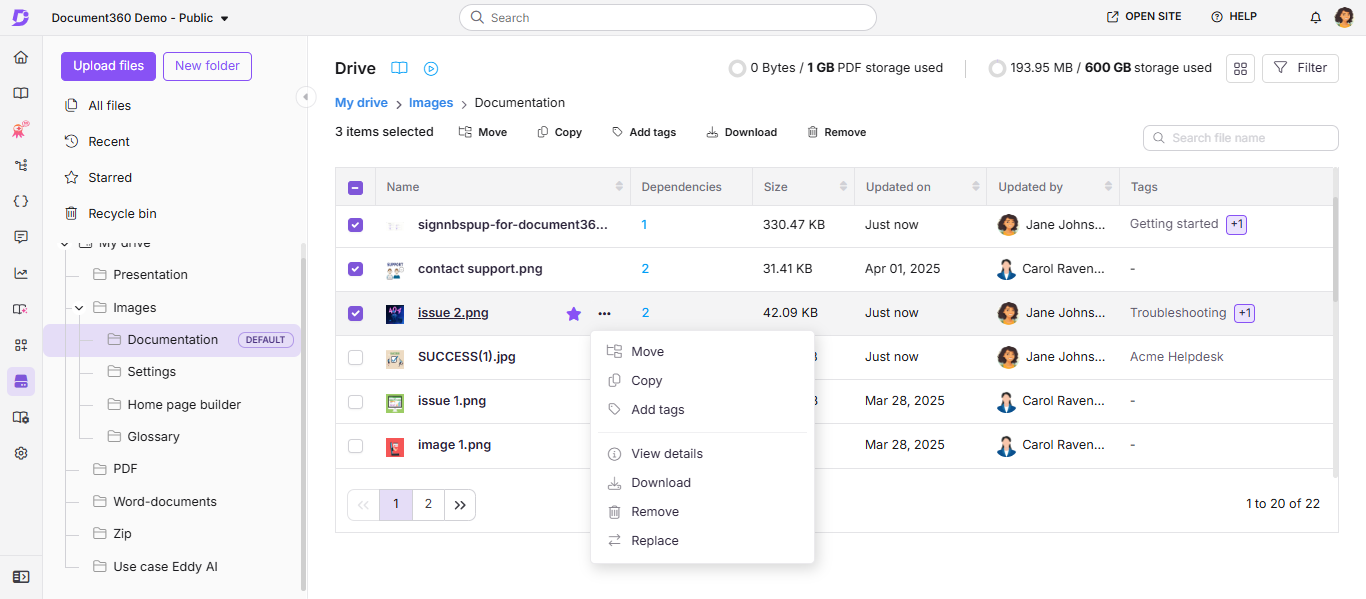
La vista de lista es la predeterminada. Muestra los archivos en una tabla con las siguientes columnas:
| Columna | Descripción |
|---|---|
| Nombre | El nombre del archivo |
| Dependencias | El número de artículos, páginas o contenido reutiliza elementos que hacen referencia al archivo |
| Tamaño | El tamaño del archivo |
| Actualizado | La fecha en que el archivo fue modificado por última vez |
| Actualizado por | El usuario que modificó el archivo por última vez |
| Etiquetas | Etiquetas asociadas al archivo |
Puedes ajustar el ancho de cada columna arrastrando los bordes de la columna.
Para acceder a las acciones del archivo en vista de lista, haz clic en el icono Más (⋯) junto al nombre del archivo.
Vista en cuadrícula
La vista en cuadrícula muestra los archivos como miniaturas — útil para navegar visualmente por archivos.
Para acceder a acciones de archivo en vista de cuadrícula:
- Pasa el cursor sobre un archivo y haz clic en el icono de Más (⋯) para acceder a todas las acciones de ese archivo.
- Pasa el cursor sobre un archivo y selecciona su casilla para seleccionarlo. Una vez seleccionado uno o más archivos, aparecen acciones masivas — Mover, Copiar, Añadir etiquetas, Descargar y Eliminar — en la barra superior del menú. También aparece el cambio de nombre, pero solo cuando se selecciona exactamente un archivo.
.png)
La información de las columnas — nombre, dependencias, tamaño, actualizado activado, actualizado por y etiquetas — solo es visible en la vista de lista. La vista en cuadrícula solo muestra miniaturas.
Acciones de archivo en la unidad
La tabla siguiente resume todas las acciones disponibles en los archivos y enlaza los pasos detallados para cada una.
| Acción | Descripción |
|---|---|
| Añadir un archivo | Subir archivos a Drive |
| Todos los archivos | Visualiza y gestiona todos los archivos de cada carpeta desde una sola página |
| Archivos de movimiento | Reubica un archivo en otra carpeta sin cambiar su URL |
| Archivos de copia | Duplicar un archivo en otra carpeta |
| Descargar archivos | Guarda archivos en tu almacenamiento local como .zip |
| Reemplazar un archivo | Sobrescribe un archivo con una nueva versión manteniendo su URL |
| Renombrar un archivo | Cambiar el nombre de un archivo sin afectar su URL ni ningún contenido que lo haga referencia |
| Añadir etiquetas y texto alternativo | Etiqueta archivos para mayor descubrimiento y añade texto alternativo para mayor accesibilidad |
| Ver detalles del archivo | Consulta los metadatos de los archivos y accede a todas las acciones desde un panel |
| Ver dependencias de archivos | Consulta dónde se utiliza un archivo en artículos, páginas y reutilización de contenido |
| Eliminar archivos | Eliminar archivos de Drive |
| Archivos Recientes, Estrellados y de Papelera de reciclaje | Accede a archivos vistos, con estrellas y eliminados recientemente |
Mejores prácticas
- Usa la vista de lista para la gestión masiva — La disposición de columnas facilita escanear dependencias, tamaños de archivo y fechas de subida al auditar o limpiar Drive.
- Usa la vista de cuadrícula para la navegación visual — Cambia a la vista de cuadrícula cuando necesites identificar imágenes por la apariencia en lugar de por el nombre del archivo.
- Busca antes de subir — Usa la barra de búsqueda para comprobar si un archivo ya existe en Drive antes de subir un duplicado.
- Etiquetas en la subida — Añadir etiquetas cuando un archivo se sube por primera vez ahorra tiempo después y mantiene Drive buscable desde el primer día.
- Revisa las dependencias antes de eliminarlas — Verifica siempre el número de dependencias de un archivo antes de eliminarlo para evitar romper artículos o páginas que lo referencian.
- Sigue tu convención de nombres de Drive. Consulta la configuración del portal > la configuración de IA > la convención de nombres de imágenes de Drive antes de renombrar archivos, para que los nombres se mantengan consistentes en toda tu base de conocimientos.