Puedes subir archivos a cualquier carpeta o subcarpeta de tu Drive usando arrastrar y soltar o la opción Más. Los archivos subidos a la Drive están disponibles para usarse en artículos, personalización de página principal y elementos de reutilización de contenido en toda tu base de conocimientos.
Por qué gestionar archivos en Drive
Drive es la única fuente de verdad para todos los activos de tu base de conocimiento. Subir archivos a través de Drive — en lugar de directamente al editor de artículos — te da un mayor control sobre dónde se almacenan los assets, cómo se organizan y cómo se reutilizan en tu contenido.
Subir desde Drive en lugar de en línea en el editor te permite:
- Guarda los activos en una estructura de carpetas predecible y organizada que refleje tu jerarquía de categorías.
- Añade etiquetas y texto alternativo en el momento de subir, haciendo que los archivos sean inmediatamente buscables y accesibles.
- Reutiliza el mismo archivo en varios artículos sin duplicarlo, manteniendo tu Drive ligero.
- Mantener un lugar central donde los colaboradores puedan encontrar, auditar y actualizar los activos compartidos.
Elegir el método de subida adecuado
| Método | Mejor para | ¿Funciona en carpetas vacías? |
|---|---|---|
| Arrastrar y soltar | Subir rápidamente uno o más archivos cuando la carpeta ya está abierta en el panel principal. | Sí — usa el área de arrastrar y soltar en el centro de la vista de carpetas. |
| Más opciones | Subir archivos a una subcarpeta específica directamente desde el panel de navegación izquierdo sin abrir primero la carpeta. | Sí. |
Añadir un archivo usando arrastrar y soltar
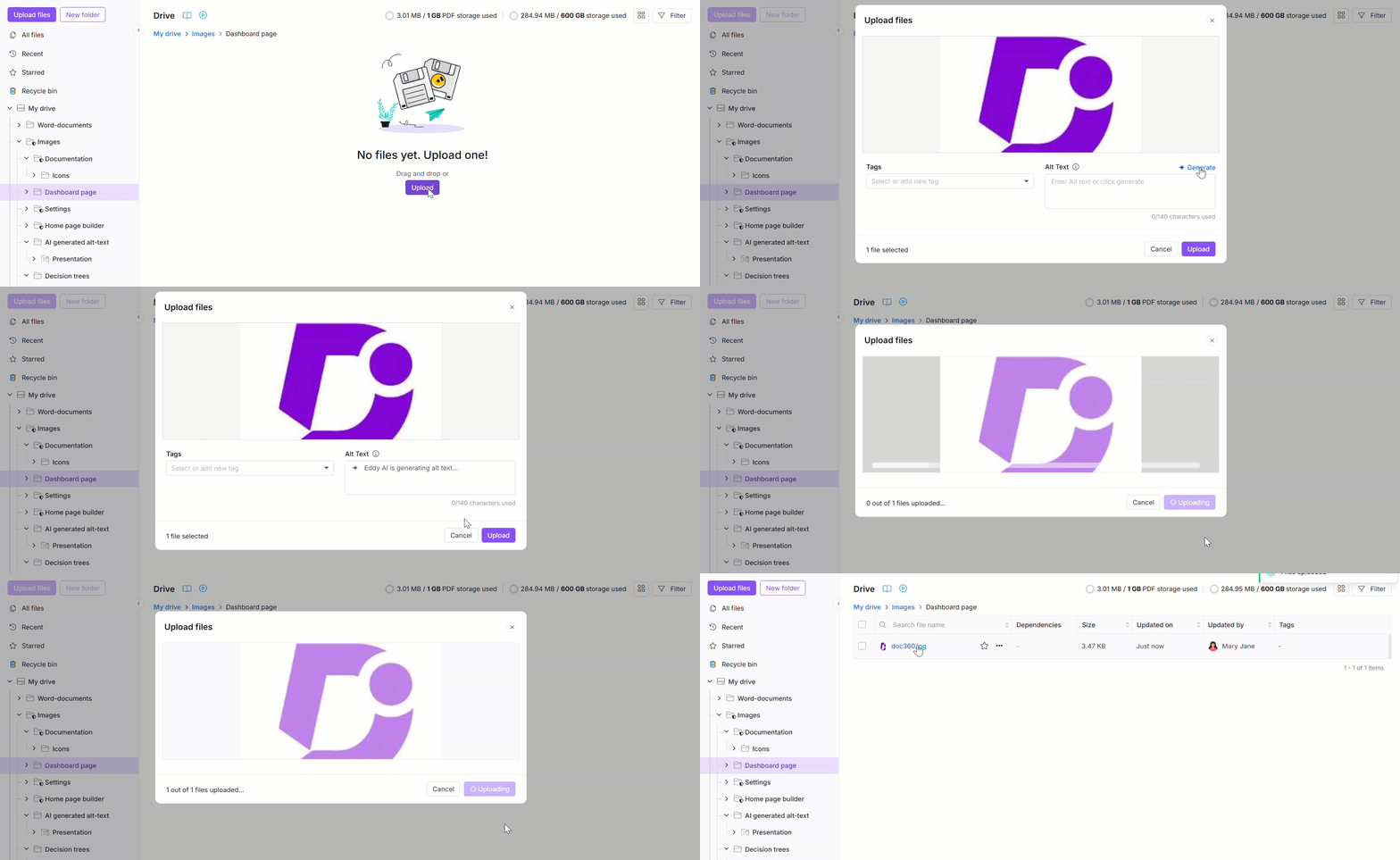
Para subir archivos usando arrastrar y soltar,
- Haz clic en el icono de Drive en la barra de navegación izquierda y abre la carpeta de destino.
- Arrastra uno o más archivos desde tu dispositivo y suelta los archivos en el área designada en el centro de la vista de carpetas. Alternativamente, haz clic en Subir desde mi dispositivo y selecciona tus archivos usando el explorador de archivos.
- En el panel de subida, confirma o cambia la ubicación de la carpeta donde se almacenarán los archivos. La carpeta actualmente seleccionada en el administrador de carpetas está configurada como la ubicación predeterminada.
- Edita el campo de nombre de archivo si quieres renombrar un archivo antes de subirlo. Para una sola imagen, haz clic en Generar para que Eddy AI sugiera un nombre basado en el contenido de la imagen. Para varias imágenes, usa el desplegable Generar de cada imagen para generar un nombre de archivo, texto alternativo o ambos. Si tu organización tiene una convención de nombres configurada para archivos de imagen, los nombres generados la siguen; consulta la convención de nombres de imagen de Drive.
- Añade etiquetas usando Añadir etiquetas para todos los archivos en la parte inferior del panel de subida. Selecciona etiquetas existentes o escribe una nueva para crearla.
- Añade texto alternativo para las imágenes. Para una sola imagen, introduce texto alternativo manualmente en el campo de texto alternativo o haz clic en Generar. Para varias imágenes, utiliza el desplegable Generar de cada imagen, o haz clic en Generar en el banner en la parte superior del panel de subida para generar texto alternativo para cada imagen del lote a la vez.
- Haz clic en Subir.
Añadir un archivo usando la opción Más
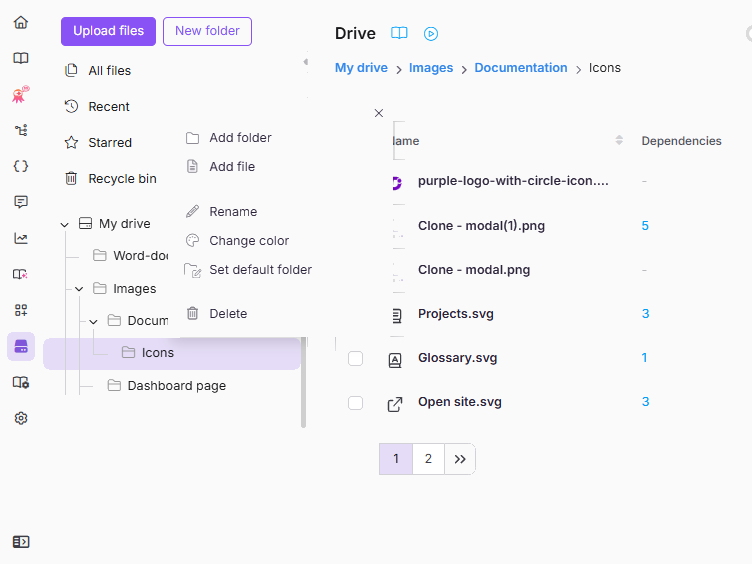
Para subir archivos a una subcarpeta específica desde el panel de navegación izquierdo,
- Haz clic en el icono de Drive en la barra de navegación izquierda.
- Haz clic en el icono Más junto a la carpeta de destino y selecciona Añadir archivo.
- Sube tus archivos de una de dos maneras: haz clic en Subir desde mi dispositivo y selecciona archivos usando el explorador de archivos, o arrastra y suelta los archivos en el área de subida.
- Edita el campo de nombre del archivo si es necesario. Para una sola imagen, haz clic en Generar para que Eddy AI sugiera un nombre. Para varias imágenes, utiliza el desplegable Generar de cada imagen. Si tu organización tiene una convención de nombres configurada para archivos de imagen, los nombres generados la siguen — consulta la convención de nombres de imagen de Drive.
- Añade etiquetas usando etiquetas Añadir para todos los archivos, y añade texto alternativo para las imágenes manualmente o haciendo clic en Generar — por imagen, o para todo el lote usando el banner en la parte superior del panel.
- Haz clic en Subir.
Nombre del archivo, etiquetas y texto alternativo
Se recomienda encarecidamente añadir un nombre de archivo claro, etiquetas y texto alternativo en el momento de subir. El nombre del archivo se establece automáticamente desde el archivo original y puede editarse antes de subir; las etiquetas y el texto alternativo son opcionales, pero ambos tienen un impacto significativo en lo accesibles y descubribles que son tus archivos en toda la base de conocimiento.
| Campo | Qué hace | Notas |
|---|---|---|
| Nombre del archivo | Establece el nombre bajo el que se almacena y se muestra el archivo en Drive. | Disponible para todos los tipos de archivo. Máximo 150 caracteres. No puede contener +, %, #, =, */\?":<, o >. Para imágenes, haz clic en Generar para un nombre sugerido por Eddy AI (usa los mismos créditos que el texto alternativo). |
| Etiquetas | Etiqueta el archivo para búsqueda y filtrado en Drive. Las etiquetas se comparten entre artículos y archivos de la misma biblioteca de etiquetas. | Disponible para todo tipo de archivo. Al subir una mezcla de imágenes y otros formatos, solo se pueden añadir etiquetas — no texto alternativo. |
| Texto alternativo | Proporciona una descripción en texto de una imagen para lectores de pantalla y tecnología de asistencia, apoyando el cumplimiento de la accesibilidad. | Disponible solo para imágenes. Máximo 140 caracteres. Haz clic en Generar para un texto alternativo sugerido por Eddy AI (usa los mismos créditos que el nombre del archivo). Se puede añadir o editar tras subirlo a través del panel de detalles del archivo. |
Si el nombre predeterminado intacto de un archivo choca con un archivo existente en la carpeta de destino, Document360 le añade automáticamente un número (por ejemplo, logo.png se convierte logo(1).pngen ). Si editas manualmente el campo Nombre de archivo a un nombre que ya está en uso por otro archivo activo en Drive, la subida se bloquea con un error de "El nombre del archivo ya existe", y tendrás que introducir otro nombre antes de que la subida pueda completarse. Si tienes intención de reemplazar el contenido de un archivo existente manteniendo su nombre, consulta Reemplazar un archivo.
El texto alternativo debe ser descriptivo y conciso, proporcionando un contexto significativo sobre la imagen. Por ejemplo, usa "Gráfico de barras mostrando ingresos del tercer trimestre por región" en lugar de "gráfico" o "imagen". Un buen texto alternativo mejora tanto el cumplimiento de accesibilidad como la buscabilidad dentro de Drive.
Límites y restricciones de archivo
Los siguientes límites se aplican a todas las subidas de archivos en Drive:
| Límite | Valor |
|---|---|
| Máximo de archivos por carpeta raíz | 5.000 archivos (incluye todos los archivos de la carpeta raíz y sus subcarpetas) |
| Tamaño máximo por archivo individual | 150 MB por defecto; puede ser mayor con el complemento Large File (unidades decimales: 1 MB = 1.000.000 bytes — aproximadamente 143,05 MiB en unidades binarias) |
| Tamaño máximo combinado para la subida de varios archivos | 160 MB |
| Resolución de imagen recomendada | Por debajo de 536 MP (megapíxeles) para compatibilidad entre navegadores |
Los nombres de archivo no pueden contener +, %, #, =\, :/, , *, "?<>o |, y están limitados a 150 caracteres. Si el nombre original del archivo — tal como existe en tu dispositivo — ya contiene +, %, #, =la subida se rechaza inmediatamente; renombra el archivo en tu dispositivo e inténtalo de nuevo. Los archivos con cualquier otro carácter no permitido, o nombres que excedan el límite, no se subirán. Consulta Renombrar un archivo para más información.
Restringir los tipos de archivo permitidos
Por defecto, Document360 permite que todos los formatos multimedia se suban a la Unidad. Puedes restringir las subidas a tipos de archivo específicos para hacer cumplir los estándares de activos en todo tu equipo — por ejemplo, permitiendo solo .png archivos y .svg .
Para añadir restricciones de tipo de archivo,
- Navega a Configuración en la barra de navegación izquierda.
- Ve al portal de la base de conocimientos > configuración general de > Drive.
- Desplázate hacia abajo hasta la configuración del Drive. Por defecto, Permitir todos los formatos multimedia está seleccionado.
- Haz clic en Seleccionar formatos de medios permitidos y luego en Añadir.
- Introduce el tipo de medios en el formato
media-type/extension— por ejemplo,image/png. - Introduce la extensión en minúsculas — por ejemplo,
.png. Este campo es sensible a mayúsculas y mayúsculas. - Haz clic en + para añadir el formato a la lista de permitidos.
- Haz clic en Guardar.
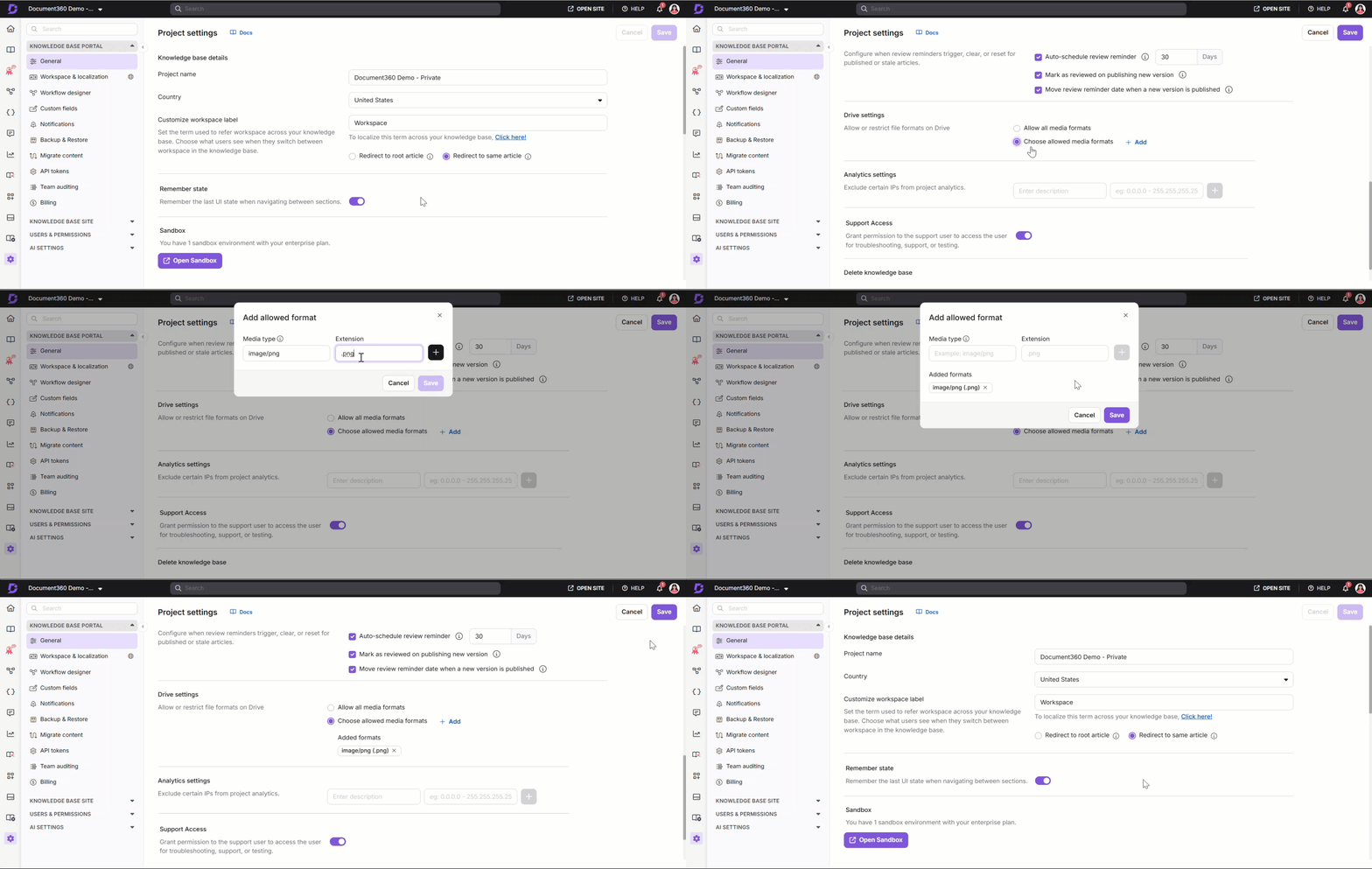
El campo Extensión es sensible a mayúsculas minúsculas. Siempre introduzca las extensiones en minúsculas (por ejemplo, .png, .svg, .jpg). Una extensión con mayúsculas y minúsculas incorrectas puede impedir que se suban archivos válidos.
Mejores prácticas
- Archivos de nombres claramente en el momento de la carga. Usa un nombre claro y descriptivo, o haz clic en Generar una imagen para que Eddy AI te sugiera una. Si tu administrador ha establecido una convención de nombres en Configuración del portal > Configuración de IA > Convención de nombres de imagen del disco, los nombres sugeridos por Eddy AI la siguen automáticamente.
- Etiqueta los archivos en el momento de la subida. Etiquetar durante el flujo de subida es más rápido que actualizar archivos individualmente más adelante, y mantiene Drive buscable a medida que tu contenido crece.
- Añade texto alternativo a cada imagen. Utiliza una descripción concisa de lo que muestra la imagen — no solo qué es — y mantenla por debajo de 140 caracteres. Esto apoya el cumplimiento de la accesibilidad y mejora la buscabilidad en Drive.
- Restringir los tipos de archivo para hacer cumplir los estándares de los assets. Si tu equipo sigue una convención de formato definida (por ejemplo,
.pngpara capturas de pantalla,.svgdiagramas), configura las restricciones de tipo de archivo en la configuración de Drive en lugar de depender de que los contribuyentes lo recuerden. - Usa Reemplazar para actualizar archivos existentes, no para volver a subir. Reemplazar un archivo conserva su URL original, manteniendo intactas todas las referencias de los artículos.
Preguntas frecuentes
¿Puedo renombrar un archivo después de subirlo a Drive?
Sí. Puedes renombrar un archivo en cualquier momento después de subirlo. Selecciona el archivo en Drive, elige Renombrar en el menú Más e introduce un nuevo nombre. El cambio de nombre no cambia la URL CDN del archivo, así que cualquier artículo o página que ya haga referencia al archivo sigue funcionando sin pasos adicionales. También puedes establecer el nombre del archivo al subirlo, usando el campo de nombre del archivo en el panel de subida. Para ver el conjunto completo de opciones de renombrado, consulta Renombrar un archivo.