Reemplazar un archivo en Document360 Drive sobrescribe su contenido con una nueva versión, manteniendo el mismo nombre de archivo y la misma URL de CDN. Cualquier artículo o página que haga referencia al archivo refleja automáticamente el contenido actualizado sin necesidad de cambios en el enlace. Guías paso a paso, demostraciones interactivas y vídeos grabados que utilizan el archivo solo muestran la imagen actualizada en la base de conocimientos después de ser republicados.
¿Por qué reemplazar archivos?
Puede que necesites reemplazar un archivo cuando:
- Actualizar imágenes desactualizadas — Una captura de pantalla, un diagrama o una imagen debe reflejar un cambio en la interfaz o producto.
- Corregir un error — El archivo incorrecto fue subido y debe ser cambiado sin volver a enlazarlo entre artículos.
- Actualizar recursos reutilizados — Un archivo utilizado en varios artículos o páginas necesita una única actualización que se propague allá donde aparezca.
Antes de que empieces
- El archivo de reemplazo debe ser del mismo tipo que el original (por ejemplo, un PNG solo puede ser reemplazado por un PNG).
- Solo se puede reemplazar un archivo a la vez.
- Reemplazar un archivo es irreversible. El contenido original se sobrescribe permanentemente y no puede restaurarse a menos que tengas una copia de seguridad offline. A diferencia de los archivos eliminados, los archivos sobrescritos no están disponibles en la Papelera de Reciclaje de Discos.
- Tras su reemplazo, el archivo actualizado puede tardar hasta 1 hora en reflejarse en todos los artículos y páginas donde se utiliza.
- Si el archivo se utiliza en una guía paso a paso, una demo interactiva o un vídeo grabado, vuelve a publicar ese contenido para mostrar la imagen actualizada en la base de conocimientos. Aparece una advertencia en el cuadro de diálogo Reemplazar archivo cuando esto se aplica.
Reemplazar un archivo
Hay dos formas de reemplazar un archivo en Drive:
- Sustituye un archivo desde el menú contextual
- Reemplazar un archivo desde el panel de detalles del archivo
Reemplazar un archivo desde el menú contextual del archivo
-
Haz clic en el icono Drive () en la barra de navegación izquierda.
-
Navega a la carpeta donde se encuentra el archivo que quieres reemplazar.
-
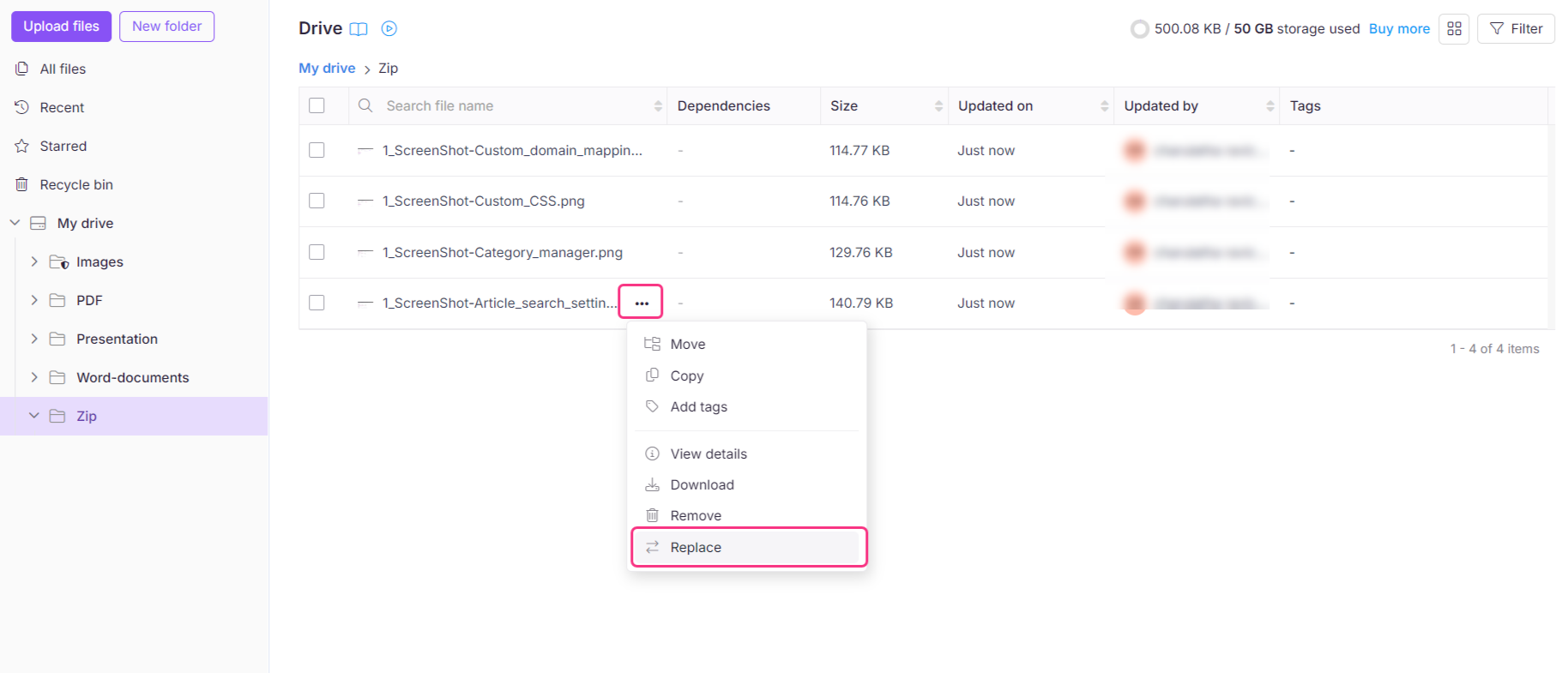
Pasa el cursor sobre el archivo deseado y haz clic en el icono Más ().
-
Haz clic en Reemplazar.
Tu gestor de archivos local se abrirá.
-
Selecciona el nuevo archivo para reemplazar el existente y haz clic en Abrir.
El nuevo archivo se actualizará en la unidad.
Reemplazar un archivo desde el panel de detalles del archivo
- Haz clic en el icono Drive () en la barra de navegación izquierda.
- Navega a la carpeta donde se encuentra el archivo que quieres reemplazar.
- Pasa el cursor sobre el archivo deseado y haz clic en el icono Más ().
- Haz clic Ver detalles.
- Un panel de detalles del archivo se abrirá en el lado derecho del panel.
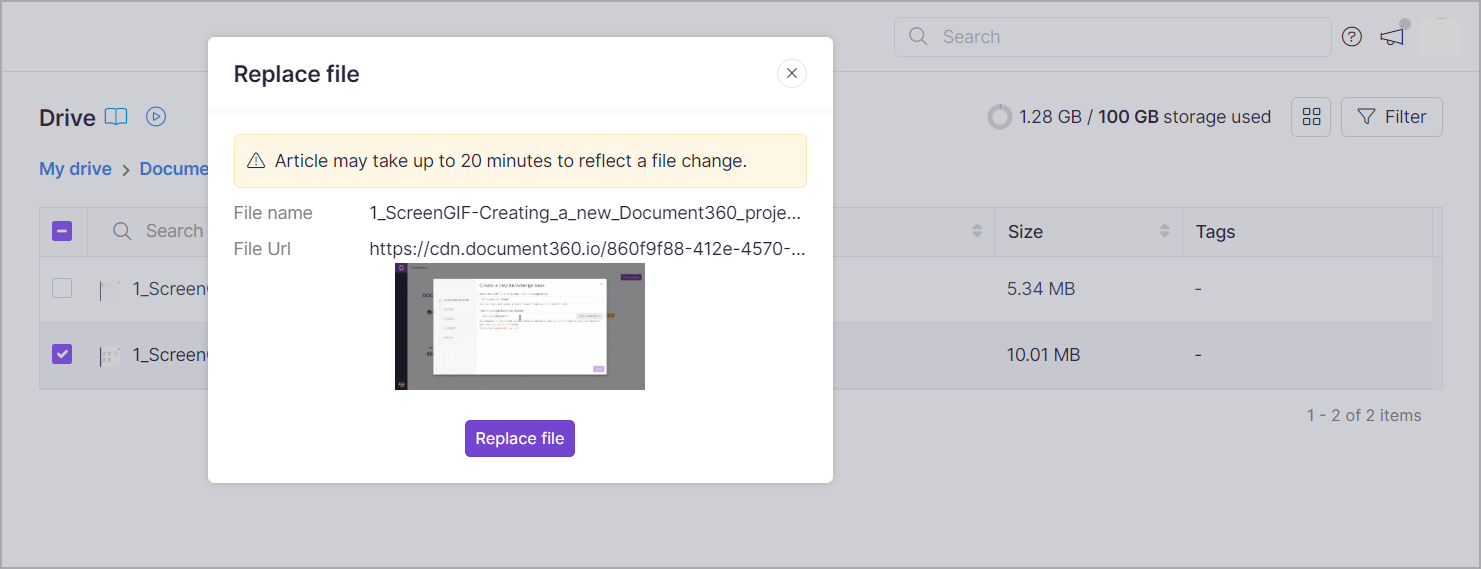
- Haz clic en el icono Reemplazar ().
- En el cuadro de Reemplazar archivo , haz clic en Reemplazar archivo.
Tu gestor de archivos local se abrirá.
-
Selecciona el nuevo archivo para reemplazar el existente y haz clic en Abrir.
El nuevo archivo se actualizará en la unidad.
Reemplazar un archivo sobrescribe permanentemente su contenido. El original no puede recuperarse de la Papelera de Reciclaje de Discos ni de ningún otro lugar en Document360 — solo una copia de seguridad offline puede restaurarlo. Asegúrate de tener una copia local antes de continuar.
El archivo reemplazado conserva su nombre original y la URL de la CDN. Las actualizaciones pueden tardar hasta 1 hora en aparecer en todos los artículos y páginas donde se utiliza el archivo.
Mejores prácticas
- Haz una copia de seguridad antes de reemplazar — Descarga el archivo original antes de reemplazarlo, especialmente si se usa en varios artículos. Esta es tu única opción de recuperación si el reemplazo se hizo por error.
- Verifica el tipo de archivo antes de subirlo — El reemplazo debe coincidir con el tipo de archivo original. Intentar subir otro tipo no funcionará.
- Planifica el retraso en la propagación — Los cambios tardan hasta 1 hora en reflejarse en todas partes. Evita reemplazar un archivo inmediatamente antes de una publicación o revisión programada, ya que los revisores pueden seguir viendo la versión antigua.
- Usa reemplazar en lugar de volver a subir — Si un archivo ya está enlazado en los artículos, reemplazarlo siempre es preferible a subir un archivo nuevo y volver a enlazar, ya que la URL permanece igual.
Preguntas frecuentes
¿Hay alguna forma de ver el historial del archivo o versiones anteriores antes de reemplazarlo?
Actualmente, Document360 no proporciona un historial de versiones de los archivos en la unidad. Se recomienda que mantengas copias de seguridad de los archivos importantes antes de reemplazarlos.
¿Qué pasa con la lima antigua después de que la cambie?
El contenido del archivo antiguo se sobrescribe permanentemente y no puede restaurarse. Asegúrate de hacer copias de seguridad de los archivos importantes antes de reemplazarlos.
¿Puedo reemplazar archivos en masa en la unidad?
No puedes reemplazar en masa archivos de la unidad. El reemplazo solo puede hacerse en archivos individuales. Las operaciones masivas disponibles al seleccionar las casillas de varios archivos son Mover, Copiar, Añadir etiquetas, Descargar y Eliminar.