Document360 Drive es el sistema centralizado de almacenamiento de archivos basado en la nube de tu proyecto. Esta sección cubre todo lo que necesitas para gestionar tus activos en Drive, desde navegar por archivos hasta organizar carpetas y recuperar contenido eliminado.
Para acceder al Drive, en tu portal de la base de conocimientos, haz clic en el icono Drive () desde la barra de navegación izquierda.
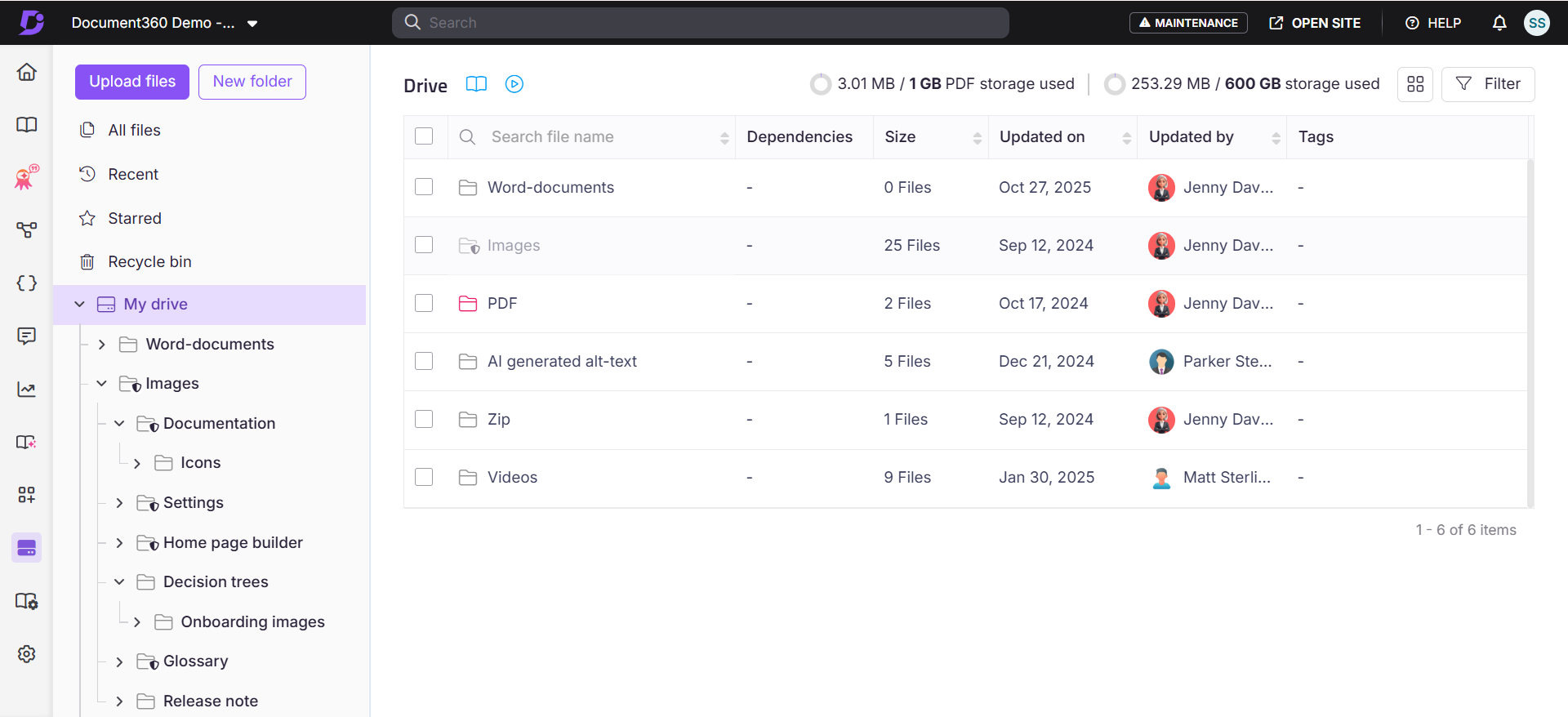
Qué puedes hacer en Drive
Drive ofrece a tu equipo un único lugar para subir, organizar y gestionar todas las imágenes y archivos utilizados en los artículos, la personalización de la página principal y los elementos de reutilización de contenido, sin salir del portal.
Los artículos de esta sección cubren todas las tareas de gestión de discos. Utiliza los enlaces de abajo para acceder a la guía que necesitas.
Gestión de carpetas
- Gestionar carpetas - Crea carpetas y subcarpetas a nivel raíz, establece colores de carpetas y refleja la estructura de tu categoría.
- Añadir una carpeta - Crea carpetas y subcarpetas a nivel raíz dentro de Drive.
- Mover una carpeta - Mueve carpetas dentro de la jerarquía de disco.
- Renombra una carpeta - Renombra carpetas para mantener tu Drive organizada.
- Eliminar carpetas - Eliminar carpetas de forma segura sin romper los enlaces de archivos.
- Establece una carpeta predeterminada - Elige qué carpeta de Drive recibe imágenes cuando los colaboradores pegan o suben directamente desde el editor de artículos.
- Cambiar el color de la carpeta - Personaliza los colores de las carpetas para facilitar la organización visual.
- Estrella una carpeta - Marca carpetas que usas con frecuencia para acceder rápido.
- Carpetas del sistema - Entiende las carpetas predeterminadas del sistema creadas automáticamente en Drive.
Acciones de archivo
- Gestionar archivos : Entiende cómo mover, copiar, reemplazar, renombrar, eliminar, descargar y etiquetar afectan a tus enlaces de archivos y artículos antes de elegir una acción.
- Añadir un archivo - Sube archivos a Drive desde el portal.
- Mover archivos - Reubicar archivos entre carpetas.
- Copiar archivos : duplicar archivos entre carpetas.
- Reemplazar un archivo - Actualizar el contenido del archivo manteniendo intacta la URL y todas las referencias del artículo.
- Renombra un archivo : cambia el nombre de un archivo sin afectar su URL ni ningún contenido que lo referencia.
- Elimina archivos - Elimina archivos y recupéralos dentro del plazo de retención de 30 días.
- Añadir etiquetas y texto alternativo a los archivos : archivos de etiquetas para búsqueda y añadir texto alternativo para cumplir con la accesibilidad.
- Ver detalles del archivo - Inspecciona los metadatos del archivo antes de hacer cambios.
- Ver dependencias de archivos - Consulta qué artículos hacen referencia a un archivo antes de hacer cambios.
- Descargar archivos - Guarda uno o varios archivos en tu almacenamiento local.
Búsqueda y navegación de archivos
- Usar la vista de Todos los archivos para operaciones masivas : Realizar, Mover, Copiar, Añadir etiquetas, Descargar y Eliminar en varios archivos desde una sola página. El renombramiento también está disponible aquí, pero solo cuando se selecciona un único archivo.
- Filtrar y buscar archivos en Drive - Reducir archivos por tipo, fecha de subida, uploader, etiquetas o estado de la dependencia.
- Usa Reciente, Estrellado y Papelera de Reciclaje - Accede rápidamente a los archivos subidos recientemente, marca las carpetas que se usan con frecuencia y restaura los archivos eliminados.
Todos los archivos
La vista de Todos los archivos en Drive compila todos los archivos en todas las carpetas y subcarpetas en un solo lugar. Es especialmente útil para realizar operaciones masivas — Mover, Copiar, Añadir etiquetas, Descargar y Eliminar — en varios archivos simultáneamente. Renombrar también está disponible en esta barra, pero solo cuando se selecciona exactamente un archivo.
Para acceder a Todos los archivos, navega a Drive en la barra de navegación izquierda y luego haz clic en Todos los archivos en el panel de navegación izquierdo.
Las siguientes opciones están disponibles en la página de Todos los archivos:
- Almacenamiento usado — Consulta el almacenamiento usado y el total disponible. Selecciona Comprar más para adquirir almacenamiento adicional si es necesario.
- Vista de cuadrícula — Cambiar entre vista de lista (por defecto) y vista de cuadrícula.
- Filtro — Restringir archivos por dependencias, fecha de subida, subido por, tipo o etiquetas.
Preguntas frecuentes
¿Mover un archivo rompe los enlaces de imagen en mis artículos?
No. Mover un archivo entre carpetas de Drive no cambia su URL de CDN. Cualquier artículo que haga referencia al archivo sigue mostrándolo correctamente tras el traslado.
¿Renombrar un archivo rompe los enlaces de imagen en mis artículos?
No. Renombrar un archivo no cambia su URL de CDN. Cualquier bloque de reutilización de artículo, página o contenido que haga referencia al archivo sigue mostrándolo correctamente tras el cambio de nombre.
¿Cuál es la diferencia entre Mover y Copiar en Drive?
Mover reubica el archivo original a una nueva carpeta mientras conserva su URL. Copia crea un duplicado en una carpeta de destino y asigna una nueva URL al duplicado. Usa Mover cuando quieras reorganizar sin afectar los enlaces de artículos. Usa Copiar cuando necesites el mismo archivo en varias ubicaciones.
¿Puedo recuperar un archivo eliminado?
Sí, si actúas en un plazo de 30 días. Los archivos eliminados van a la papelera de reciclaje y se eliminan permanentemente tras 30 días. Para restaurar un archivo, ve a Drive > Papelera de reciclaje y selecciona Restaurar. Si ya existe un archivo con el mismo nombre, Document360 añade automáticamente un número al nombre del archivo restaurado para evitar conflictos. Ten en cuenta que restaurar un archivo no repara automáticamente los enlaces rotos en los artículos: tendrás que volver a incrustar el archivo en cualquier artículo afectado.
¿Qué ocurre si cambio un archivo?
El contenido existente del archivo se sobrescribe permanentemente por el nuevo archivo. La URL y el nombre del archivo de la CDN permanecen sin cambios, por lo que todos los artículos que hacen referencia al archivo mostrarán el nuevo contenido en un plazo de 1 hora. El contenido antiguo del archivo no puede restaurarse — no se envía a la papelera de reciclaje. Siempre mantenga una copia de seguridad offline antes de reemplazar un archivo.
¿Qué tipos de archivos puedo subir a Drive?
Por defecto, todos los formatos de medios están permitidos. Tu propietario o administrador puede restringir los formatos permitidos en Configuración > portal de la base de conocimientos > ajustes generales de > Drive.