Las dependencias de archivos te muestran cuántas veces se ha utilizado un archivo en tu base de conocimiento, incluyendo artículos, personalización de página principal y herramientas de reutilización de contenido. Saber dónde se usa un archivo te ayuda a tomar decisiones informadas antes de renombrarlo, reemplazarlo o eliminarlo.
Por qué ver dependencias de archivos
- Prevenir contenido roto: Antes de eliminar o reemplazar un archivo, comprueba sus dependencias para evitar romper artículos o páginas que lo referencian.
- Audita tu biblioteca multimedia: Identifica archivos sin dependencias para limpiar los activos no utilizados de Drive.
- Seguimiento del uso de archivos: Comprende el alcance completo de dónde aparece un archivo en los artículos, la personalización de la página principal y la reutilización de contenido (variables, fragmentos y glosario).
Antes de que empieces
- Se rastrean las dependencias para todos los tipos de archivos, no solo para imágenes.
- Un archivo sin dependencias se muestra con un – en la columna Dependencias.
- Las dependencias se rastrean en tres áreas: Artículos, Personalización de la KB (página principal) y Reutilización de Contenido (variables, fragmentos y glosario).
- No se cuentan las dependencias en los artículos archivados y las páginas de categorías.
Ver dependencias de archivos
Hay dos formas de ver dependencias de archivos:
- Desde la vista de la lista de desplazamientos
- Desde el panel de detalles del archivo
Desde la vista de la lista de desplazamientos
-
Navega hasta el icono de Drive () en el portal de la Base de conocimiento.
-
Navega por las carpetas para localizar el archivo deseado.
-
En la columna Dependencias , haz clic en el número (por ejemplo, 6) que aparece junto al archivo. Este número representa el recuento de áreas relacionadas con dependencias.
- Archivos con dependencias: Si un archivo tiene dependencias, el campo Dependencias mostrará el número de dependencias.
- Archivos sin dependencias: Si un archivo no tiene dependencias, el campo Dependencias se indicará con una '-'.
Ten cuidado al manejar carpetas, ya que pueden contener archivos con dependencias. Revisa siempre las dependencias de archivos individuales antes de hacer cambios en una carpeta.
-
Al hacer clic en el número, aparecerá el cuadro de diálogo de dependencias de archivos . Este panel proporciona información sobre las asociaciones del archivo en diversas áreas, como Artículos, Personalización de la Base de Datos y Reutilización de Contenido.
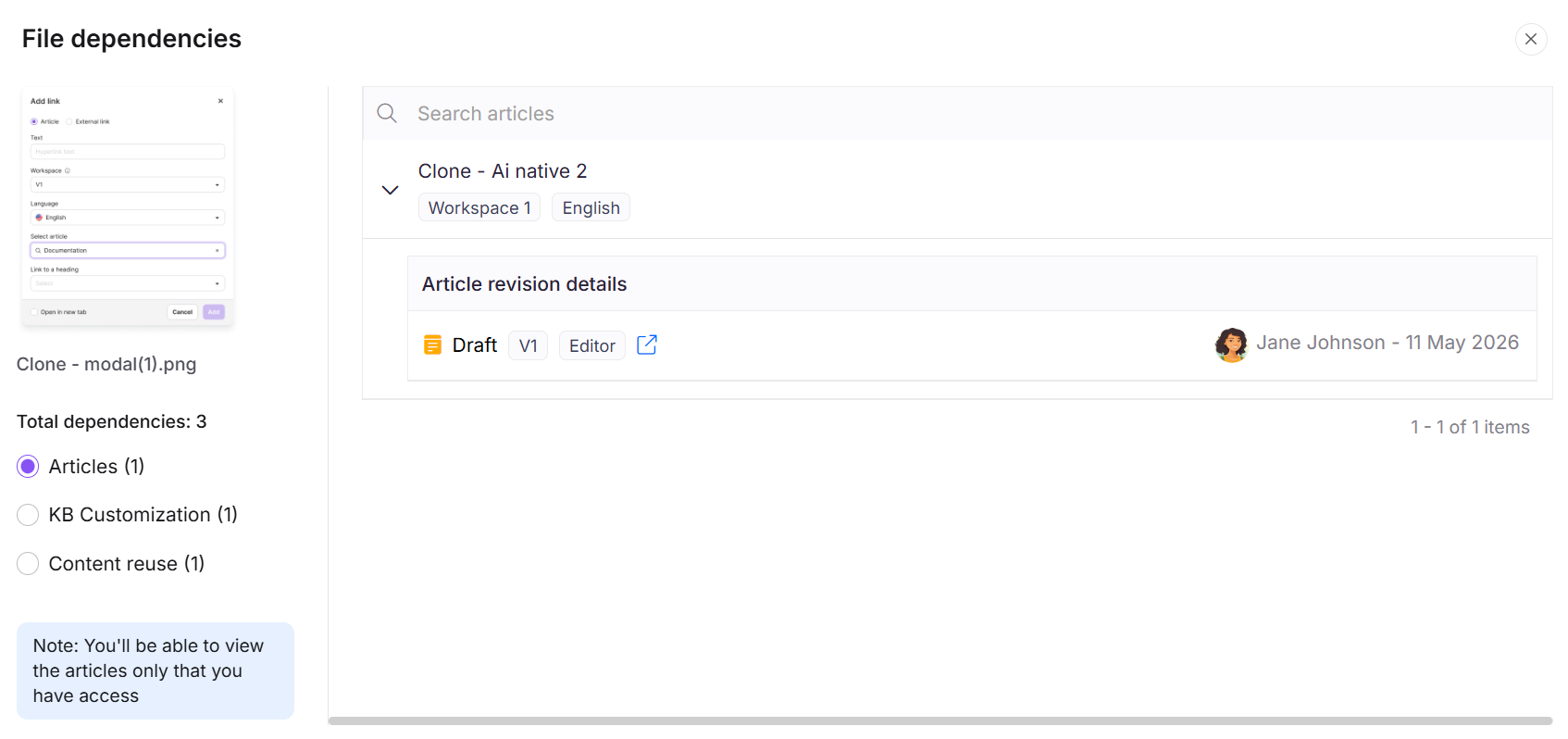
Comprensión del panel de dependencias de archivos
El panel organiza las dependencias en tres secciones:
Artículos
Amplía cualquier artículo listado para ver:
- Estado del artículo
- Versión del artículo
- El usuario asociado al artículo
- La fecha
- Un icono de Sitio abierto (↗) para navegar directamente al artículo
Los artículos archivados y las páginas de categorías no se listan en la sección de Artículos y no se incluyen en el recuento de dependencias. Un archivo usado solo en contenido archivado muestra un guion en la columna de Dependencias, como si no se usara. Las dependencias se conservan y reaparecen cuando el contenido es desarchivado.
Personalización de la tecla
Lista cualquier página principal donde se utilice el archivo.
Reutilización de contenido
Amplía cualquier herramienta de reutilización de contenido para ver el nombre del fragmento y el idioma en el que se utiliza. La reutilización de contenido abarca variables, fragmentos y entradas de glosario.
Cualquier archivo utilizado en artículos, personalización de página principal o herramientas de reutilización de contenido (variables, fragmentos, glosario) se lista en dependencias de archivos en Drive.
Filtrar archivos por dependencias
Usa el filtro para identificar rápidamente archivos con o sin dependencias en todo tu disco.
- Haz clic en el Filtro () en la esquina superior derecha.
- Amplía la pestaña de Dependencias y elige la opción necesaria (Todos, Sí o No) para filtrar los archivos según las opciones de filtrado.
- Haz clic en Aplicar para ver los resultados que deseas.
Esto ayudará a mantener el disco libre de imágenes o archivos obsoletos sin dependencias.
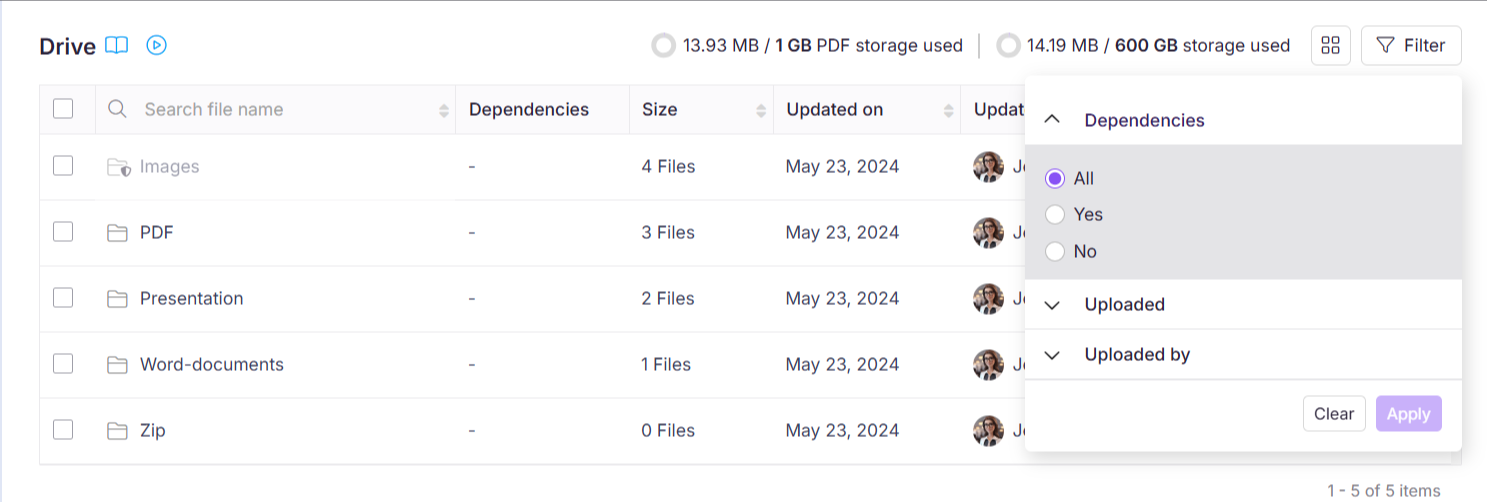
Los archivos usados solo en artículos archivados o páginas de categorías se devuelven mediante el filtro Sin dependencias, porque el contenido archivado no se cuenta. Eliminarlos elimina el archivo del contenido archivado que aún lo referencia, y el resultado solo es visible una vez que ese contenido se desarchiva. Revisa la página de Archivo antes de eliminar los archivos identificados a través de este filtro.
Mejores prácticas
- Siempre comprueba las dependencias antes de eliminar un archivo: Se utiliza activamente un archivo que muestre un recuento de dependencias. Eliminarlo romperá cualquier artículo o página que lo mencione. El contenido archivado no se cuenta, así que revisa también la página de Archivo si tu proyecto utiliza archivo.
- Utiliza el filtro "Sin dependencias" regularmente: Filtrar periódicamente archivos sin dependencias te ayuda a identificar y limpiar los activos no utilizados, manteniendo Drive ágil y manejable. Los archivos usados solo en contenido archivado también aparecen en esta lista, así que confirma antes de eliminarlos.
- Revisa cuidadosamente las dependencias a nivel de carpeta: Las carpetas no muestran un recuento combinado de dependencias. Revisa siempre las dependencias individuales de archivos antes de hacer cambios masivos en el contenido de una carpeta.
- Navega directamente desde dependencias: Utiliza el icono de Abrir sitio en la sección de Artículos para ir directamente al artículo y verificar cómo se está usando el archivo en contexto antes de hacer cambios.