El panel de detalles de archivos te ofrece una visión completa de un archivo en Document360 Drive, incluyendo sus metadatos, vista previa en miniatura y acceso rápido a todas las acciones del archivo desde un solo lugar.
¿Por qué usar el panel de detalles del archivo?
- Revisa los metadatos del archivo — Comprueba la ubicación, tamaño, tipo, fecha de subida y quién lo subió sin salir de Drive.
- Gestionar propiedades de archivos — Editar etiquetas y texto alternativo directamente desde el panel sin tener que navegar por otro sitio.
- Accede a todas las acciones de archivo en un solo lugar — Realiza mover, copiar, reemplazar, descargar, eliminar, añadir etiquetas y visualizar dependencias desde un solo panel en lugar de buscar en menús.
Antes de que empieces
- Las etiquetas, el texto alternativo y el nombre del archivo son las únicas propiedades editables en el panel de detalles del archivo. Todos los demás metadatos son de solo lectura.
- El texto alternativo solo está disponible para archivos de imagen.
Accede al panel de detalles del archivo
Hay tres formas de abrir el panel de detalles del archivo:
- Haz clic en el nombre del archivo directamente en Drive.
- Haz clic en la miniatura directamente en Drive.
- Haz clic en el icono de Más () junto al nombre del archivo y selecciona Ver detalles en el menú desplegable.
El panel de detalles del archivo se abre a la derecha.
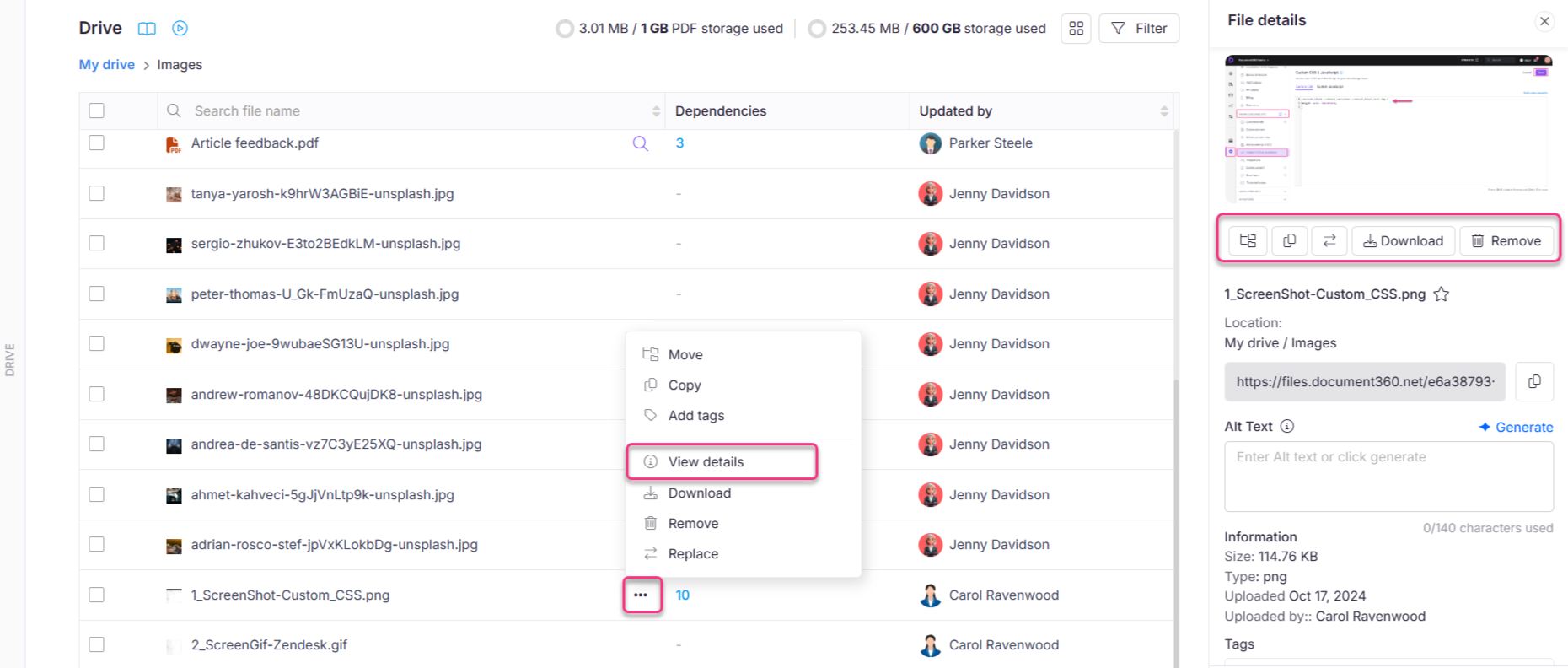
¿Qué hay en el panel de detalles del archivo?
Vista previa de miniaturas
Una vista previa visual del archivo aparece en la parte superior del panel.
Acciones de archivo
Una fila de iconos debajo de la miniatura te da acceso directo a todas las acciones del archivo:
| Acción | Qué hace |
|---|---|
| Muévete | Reubica el archivo a otra carpeta dentro del mismo proyecto |
| Copiado | Duplica el archivo en otra carpeta dentro del mismo proyecto |
| Reemplazar | Sobrescribe el archivo con una nueva versión del mismo tipo |
| Renombración | Haz clic en el icono del lápiz junto al nombre del archivo para abrir el cuadro de renombramiento. Para archivos de imagen, haz clic en Generar nombre de archivo para que Eddy AI sugiera un nombre |
| Descargar | Descarga el archivo como .zip a tu almacenamiento local |
| Eliminar | Elimina el archivo de Drive |
| Star | Añade el archivo a tus archivos con estrella. Haz clic de nuevo para desestrellarlo |
Metadatos de archivos
El panel muestra la siguiente información de solo lectura sobre el archivo:
| Campo | Descripción |
|---|---|
| Nombre del archivo | Nombre del archivo subido |
| Ubicación | La ruta de la carpeta donde se almacena el archivo en Drive |
| Tamaño | El tamaño del archivo |
| Tipo | El formato de archivo (por ejemplo, PNG, PDF, MP4) |
| Subido por | El nombre del usuario que subió el archivo |
| Subido en | La fecha en que se añadió el archivo a Drive |
| Actualizado por | El nombre del usuario que modificó el archivo por última vez |
| Actualizado | La fecha en que el archivo fue modificado por última vez (por ejemplo, tras un cambio de nombre o reemplazo) |
Propiedades editables
| Campo | Detalles |
|---|---|
| Etiquetas | Añadir, seleccionar o eliminar etiquetas. Las etiquetas de archivo y artículo comparten la misma biblioteca. |
| Texto alternativo | Disponible solo para archivos de imagen. Describe la imagen para accesibilidad y SEO. Si tienes activada la IA, haz clic en Generar para permitir que Eddy AI genere texto alternativo para tu imagen. |
Haz clic en Actualizar después de hacer cualquier cambio en las etiquetas o en el texto alternativo.
Mejores prácticas
- Usa el panel como tu opción habitual para las acciones de archivo — Como todas las acciones están disponibles en un solo lugar, abrir el panel de detalles suele ser más rápido que hacer clic derecho o usar la barra superior del menú.
- Revisa los metadatos antes de reemplazar o eliminar — Revisa la fecha de subida y el tipo de archivo antes de tomar acciones irreversibles como Reemplazar o Eliminar.
- Mantén actualizados el texto alternativo y las etiquetas — Siempre que el contenido de un archivo cambie (por ejemplo, tras un Reemplazo), vuelve al panel para actualizar el texto alternativo y las etiquetas para que coincidan con el nuevo contenido.
- Utiliza dependencias de Vista antes de eliminarlas — Comproba siempre dónde se usa un archivo antes de eliminarlo para evitar romper artículos o páginas que lo referencian.