Puedes cambiar el color de cualquier carpeta o subcarpeta en tu Drive para ayudar a distinguirla visualmente de las demás. El color predeterminado de la carpeta es gris. Los colores se aplican al icono de la carpeta y son visibles para todos los colaboradores que acceden a la Unidad.
¿Por qué cambiar el color de las carpetas
Codificar por colores tus carpetas Drive es una forma ligera pero eficaz de mejorar la velocidad de navegación y reducir la posibilidad de que los colaboradores suban activos a la ubicación equivocada. Funciona especialmente bien a medida que tu disco crece y las carpetas se vuelven más difíciles de escanear de un vistazo.
Las razones más comunes para usar colores de carpeta incluyen:
- Distinguir los tipos de carpetas de un vistazo. Asigna un color consistente a todas las carpetas adyacentes al sistema, a todas las carpetas específicas del producto o a todas las carpetas de archivo para que los colaboradores puedan orientarse al instante.
- Que coincida con tu estructura de categorías. Si tu base de conocimientos utiliza agrupaciones visuales o secciones codificadas por colores, aplicar los mismos colores a las carpetas correspondientes de Drive refuerza la conexión entre contenido y recursos.
- Marcando carpetas que necesitan atención. Utiliza un color distinto como rojo o naranja para marcar carpetas que estén temporales, en revisión o que tengan que ser limpiadas.
- Soporte para entornos multiequipo. Asigna un color por equipo o departamento para que los colaboradores puedan identificar inmediatamente qué carpetas pertenecen a su área.
Cambia el color de una carpeta
Para cambiar el color de una carpeta,
- Pasa el cursor sobre la carpeta deseada en el panel de navegación izquierdo y haz clic en el icono Más .
- Haz clic Cambiar color. Aparece un selector de colores.
- Selecciona un color de la paleta o introduce un código hexadecimal para aplicar un color personalizado.
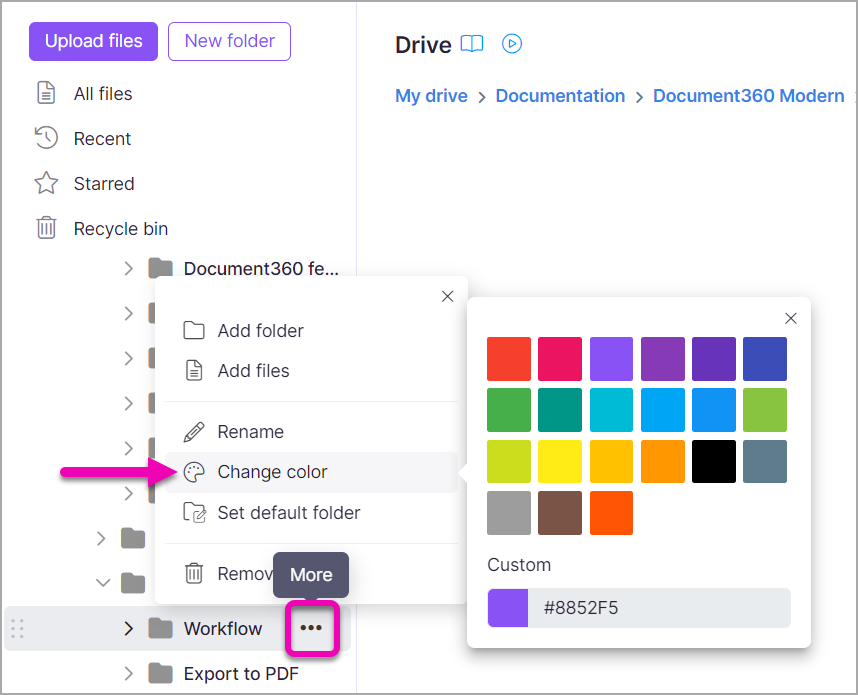
El icono de la carpeta se actualiza inmediatamente para reflejar el color seleccionado.
Opciones de color
El selector de color ofrece dos formas de elegir un color:
| Opción | Cómo usarlo |
|---|---|
| Paleta predefinida | Haz clic en cualquier color de la paleta de colores comunes. El icono de la carpeta se actualiza inmediatamente. |
| Código hexadecimal personalizado | Introduce un código hexadecimal de seis caracteres (por ejemplo, #2D6BE4) para aplicar una marca específica o un color personalizado. |
| Selector de color | Usa el selector visual para seleccionar cualquier color arrastrando el selector a lo largo del espectro de colores. |
Mejores prácticas
- Define una convención de colores para tu equipo. Los colores de las carpetas son más útiles cuando siguen un sistema compartido. Documenta tu esquema de colores — por ejemplo, azul para la documentación del producto, verde para las notas de lanzamiento, rojo para el contenido archivado — y compártelo con todos los colaboradores.
- Mantén la paleta pequeña. Usar demasiados colores elimina el beneficio visual. Limita tu esquema a cuatro o seis colores para que cada uno tenga un significado claro.
- Usa el color como señal secundaria, no la única. El color por sí solo no es suficiente para organizar una gran Drive. Combina la codificación por colores con nombres de carpetas claros y una estructura que refleje tu jerarquía de categorías para obtener los mejores resultados.
- Usa el gris como neutral por defecto. Deja gris para carpetas que no encajen con una categoría de color específica, o para carpetas nuevas y aún no asignadas. De este modo, una carpeta sin color es en sí misma una señal de que necesita atención.
- Considera la accesibilidad. No todos los colaboradores perciben el color de la misma manera. Siempre empareja los colores de las carpetas con nombres descriptivos para que el disco siga siendo navegable sin depender solo del color.