Puedes renombrar cualquier carpeta o subcarpeta de tu Drive para mantener la estructura de los activos clara y actualizada. Renombrar una carpeta solo cambia su nombre de visualización: el slug de la carpeta y todas las URLs de archivo dentro de ella permanecen sin cambios, por lo que no se rompen referencias a artículos.
¿Por qué renombrar una carpeta?
Una estructura de carpetas bien nombrada hace que sea más rápido para los colaboradores encontrar, subir y organizar los recursos. El cambio de nombre se vuelve necesario cuando:
- Una categoría o sección de tu base de conocimiento ha sido renombrada y quieres que el Drive lo refleje.
- Se creó una carpeta con un nombre temporal o genérico (como Nueva carpeta o Prueba) y necesita uno permanente y descriptivo.
- Tu equipo ha adoptado una nueva convención de nombres y los nombres de las carpetas existentes deben ser alineados.
- El alcance de una carpeta ha cambiado: por ejemplo, antes contenía activos para un producto, pero ahora cubre un rango más amplio.
Qué cambia y qué no
Antes de renombrar una carpeta, es importante entender qué afecta el cambio de nombre.
| Qué cambios | Lo que sigue igual |
|---|---|
| El nombre de la carpeta aparece en el panel de navegación de la unidad y el izquierdo. | El slug de la carpeta (identificador de URL) — no se actualiza cuando cambias el nombre. |
| Cómo aparece la carpeta para los colaboradores que navegan por el Drive. | Todas las URLs de los archivos dentro de la carpeta — referencias a imágenes de artículos — permanecen intactas. |
| El nombre aparece en los paneles de mapeo de categoría a carpeta. | Cualquier mapeo existente de categoría a carpeta sigue funcionando tras un cambio de nombre. |
Las carpetas del sistema no pueden cambiarse de nombre. Puedes identificar las carpetas del sistema por el icono de escudo junto a su nombre en la Unidad.
Renombrar una carpeta
Para renombrar una carpeta o subcarpeta,
- Haz clic en el icono de Drive en la barra de navegación izquierda.
- En el panel de navegación izquierdo, localiza la carpeta o subcarpeta que quieres renombrar. Las carpetas y subcarpetas se muestran en estilo de vista en árbol.
- Haz clic en el icono de Más junto a la carpeta deseada.
- Haz clic en Renombrar.
- Introduce el nuevo nombre y haz clic en Renombrar.
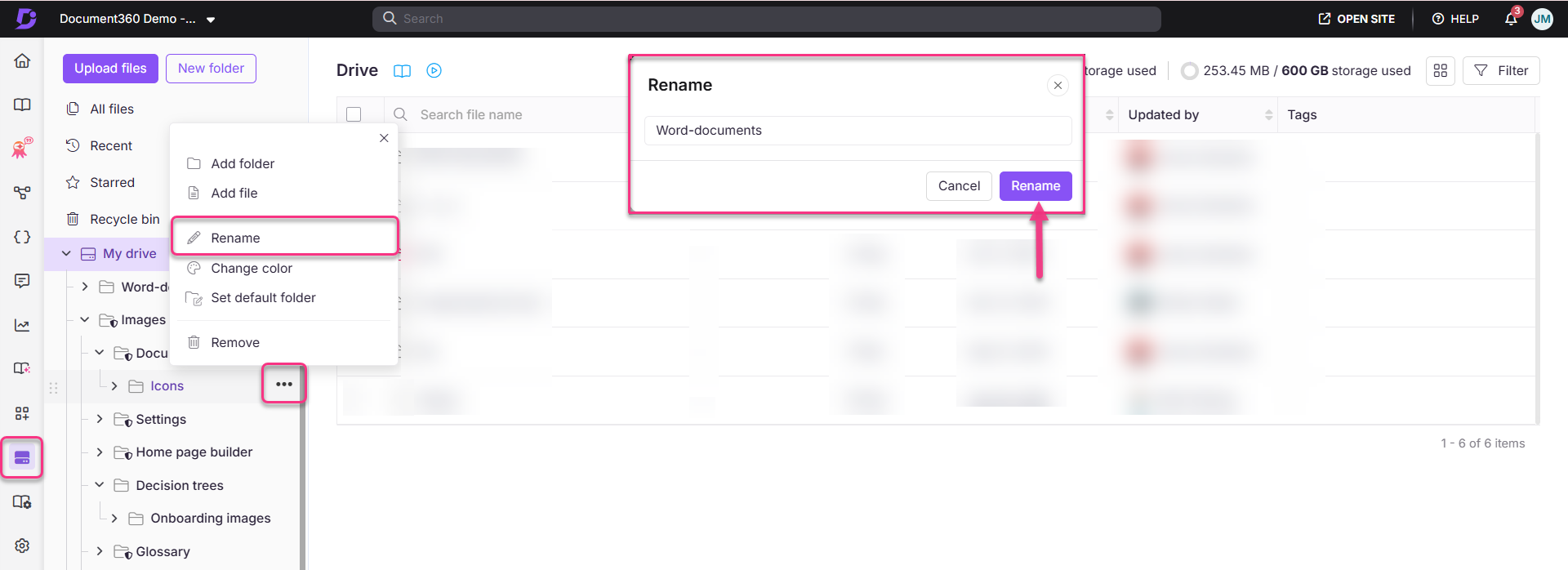
La carpeta se actualiza con el nuevo nombre justo al otro lado del panel Drive y del panel de navegación izquierdo.
Mejores prácticas
- Imita los nombres de tus categorías. Mantener los nombres de carpetas de Drive coherentes con las categorías y subcategorías de tu base de conocimiento facilita que los colaboradores sepan dónde subir los recursos sin tener que adivinar. Cuando renombres una categoría, actualiza el nombre correspondiente de la carpeta Drive para que coincida.
- Usa nombres claros y descriptivos. Evita abreviaturas o abreviaturas internas que solo algunos colaboradores puedan entender. Prefiero nombres como capturas de pantalla de producto — Onboarding en lugar de PS-ONB.
- Establece una convención de nombres desde el principio. Acorda un formato estándar para los nombres de las carpetas (por ejemplo, usando guiones, mayúsculas de frase o prefijos basados en temas) antes de que tu Drive crezca. Renombrar decenas de carpetas después lleva mucho tiempo, aunque no conlleva ningún riesgo técnico.
- No confíes en el nombre visible como identificador permanente. Como el slug no se actualiza cuando renombras una carpeta, evita usar el nombre de la carpeta como referencia en herramientas externas o documentación. Usa la ruta de ubicación de la carpeta en su lugar.