En Document360, puedes renombrar categorías y subcategorías tantas veces como necesites. El nombre de visualización se actualiza en todo el portal y la base de conocimiento, pero el slug de categoría y las URLs de los artículos nunca se ven afectados por un cambio de nombre, por lo que los enlaces existentes siempre siguen funcionando.
Cuándo renombrar una categoría
- Un producto, función o equipo ha sido renombrado y necesitas actualizar los nombres de tus categorías para que coincidan con la terminología actual.
- El nombre de una categoría es vago o utiliza un lenguaje interno. Sustituyelo por un nombre centrado en el lector que describa lo que contiene la categoría.
- Los nombres de las categorías tienen un formato inconsistente. Estandarízalos para que coincidan con la convención de nombres de tu base de conocimientos.
- A medida que crece tu base de conocimiento, algunos nombres de categorías pueden dejar de reflejar el contenido que contienen.
Renombrar una categoría
- Navega a Documentación () en la barra de navegación izquierda.
- Haz clic en la categoría en el panel de Categorías y Artículos para abrirla.
- Haz clic en el nombre de la categoría en la parte superior de la página para que sea editable.
- Introduce el nuevo nombre y haz clic en Actualizar.
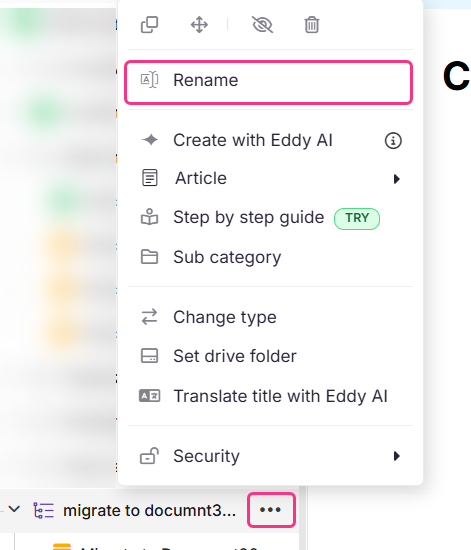
También puedes renombrar directamente desde el panel de Categorías y Artículos pasando el cursor sobre la categoría, haciendo clic en el icono Más () y seleccionando Renombrar.
Renombrar una categoría solo actualiza el nombre de visualización. El slug y todas las URLs de los artículos dentro de la categoría permanecen sin cambios, por lo que los enlaces y marcadores existentes siguen funcionando tras un cambio de nombre.
Si también quieres que la URL refleje el nuevo nombre, actualiza el slug manualmente después de renombrarlo:
- Haz clic en el icono Más () en la página de la categoría y selecciona SEO.
- Actualiza el campo Slug y haz clic en Guardar.
Después de actualizar el slug, añade una regla de redirección desde el slug antiguo al nuevo para evitar errores 404 para los lectores que hayan marcado o enlazado a la URL antigua. Aprende sobre las reglas de redirección
Mejores prácticas
- Renombra libremente. Como los slugs no se actualizan al cambiar de nombre, puedes actualizar los nombres de las categorías tantas veces como sea necesario sin romper los enlaces existentes.
- Mantén los nombres centrados en el lector. Los nombres de las categorías aparecen en la navegación de tu sitio de base de conocimientos. Escríbelos para tus lectores, no para tu equipo interno. Evita abreviaturas, jerga y términos demasiado técnicos.
- Sé coherente con el formato. Decide el caso del título o la sentencia y aplícalo de forma uniforme en todas las categorías. El formato inconsistente es más difícil de escanear.
- Actualiza el slug por separado si es necesario. Si un cambio de marca también requiere URLs actualizadas, actualiza manualmente el slug después de renombrarlo y siempre añade una regla de redirección para proteger los enlaces existentes.
- Mantén los nombres concisos. Los nombres de las categorías tienen un límite de 300 caracteres, pero los nombres más cortos son más escaneables en la navegación. Busca nombres que funcionen bien en una barra lateral.
Preguntas frecuentes
¿Renombrar una categoría cambia la URL de su slug o de artículo?
No. Renombrar una categoría solo actualiza el nombre de visualización. El slug y todas las URLs de los artículos dentro de la categoría permanecen sin cambios, por lo que los enlaces y marcadores existentes siguen funcionando tras un cambio de nombre.
¿Cómo actualizo el slug después de cambiar el nombre de una categoría?
Los slugs no se actualizan automáticamente al cambiar de nombre. Para actualizar un slug manualmente:
- Accede a la página de la categoría en el portal.
- Haz clic en el icono de Más () y selecciona SEO.
- Actualiza el campo Slug y haz clic en Guardar.
Después de actualizar el slug, añade una regla de redirección del slug antiguo al nuevo para evitar enlaces rotos para lectores que hayan guardado o enlazado a la URL antigua.
¿Puedo renombrar una categoría tantas veces como sea necesario?
Sí. Puedes renombrar una categoría tantas veces como necesites. Como el slug no se actualiza al cambiar de nombre, no hay riesgo de romper enlaces existentes.
¿Hay un límite de caracteres para los nombres de categorías?
Sí. Los nombres de las categorías tienen un máximo de 300 caracteres, incluyendo espacios.