Ocultar una categoría la elimina del sitio de la base de conocimiento, pero mantiene el acceso total en el portal para tu equipo. Las categorías ocultas aparecen con un tachado en el panel de Categorías y Artículos , lo que facilita su identificación sin afectar el contenido publicado.
Ocultar una categoría es diferente a eliminarla. Las categorías ocultas permanecen en el portal y pueden ser desbloqueadas en cualquier momento. Las categorías eliminadas se trasladan a la papelera de reciclaje.
Cuándo ocultar una categoría
- La categoría está siendo redactada o revisada y no quieres que los lectores vean contenido incompleto.
- El contenido es estacional o urgente y solo relevante en ciertos momentos.
- Una función o lanzamiento de producto aún no está disponible y quieres mantener la documentación oculta hasta que lo esté.
- El contenido aún no está listo para una audiencia específica, pero tu equipo debe seguir trabajando en él internamente.
Ocultar una categoría
- Navega a Documentación () en la barra de navegación izquierda.
- Pasa el cursor sobre la categoría en el panel de Categorías y Artículos y haz clic en el icono Más ().
- Seleccione Ocultar ().
La categoría aparece con un tachado en el panel de Categorías y Artículos , lo que indica que está oculta en el sitio de la base de conocimiento.
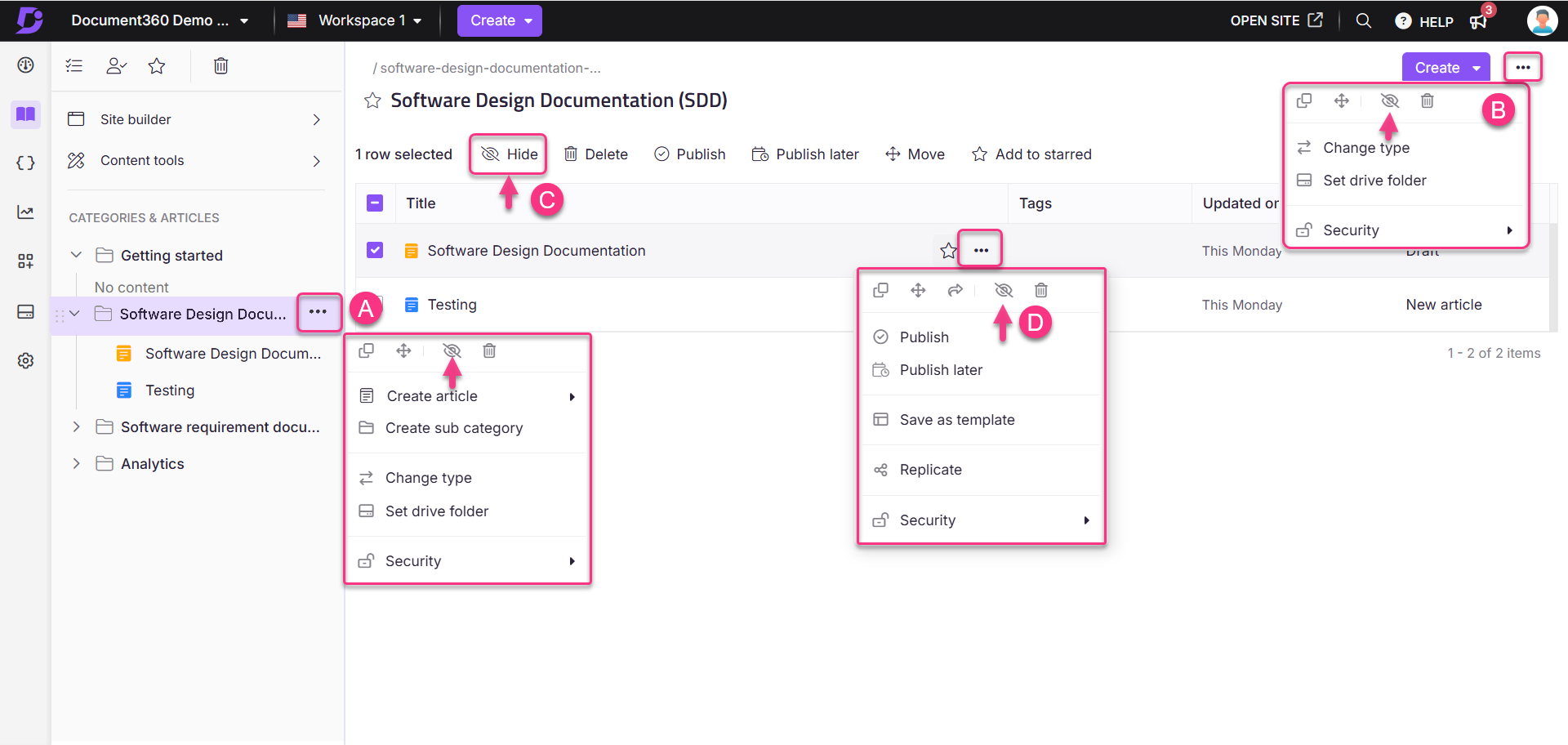
También puedes ocultar una categoría del icono Más () dentro de una categoría de Carpeta o Índice , seleccionando varios elementos dentro de una Carpeta o categoría de Índice y haciendo clic en Ocultar (), o pasando el cursor sobre un artículo o subcategoría específica y haciendo clic en su icono Más () > Ocultar.
Cuando ocultas una categoría principal, todas sus subcategorías y artículos también quedan ocultos. Desbloquear el progenitor restaura la visibilidad de todo el contenido que contiene.
Mostrar una categoría
- Navega a Documentación () en la barra de navegación izquierda.
- Pasa el cursor por la categoría oculta en el panel de Categorías y Artículos y haz clic en el icono Más ().
- Seleccione Mostrar ().
La categoría vuelve a ser visible inmediatamente en la página de la base de conocimiento.
También puedes desbloquear el botón de Más () dentro de una categoría de Carpeta o Índice, o seleccionando varios elementos ocultos y haciendo clic en Mostrar ().
¿Qué ocurre cuando ocultas una categoría?
- La categoría y todas sus subcategorías y artículos se eliminan del sitio de la base de conocimiento.
- Las categorías ocultas permanecen visibles en el portal con un tachado, por lo que tu equipo puede acceder y editarlas.
- Los lectores no pueden acceder a contenido oculto, ni siquiera a través de un enlace directo.
- Cuando desbloqueas una categoría, esta se vuelve visible inmediatamente en la página de la base de conocimientos.
Mejores prácticas
- Usa Ocultar en lugar de Borrar para eliminar temporalmente. Si hay alguna posibilidad de que el contenido vuelva a ser necesario, ocultarlo en vez de borrarlo. No hay límite de tiempo para las categorías ocultas.
- Comprueba los artículos enlazados antes de esconderte. Si los artículos publicados en otras categorías enlazan con contenido dentro de una categoría oculta, esos enlaces se romperán para los lectores. Revisa los enlaces entrantes antes de ocultar las categorías de alto tráfico.
- Comunícate con tu equipo. Al ocultar una categoría compartida, informa a otros colaboradores para que no pierdan tiempo buscando contenido que parezca faltar.
- Combínalo con la revisión del flujo de trabajo. Utiliza categorías ocultas junto con el estado del flujo de trabajo para gestionar el contenido en progreso. Manténlo oculto hasta que llegue a un estado de publicación.
Preguntas frecuentes
¿Cuál es la diferencia entre ocultar y eliminar una categoría?
Ocultar elimina la categoría del sitio de la base de conocimientos, pero la mantiene completamente accesible en el portal para su edición. Se puede desbloquear en cualquier momento sin afectar al contenido.
Eliminar elimina la categoría tanto del portal como del sitio, colocándola en la papelera de reciclaje durante 30 días antes de su eliminación permanente.
Usa Esconder para retirarla temporalmente. Usa Borrar cuando el contenido ya no sea necesario.
¿Pueden los lectores acceder a una categoría oculta mediante un enlace directo?
No. Las categorías ocultas y sus artículos no son accesibles para los lectores, ni siquiera mediante una URL directa. Los lectores se encontrarán con un error 404 si intentan acceder directamente a contenido oculto.
Cuando oculto una categoría principal, ¿también están ocultas sus subcategorías y artículos?
Sí. Ocultar una categoría principal oculta todas sus subcategorías y artículos. Desbloquear el progenitor restaura la visibilidad de todo el contenido que contiene.
¿Puedo ocultar una categoría después de que haya sido publicada?
Sí. Puedes ocultar una categoría en cualquier momento, incluso después de que haya sido publicada. La categoría se elimina inmediatamente del sitio de la base de conocimiento, pero sigue disponible en el portal.
¿Puedo ocultar varias subcategorías a la vez?
Sí. Dentro de una categoría de Carpeta o Índice , selecciona las casillas de verificación junto a los elementos que quieres ocultar y haz clic en el icono Ocultar () desde la barra de acciones masivas.