Ocultar un artículo lo elimina del sitio de la base de conocimiento sin eliminarlo. Los artículos ocultos permanecen completamente accesibles en el portal para uso interno, donde aún pueden editarse, publicarse y gestionarse, pero los lectores no pueden verlos ni acceder a ellos en el sitio de la base de conocimiento.
Los artículos ocultos se indican mediante un tachado en el nombre del artículo en el panel de Categorías y Artículos .
Ni un artículo oculto ni uno no publicado son accesibles a través de su enlace directo. La diferencia está en lo que ocurre entre bastidores: ocultar deja el estado de flujo de trabajo del artículo sin cambios, por lo que permanece donde estaba en el proceso de revisión, mientras que despublicar devuelve el estado del artículo a Borrador, específicamente No Publicado, haciéndolo editable mediante el flujo de trabajo normal de publicación.
Cuándo ocultar un artículo
- El artículo contiene contenido solo interno, como detalles de precios, procesos internos o referencias de equipo, que deberían ser visibles para los usuarios del portal pero no para los lectores públicos.
- El artículo está siendo actualizado o revisado y no quieres que los lectores vean contenido incompleto.
- Necesitas eliminar temporalmente un artículo de la base de conocimientos sin perder su contenido o historial.
Si vas a retirar el artículo en lugar de eliminarlo brevemente, arquívalo en su lugar. Archivar saca el artículo del árbol de categorías y lo excluye de la búsqueda en portales y de Eddy AI, mientras que ocultarlo lo mantiene en el portal y en la búsqueda del portal. Consulta los artículos del Archivo.
Ocultar un artículo
- Navega a Documentación () en la barra de navegación izquierda.
- Pasa el cursor sobre el artículo en el panel de Categorías y Artículos y haz clic en el icono Más ().
- Seleccione Ocultar ().
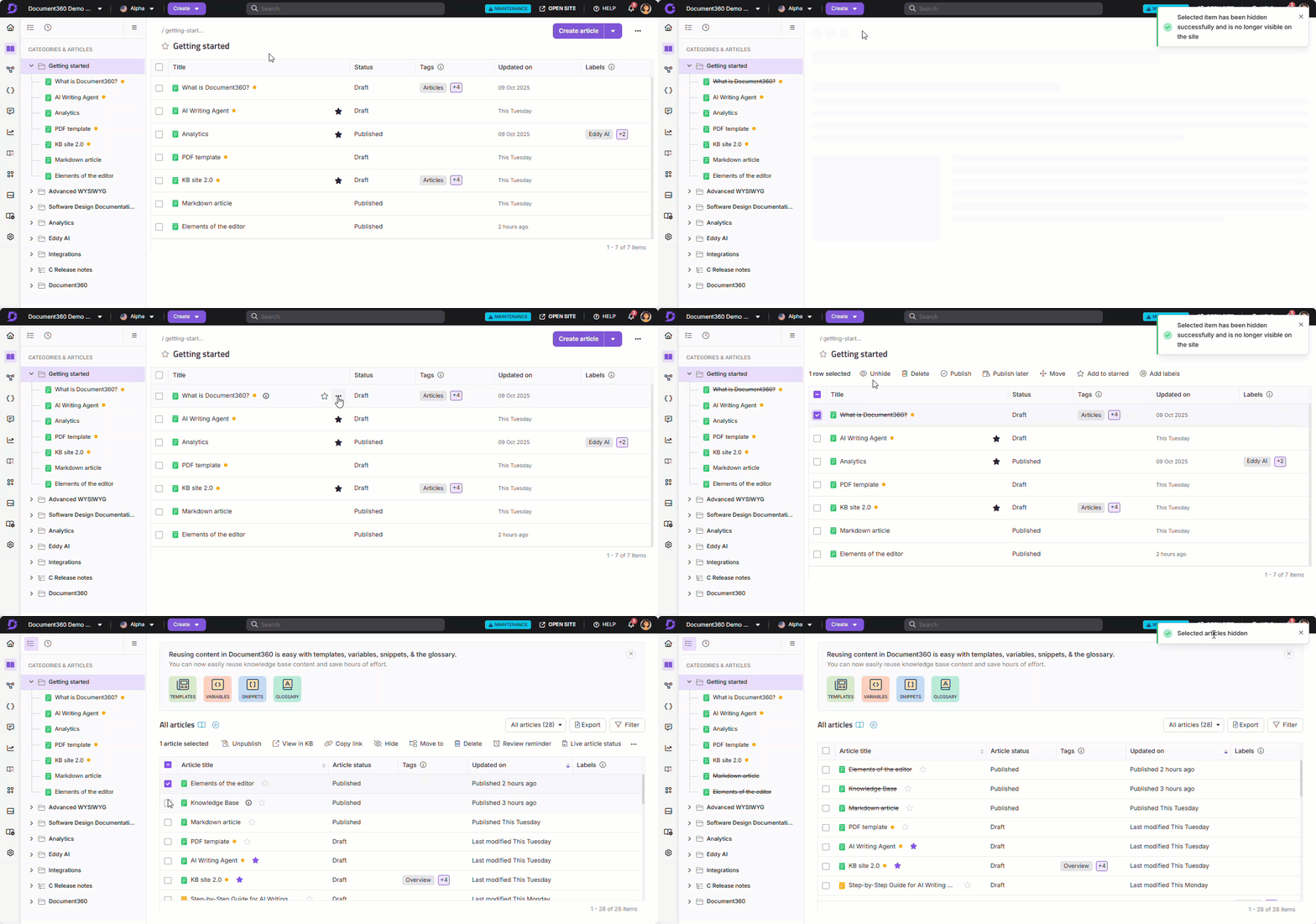
Otras formas de ocultar un artículo
- Desde una categoría de carpeta o índice (artículo único): Pasa el cursor sobre el artículo dentro de la categoría, haz clic en el icono Más () y selecciona Ocultar ().
- Desde una categoría de carpeta o índice (varios artículos): Selecciona las casillas de los artículos que quieres ocultar y luego haz clic en Ocultar ().
- Desde la página de Todos los artículos: Navega a Documentación () > Todos los artículos (). Selecciona los artículos y haz clic en Ocultar ().
Mostrar un artículo
Al revelar el artículo se restaura inmediatamente en la base de conocimientos. El contenido, el estado y la historia del artículo se conservan exactamente como estaban cuando fue ocultado.
- Navega a Documentación () en la barra de navegación izquierda.
- Pasa el cursor sobre el artículo oculto en el panel de Categorías y Artículos . Los artículos ocultos se indican con un tachado en el nombre del artículo.
- Haz clic en el icono de Más () y selecciona Mostrar ().
El artículo se restaura inmediatamente en la base de datos.
Otras formas de desbloquear un artículo
- Desde una categoría de carpeta o índice (artículo individual): Pasa el cursor sobre el artículo oculto dentro de la categoría, haz clic en el icono Más () y selecciona Mostrar ().
- Desde una categoría de carpeta o índice (varios artículos): Seleccione las casillas para los artículos ocultos y luego haga clic en Mostrar ().
- Desde la página de Todos los artículos: Navega a Documentación () > Todos los artículos (). Filtra por estado oculto para encontrar artículos ocultos. Selecciona los artículos y haz clic en Mostrar ().
Utiliza el filtro Estado en la página de Todos los artículos para encontrar rápidamente todos los artículos ocultos en tu espacio de trabajo antes de desbloquearlos en bloqueo.
¿Qué ocurre cuando ocultas un artículo?
- El artículo está eliminado de la base de conocimientos y no puede ser accedido por los lectores, ni siquiera mediante un enlace directo.
- El artículo permanece en el portal y es totalmente editable.
- Los artículos ocultos quedan excluidos de los resultados de búsqueda en el sitio de la base de conocimiento. Siguen estando disponibles en la búsqueda en portales.
- El artículo mantiene su estado actual en el portal, añadiendo un tachado al nombre del artículo.
- Desbloquear el artículo lo restaura en la base de conocimiento con su contenido existente intacto.
Ocultar vs. archivar vs. borrar vs. despublicar
| Acción | Visible en el sitio de KB | Se mantiene en el árbol de categorías | En la búsqueda de portales | Recuperable |
|---|---|---|---|---|
| Escóndete | No | Sí, con un tachazo | Sí | Sí. Revela en cualquier momento. |
| Archivo | No | No. Pasa a la página de Archivo. | No | Sí. Desarchivar en cualquier momento. |
| Borrar | No | No. Pasa a la papelera de reciclaje. | No | Sí, en un plazo de 30 días. |
| Despublicar | No | Sí | Sí | Sí. Vuelve a publicarlo en cualquier momento. |
En los cuatro casos, el artículo se elimina del sitio de la base de conocimiento y los lectores no pueden acceder a él a través de su enlace directo. El contenido se conserva en todos los casos y las cuatro acciones pueden revertirse.
La diferencia clave es hacia dónde va el artículo. Ocultar y dejar de publicar el artículo en el árbol de categorías, así que permanece en la búsqueda del portal y tu equipo puede encontrarlo mientras trabaja. El archivo lo mueve a la página del Archivo y lo elimina de la búsqueda del portal y de Eddy AI. Eliminarlo lo lleva a la papelera de reciclaje, donde se elimina permanentemente tras 30 días.
Ocultar y dejar de publicar también difiere en estatus. Ocultar mantiene intacto el estado del artículo, mientras que despublicar lo convierte de nuevo en Borrador.
Mejores prácticas
- Usa Ocultar para eliminar temporalmente. Si necesitas desconectar un artículo brevemente para actualizaciones, revisiones o motivos estacionales, ocultar es más rápido y seguro que archivar o borrar.
- Usa Archive para contenido retirado. Si el artículo no vuelve pronto, archivar lo elimina del árbol de categorías y de la búsqueda en portales, por lo que deja de aparecer en el trabajo diario de tu equipo.
- Usa Ocultar para artículos solo internos. Los artículos que solo deberían ser visibles para los colaboradores del portal y no para los lectores de la base de conocimiento pueden mantenerse ocultos de forma permanente.
- Filtra por estado oculto para auditar. Utiliza los filtros de la página de Todos los artículos para encontrar todos los artículos ocultos en tu espacio de trabajo y revisar si deben permanecer ocultos, restaurarse, archivarse o eliminarse.
- No confundas Ocultar con Despublicar. Dejar de publicar cambia el estado de un artículo a Borrador. Ocultar mantiene el estado intacto pero lo elimina de la base de conocimientos. Elige según si quieres seguir editando el artículo como borrador.
Preguntas frecuentes
¿Cuál es la diferencia entre ocultar y borrar un artículo?
Ocultar un artículo lo elimina de la base de conocimiento, pero lo mantiene completamente intacto en el portal. Puede ser desocultado en cualquier momento sin pérdida de datos. Eliminar un artículo lo traslada a la papelera de reciclaje, donde permanece durante 30 días antes de ser eliminado permanentemente. Usa Ocultar cuando quieras eliminar temporal o permanentemente contenido de la vista pública sin perderlo.
¿Cuál es la diferencia entre ocultar y archivar un artículo?
Ambos eliminan el artículo de la base de conocimiento. Un artículo oculto permanece en el árbol de categorías con un tachado en su nombre y permanece en la búsqueda del portal, así que tu equipo puede encontrarlo y editarlo. Un artículo archivado se elimina del árbol de categorías y se traslada a la página de Archivo, y queda excluido de la búsqueda en portales y de Eddy AI. Usa Ocultar cuando el artículo vuelva pronto. Usa Archivo cuando lo retires.
¿Qué ocurre si archivo un artículo oculto?
El artículo se traslada a la página de Archivo y mantiene su configuración oculta. Cuando lo desarchivas, el artículo vuelve oculto, con el bloqueo restaurado en su nombre en el árbol de categorías, y permanece fuera del sitio de la base de conocimiento hasta que lo desbloqueas. El archivo nunca publica un artículo que estuviera oculto.
¿Pueden los lectores acceder a un artículo oculto a través de su enlace directo?
No. Los artículos ocultos no son accesibles a través de su enlace directo en la base de conocimiento. Los lectores que sigan un enlace a un artículo oculto no podrán verlo.
¿Aparecerán artículos ocultos en los resultados de búsqueda de la base de conocimientos?
No. Los artículos ocultos quedan excluidos de los resultados de búsqueda en la base de conocimiento. Siguen disponibles en la búsqueda en portales, así que tu equipo aún puede encontrarlos.
¿Puedo ocultar varios artículos a la vez?
Sí. Puedes ocultar en masa los artículos desde una categoría de Carpeta o Índice o desde la página de Todos los artículos . Selecciona las casillas para los artículos que quieres ocultar y haz clic en el icono Ocultar ().
¿Cómo puedo ocultar un artículo desde la base de conocimientos y aun así permitir el acceso a través de su URL?
La función estándar Ocultar elimina el artículo del sitio de la base de conocimiento y bloquea el acceso directo a enlaces. El archivo tampoco logra esto, porque los artículos archivados no son accesibles por URL. Si necesitas ocultar el artículo de la navegación y búsqueda permitiendo el acceso vía URL, puedes usar un fragmento personalizado de JavaScript para eliminar el artículo del árbol de categorías, combinado con la configuración de visibilidad en la búsqueda para excluirlo de la búsqueda en la base de conocimientos y la búsqueda de Eddy AI.