Eliminar un artículo lo elimina de su categoría y lo envía a la papelera de reciclaje, donde permanece durante 30 días antes de ser eliminado de forma permanente. Puedes restaurar un artículo eliminado de la papelera de reciclaje en cualquier momento dentro de esa ventana.
Los artículos eliminados se trasladan a la papelera de reciclaje y pueden restaurarse en un plazo de 30 días. Tras 30 días, se eliminan permanentemente y no pueden recuperarse.
Cuándo eliminar un artículo
- El artículo ya no es preciso ni relevante para tu base de conocimientos.
- El artículo fue creado por error o es un borrador que ya no es necesario.
- El contenido está desactualizado pero puede seguir siendo referenciado. En este caso, considera usar el estado de Obsoleto en lugar de borrarlo. Un artículo obsoleto permanece visible en la base de conocimiento con una etiqueta de obsoleto, señalando a los lectores que el contenido ya no se mantiene.
Eliminar un artículo
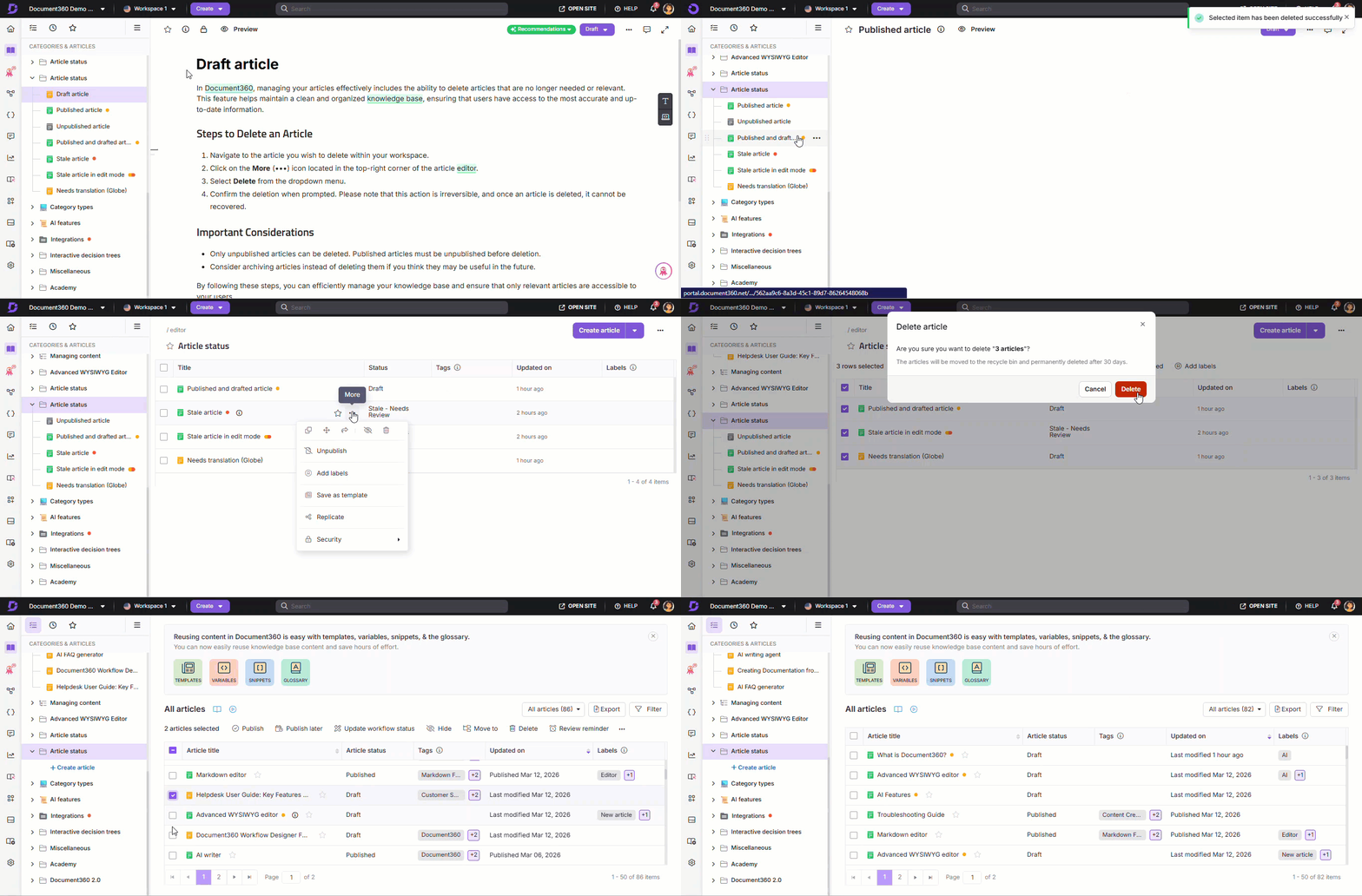
- Navega a Documentación () en la barra de navegación izquierda.
- Pasa el cursor sobre el artículo en el panel de Categorías y Artículos y haz clic en el icono Más ().
- Seleccione Eliminar ().
- Haz clic en Sí en el cuadro de confirmación.
Otras formas de eliminar un artículo
- Del editor del artículo: Abre el artículo, haz clic en el icono de Más () en la esquina superior derecha y selecciona Borrar (). Haz clic en Sí en el cuadro de confirmación.
- De una categoría de carpeta o índice (artículo único): Pasa el cursor sobre el artículo dentro de la categoría, haz clic en el icono Más () y selecciona Eliminar (). Haz clic en Sí en el cuadro de confirmación.
- De una categoría de carpeta o índice (varios artículos): Selecciona las casillas para los artículos que quieres eliminar y luego haz clic en Eliminar (). Haz clic en Sí en el cuadro de confirmación.
- De la página Todos los artículos: Navega a Documentación () > Todos los artículos (). Selecciona los artículos y haz clic en Eliminar (). Haz clic en Sí en el cuadro de confirmación.
¿Qué ocurre cuando eliminas un artículo?
- El artículo se elimina de su categoría y se traslada a la papelera de reciclaje.
- Si el artículo eliminado tiene versiones replicadas en otras categorías, esas instancias replicadas también se eliminan.
- El artículo permanece en la papelera de reciclaje durante 30 días, tras lo cual se elimina de forma permanente.
- Los artículos eliminados no son accesibles en la base de conocimientos.
Durante una sesión de edición colaborativa, si otro colaborador está editando activamente el artículo cuando lo eliminas, verá un mensaje diciendo que el artículo ha sido eliminado y será redirigido automáticamente al siguiente artículo disponible.
La edición colaborativa se despliega en fases, así que si aún no la ves, está en camino.
Restaurar un artículo eliminado
Los artículos eliminados pueden recuperarse de la papelera de reciclaje en un plazo de 30 días tras su eliminación.
- Navega a la página de Resumen () en la barra de navegación izquierda.
- Pasa el cursor por el icono de Resumen y selecciona Papelera de reciclaje.
- Localiza el artículo eliminado y haz clic en Restaurar.
Borrar vs. desactivar vs. ocultar
| Acción | Qué hace | Visible en el sitio de KB | Recuperable |
|---|---|---|---|
| Borrar | Retira el artículo a la papelera de reciclaje. | No | Sí, en un plazo de 30 días. |
| Obsoleto | Marca el artículo como obsoleto con una etiqueta de estado. | Sí, con una etiqueta de desestimada. | N/A — el artículo sigue vigente. |
| Escóndete | Oculta el artículo de la base de conocimientos sin eliminarlo. | No | Sí — desvela en cualquier momento. |
Mejores prácticas
- Considera deprecar antes de borrarlo. Si un artículo está desactualizado pero sigue enlazado o referenciado, déjalo primero para que los lectores estén informados y no se encuentren con un enlace roto.
- Comprueba si hay versiones replicadas antes de borrarlas. Eliminar el artículo original elimina todas sus instancias replicadas entre categorías. Verifica dónde está replicado el artículo antes de continuar.
- Usa la papelera de reciclaje como red de seguridad. Si eliminas un artículo por error, recupéralo de la papelera de reciclaje en un plazo de 30 días.
- Usa la eliminación masiva con cuidado. Revisa tu selección antes de confirmar. Las eliminaciones masivas afectan a todos los artículos seleccionados y sus instancias replicadas.
Preguntas frecuentes
¿Puedo recuperar un artículo eliminado?
Sí. Los artículos eliminados se trasladan a la papelera de reciclaje y pueden restaurarse en un plazo de 30 días. Tras 30 días, se eliminan permanentemente y no pueden recuperarse. Navega a la página de Resumen, pasa el cursor por encima del icono de Resumen y selecciona Papelera de reciclaje para encontrar y restaurar los artículos eliminados.
¿Cuál es la diferencia entre eliminar y desactivar un artículo?
Eliminar un artículo lo elimina de la base de conocimientos y lo envía a la papelera de reciclaje. Dejar obsoleto un artículo lo mantiene visible en la base de conocimiento, pero añade una etiqueta de estado obsoleto, indicando a los lectores que el contenido está desactualizado y ya no se mantiene. Utiliza la desprecación cuando el artículo pueda seguir siendo útil como referencia.
¿Qué ocurre con las versiones replicadas cuando borro el artículo fuente?
Eliminar el artículo fuente elimina todas las instancias replicadas de sus respectivas categorías. No hay forma de preservar las instancias replicadas una vez que se elimina el código fuente.
¿Puedo borrar varios artículos a la vez?
Sí. Puedes eliminar en masa artículos de una categoría de carpeta o índice o de la página de Todos los artículos . Selecciona las casillas para los artículos que quieres eliminar, haz clic en el icono Eliminar () y confirma.
¿Puedo archivar artículos en Document360 en lugar de borrarlos?
Document360 no tiene una función de archivo integrada. Como solución temporal, puedes crear una categoría oculta llamada "Archivo" y mover artículos desactualizados a ella, usar un espacio de trabajo privado como archivo dedicado o exportar artículos como PDF o HTML para almacenamiento externo antes de eliminarlos.