La página de la papelera de reciclaje en Document360 es un área temporal de almacenamiento para artículos y categorías eliminados. Cuando eliminas contenido, se traslada a la papelera de reciclaje y permanece allí durante 30 días antes de ser eliminado de forma permanente. Durante esa ventana, puedes previsualizar, restaurar o eliminar permanentemente elementos de la página de la papelera de reciclaje, lo que te da control sobre eliminaciones accidentales y una última línea de defensa antes de que el contenido desaparezca para siempre.
Cuándo usar la página de la papelera de reciclaje
Utiliza la página de la papelera de reciclaje cuando necesites:
- Recuperar un artículo o categoría que fue eliminado por error
- Previsualiza el contenido eliminado antes de decidir si restaurarlo o eliminarlo de forma permanente
- Eliminar permanentemente elementos específicos antes de que expire el periodo de retención de 30 días
- Limpia toda la papelera de reciclaje de una vez cuando estés seguro de que el contenido eliminado ya no es necesario
Cómo acceder a la página de la papelera de reciclaje
Puedes abrir la página de la papelera de reciclaje desde dos lugares en Document360.
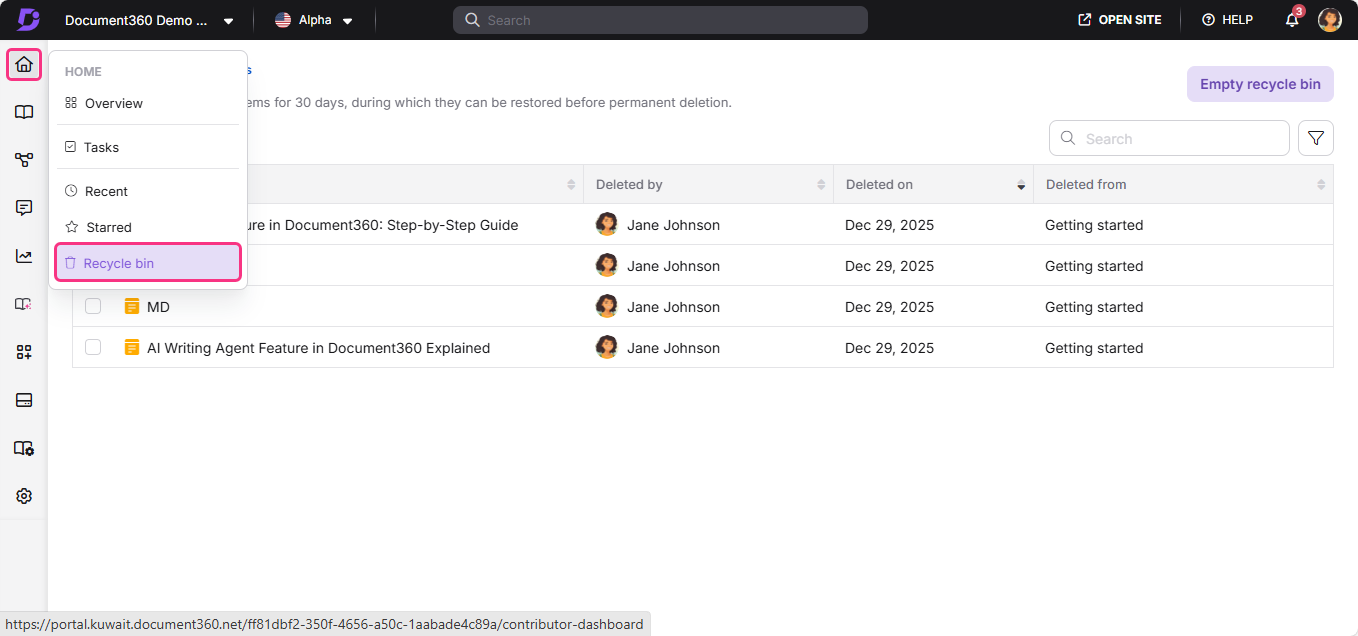
Accede a la papelera de reciclaje desde la barra de navegación izquierda
Pasa el cursor sobre el icono de Inicio () y haz clic en Papelera de reciclaje.
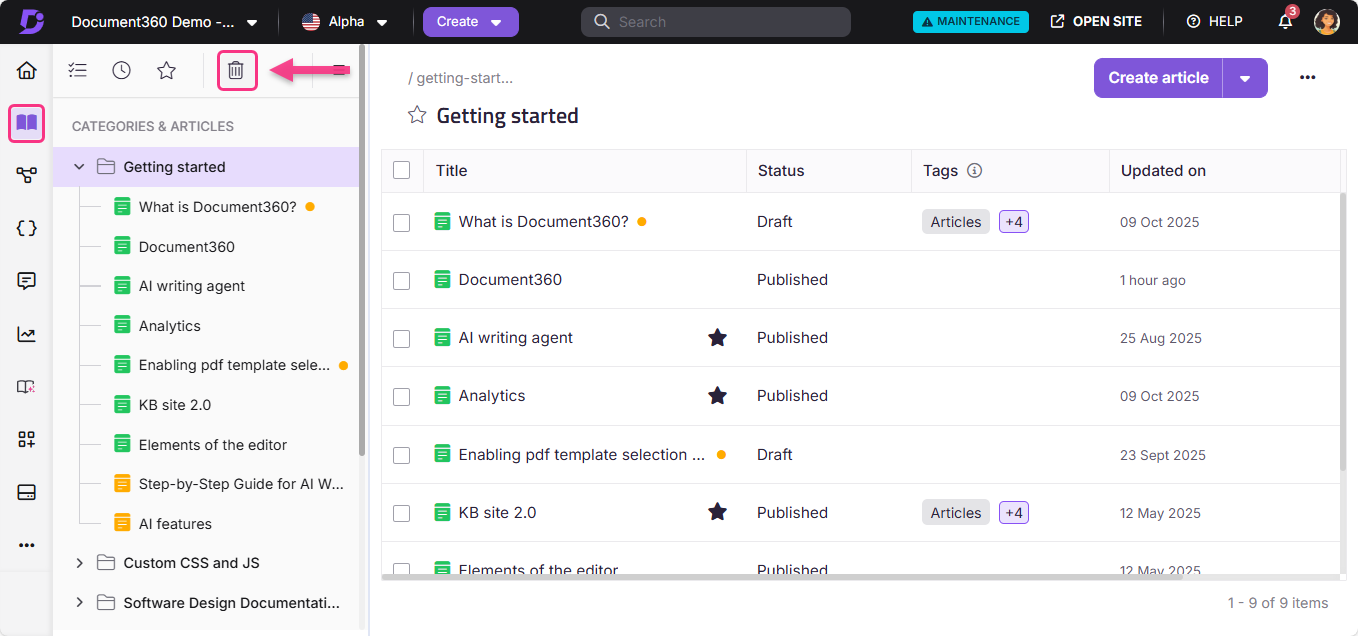
Acceder a la papelera de reciclaje desde el módulo de Documentación
- Accede al módulo de Documentación ().
- En el menú de navegación secundario izquierdo en la esquina superior izquierda, haz clic en el icono de la papelera de reciclaje ().
Acciones disponibles en la página de la papelera de reciclaje
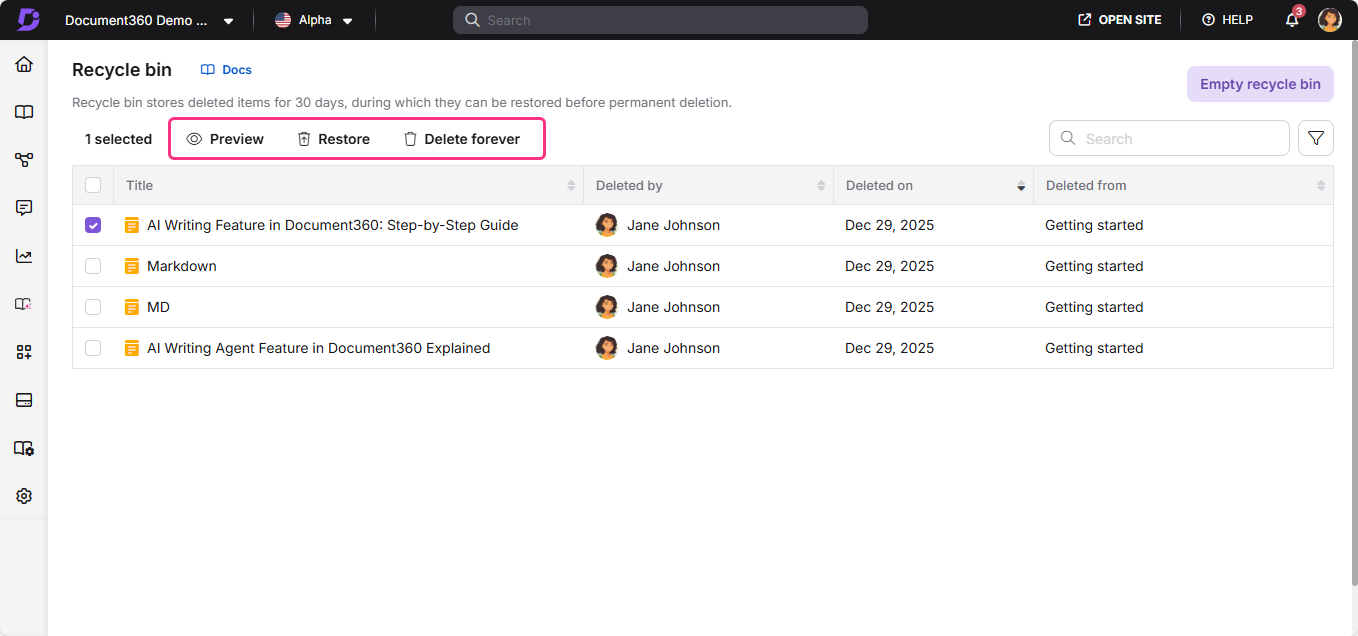
Puedes realizar las siguientes acciones desde la página de la papelera de reciclaje:
- Avance: Consulta el contenido de un elemento eliminado sin restaurarlo. (Disponible solo para artículos individuales.)
- Restaurar: Retira el elemento seleccionado de la papelera de reciclaje y devuélvelo a su ubicación original en el árbol de categorías.
- Borrar para siempre: Elimina permanentemente el elemento seleccionado. Esta acción no puede deshacerse.
- Papelera vacía: Elimina permanentemente todos los artículos que estén en la papelera de reciclaje de una vez. Esta acción no puede deshacerse.
Borrar para siempre y Vaciar la papelera de reciclaje son acciones permanentes. El contenido eliminado de esta manera no puede recuperarse. Confirma que ya no necesitas el artículo antes de continuar.
Filtros y otras características
La página de la papelera de reciclaje incluye herramientas de búsqueda y filtro para ayudarte a localizar contenido eliminado específico rápidamente.
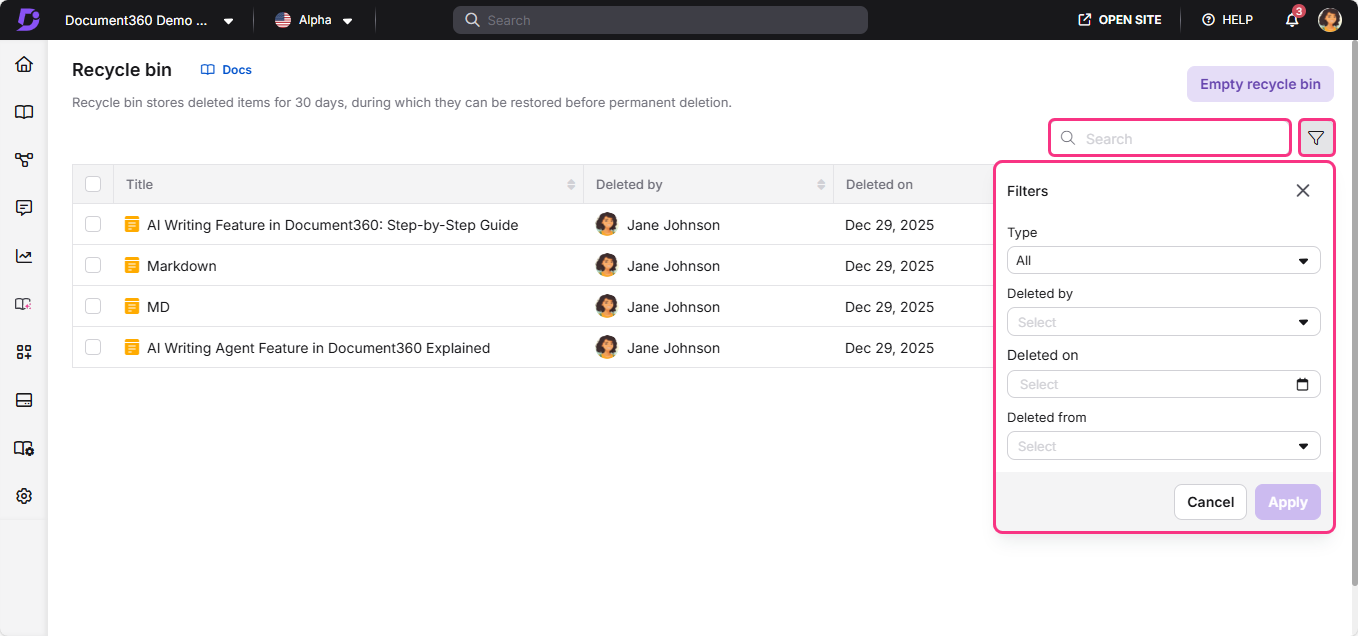
- Barra de búsqueda — localiza rápidamente artículos y categorías eliminados por título.
- Controles de paginación — navega por la lista completa de elementos eliminados.
- Orden de ordenación — la lista se ordena automáticamente por fecha de eliminación, y primero se eliminan los elementos más recientes.
- Metadatos del elemento — cada elemento muestra el usuario que lo eliminó, la fecha de eliminación y la ubicación original desde la que fue eliminado.
- Filtros — reduce la lista usando:
- Tipo (Todos, Artículo, Categoría)
- Eliminado por (filtrar por usuario)
- Eliminado en (filtrar por fecha)
- Eliminado de (filtrar por ubicación original de la categoría)
Mejores prácticas
- Previsualiza antes de decidir : usa la acción Previsualización para comprobar el contenido de un elemento eliminado antes de comprometerte a restaurarlo o eliminarlo permanentemente.
- Utiliza el filtro "Eliminado de" cuando busques un artículo de una categoría específica: reduce la lista más rápido que desplazarte por todos los elementos eliminados.
- No confíes en la papelera de reciclaje como almacenamiento a largo plazo : los artículos se eliminan automáticamente tras 30 días sin opción de recuperación. Si hay que conservar contenido, restácalo cuanto antes.
- Usa "Vaciar la papelera de reciclaje" solo cuando esté seguro — esta acción elimina permanentemente todos los objetos a la vez y es irreversible. Escanea la lista y usa Borrar para siempre en elementos concretos si no estás seguro de otros.
- Revisa el filtro "Eliminado por" si el contenido desaparece inesperadamente: ayuda a identificar qué miembro del equipo eliminó el elemento y cuándo.
Preguntas frecuentes
¿Cuánto tiempo se guardan los objetos eliminados en la papelera de reciclaje?
Los elementos eliminados se conservan en la papelera de reciclaje durante 30 días. Después de eso, se eliminan de forma permanente y no se pueden recuperar.
¿Puedo restaurar un artículo en una ubicación diferente a la que estaba originalmente?
No. La acción Restaurar siempre devuelve un artículo a su ubicación original en el árbol de categorías. Si necesitas el artículo en otro lugar, restaurarlo primero y luego usa la acción Mover para reubicarlo.
¿Pueden todos los miembros del equipo ver la papelera de reciclaje?
El acceso a la papelera de reciclaje depende del rol y los permisos del usuario en Document360. No todos los miembros del equipo pueden tener permiso para ver, restaurar o eliminar elementos de forma permanente. Contacta con el administrador de tu espacio de trabajo si no puedes acceder a la papelera de reciclaje.
¿Qué pasa si borro una categoría? ¿Los artículos que hay dentro también van a la papelera de reciclaje?
Sí. Cuando eliminas una categoría, la categoría y todos los artículos dentro de ella se trasladan a la papelera de reciclaje. Puedes restaurarlos individualmente o restaurar toda la categoría para recuperar todo su contenido.