Gestionar un gran número de archivos y carpetas puede a veces llevar a eliminaciones intencionadas o accidentales. Para ayudar a recuperar contenido eliminado, Document360 proporciona una papelera de reciclaje. Cuando se elimina un archivo o carpeta, se traslada temporalmente a la papelera, permitiendo a los usuarios restaurarlo fácilmente si es necesario.
Document360 también proporciona una papelera dedicada para el reciclaje de las categorías y artículos eliminados de tu Documentación.
Operaciones de contenedor de reciclaje
-
Haz clic en el icono Drive () en la barra de navegación izquierda.
Puedes ver las carpetas y subcarpetas existentes en estilo de vista en árbol en el panel de navegación izquierdo.
-
Haz clic en Papelera de reciclaje.
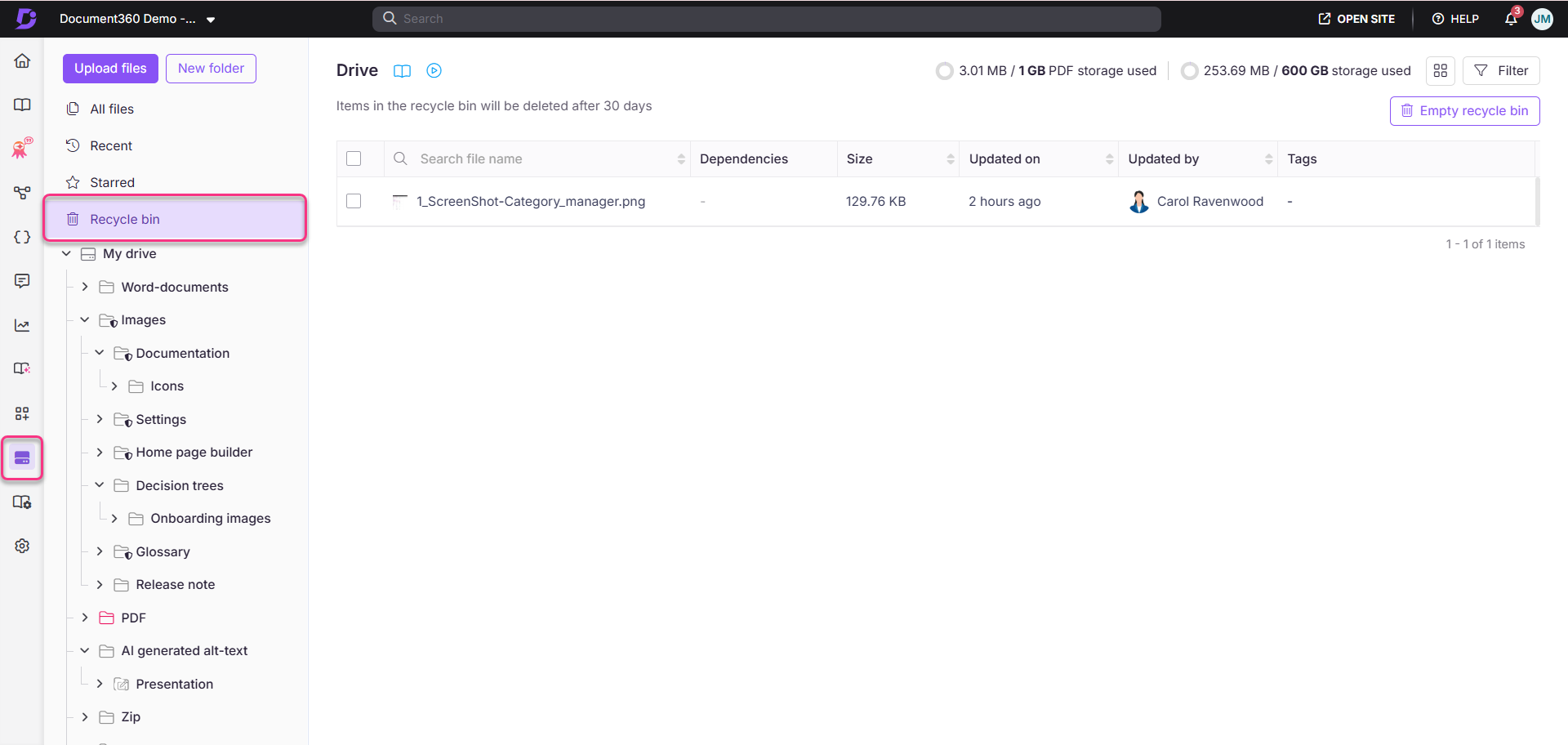
Si un archivo tiene dependencias, el recuento aparece como enlace en la columna de Dependencias . Haz clic para ver la lista de artículo(s) donde el archivo está asociado.
Restaurar desde la papelera de reciclaje
Restauración masiva
En caso de eliminaciones accidentales de archivos o carpetas en la unidad, sigue los pasos siguientes para restaurar todos los archivos y carpetas.
-
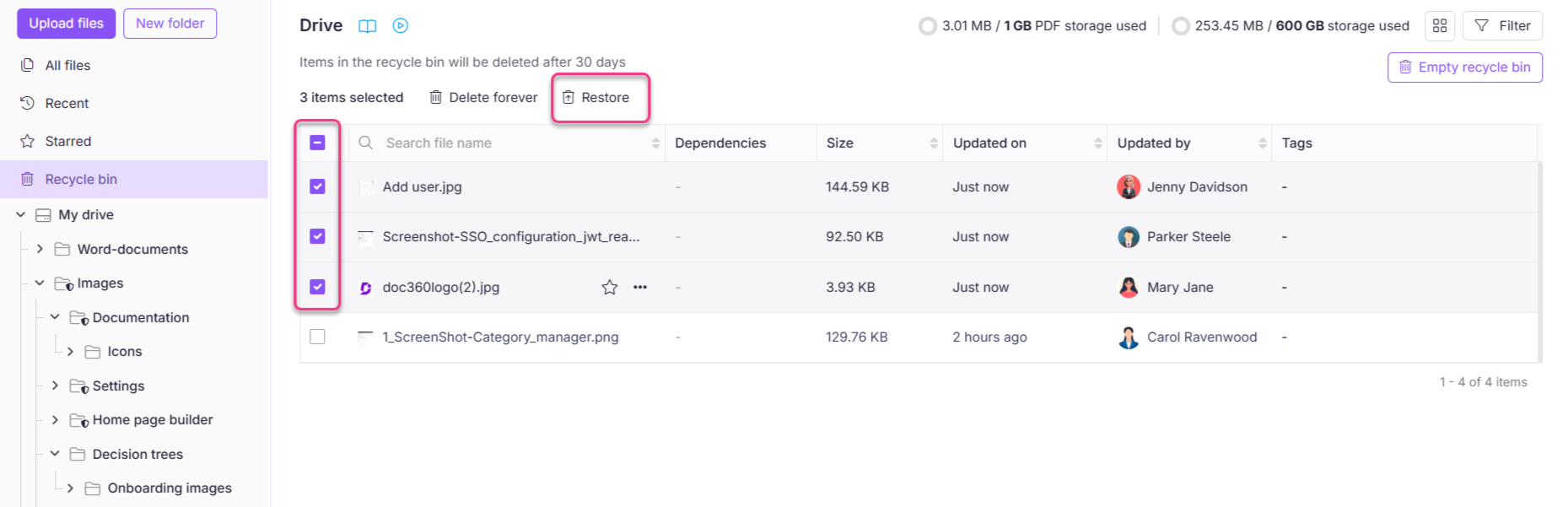
En el panel de la papelera, selecciona la casilla de verificación de los archivos/carpetas que quieres restaurar.
-
Si deseas seleccionar todos los artículos de la papelera de reciclaje, marca la casilla Seleccionar todos en la parte superior (solo se seleccionarán los primeros 20 artículos).
-
Para seleccionar todos los archivos de tu papelera de reciclaje, haz clic en Seleccionar todos los elementos {N}, donde N es el número total de archivos en la papelera de reciclaje.
Esta opción aparecerá solo cuando se seleccione al menos un archivo.
-
Haz clic en Restaurar.
En la ventana emergente que aparece, haz clic en Sí para confirmar. Los archivos/carpetas seleccionados se restaurarán a su ubicación original en la unidad.
Restaurar archivos individuales o carpetas
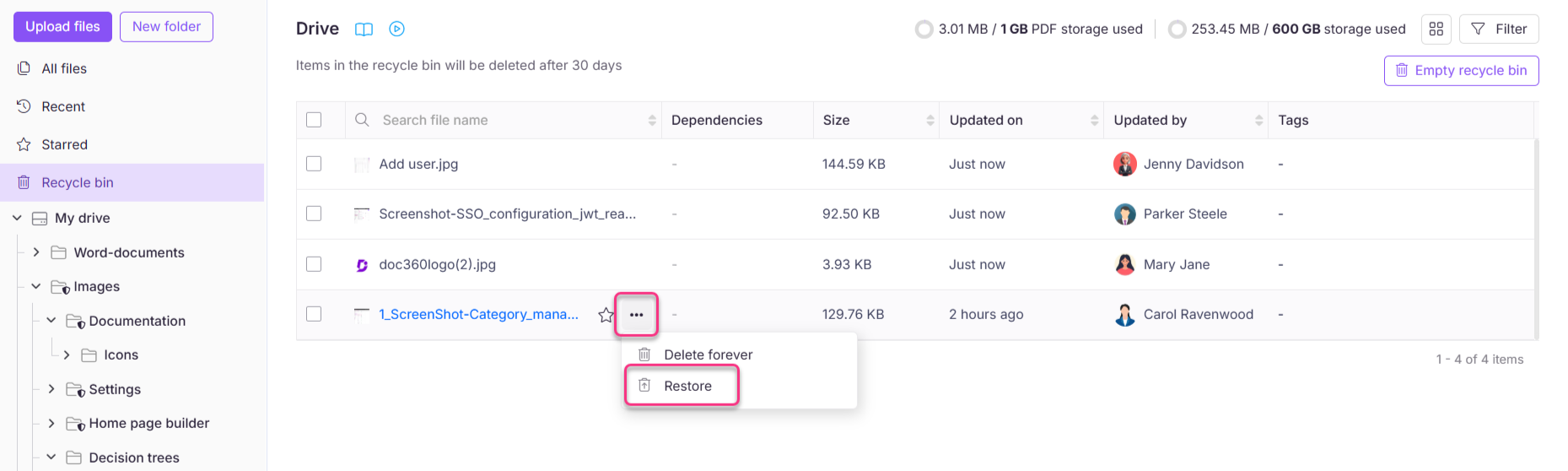
Para archivos/carpetas individuales,
- Pasa el cursor sobre el archivo/carpeta deseado y haz clic en el icono de Más (•••).
- Haz clic en Restaurar.
En la ventana emergente que aparece, haz clic en Sí para confirmar.
Si un archivo con el mismo nombre ya existe en la ubicación original, el archivo restaurado se renombra automáticamente — por ejemplo, restaurar File.png en una carpeta que ya tenga ese nombre añade File(1).png. Nada se sobrescribe.
Eliminación permanente de archivos de la papelera de reciclaje
Eliminación masiva
Si estás seguro de que no necesitas los archivos/carpetas de la papelera,
-
En el panel de la papelera, selecciona la casilla de verificación de los archivos/carpetas deseados.
-
Si deseas seleccionar todos los artículos de la papelera de reciclaje, marca la casilla Seleccionar todos en la parte superior (solo se seleccionarán 20 artículos).
-
Para seleccionar todos los archivos, haz clic en Seleccionar todos los elementos {N}.
-
Haz clic en Borrar para siempre ubicado encima de la lista de archivos/carpetas.
En la ventana emergente que aparece, haz clic en Sí para confirmar.

Eliminar archivos individuales o carpetas
-
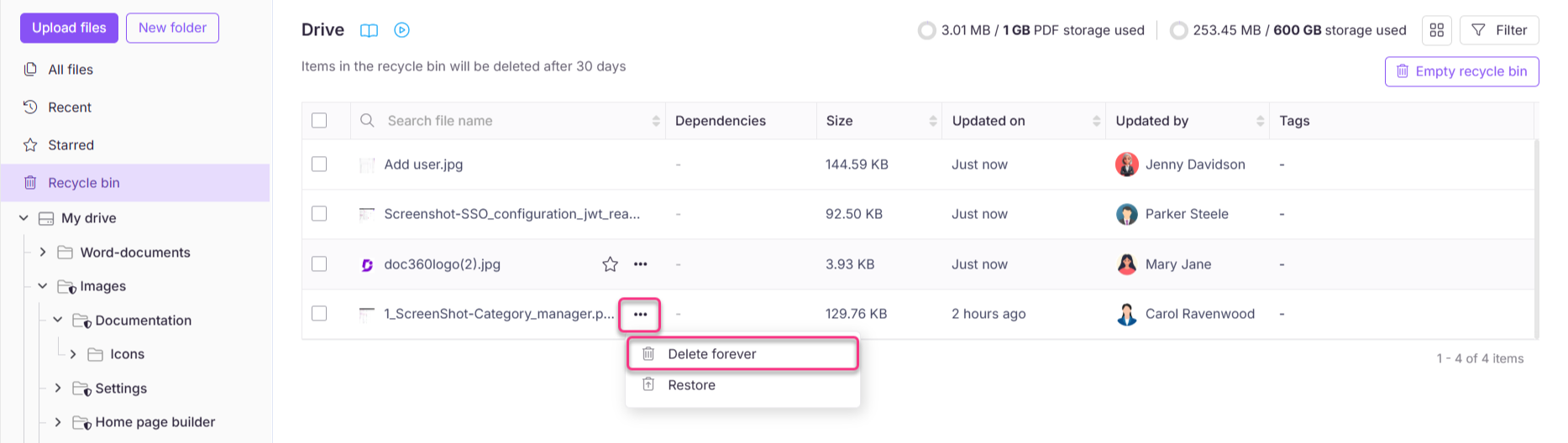
Pasa el cursor sobre el archivo/carpeta deseado y haz clic en el icono de Más (•••).
-
Haz clic en Borrar para siempre.
-
En la ventana emergente que aparece, haz clic en Sí para confirmar.
Papelera vacía
Si quieres eliminar todos los archivos/carpetas de la papelera de una sola vez, haz clic en el botón Vaciar papelera en la parte superior derecha. Todos los archivos/carpetas se eliminarán permanentemente de la papelera.
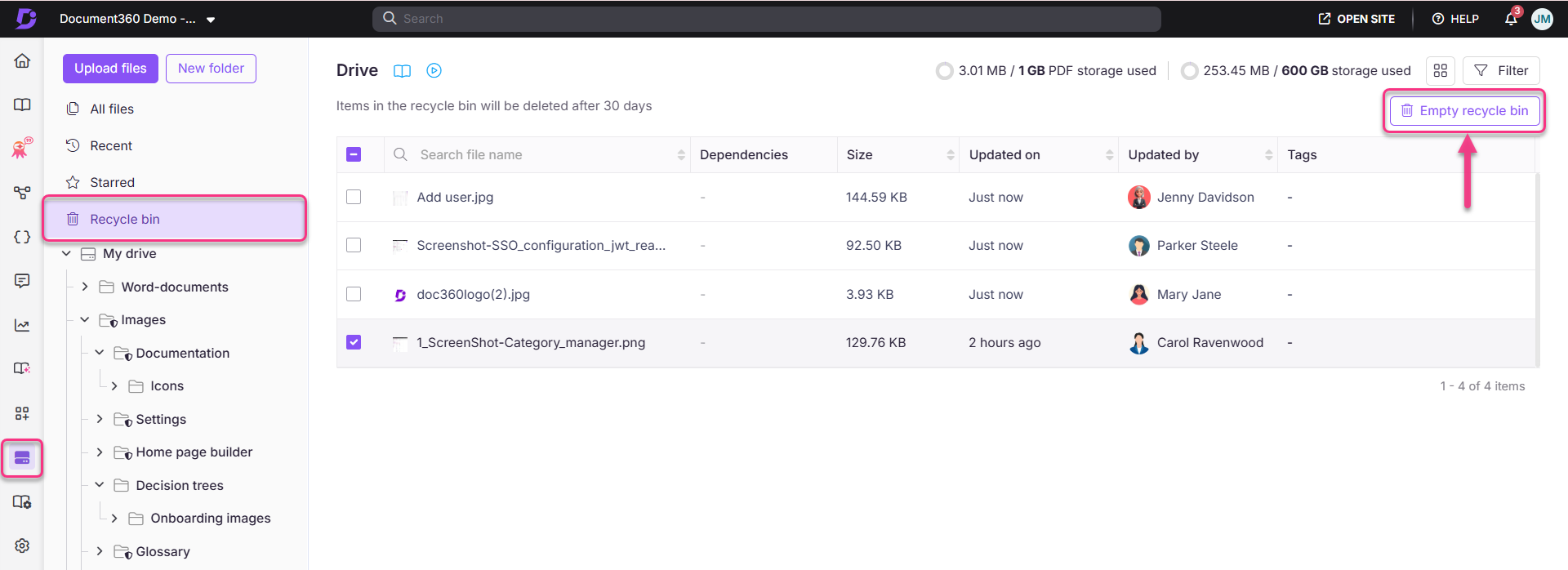
La eliminación de archivos/carpetas de la papelera es una acción irreversible. Una vez que el archivo/carpeta se elimina de la papelera usando la opción Borrar para siempre o Vaciar papelera , no se puede recuperar (a menos que tengas una copia de seguridad offline del mismo archivo/carpeta).
Archivos y carpetas subidos recientemente
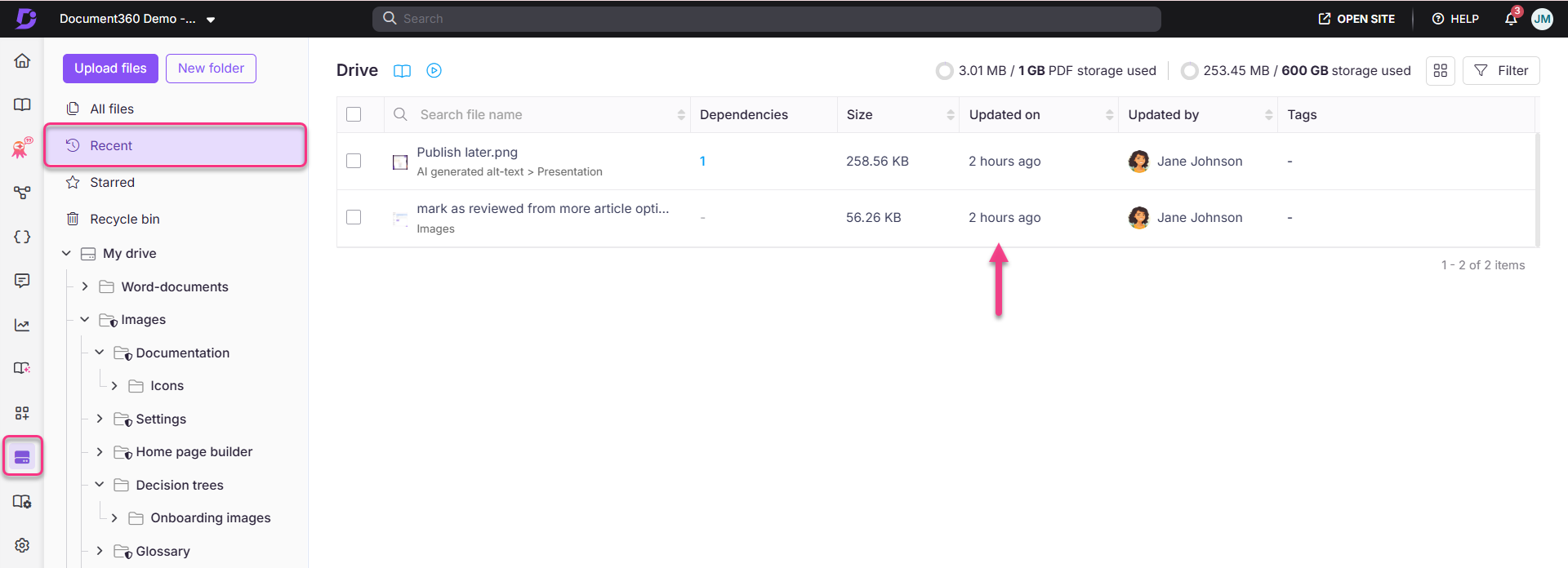
La carpeta Recientes en el panel de Drive te ayuda a acceder a los últimos archivos/carpetas subidos. Esta es una carpeta dinámica llena de archivos y carpetas según la última adición o subida. Esto es muy útil porque no tienes que buscar los archivos más recientes subidos en ninguna de las carpetas. Para acceder a esta carpeta,
-
Haz clic en el icono Drive () en la barra de navegación izquierda.
-
Desde el panel de navegación izquierdo, haz clic en la carpeta Recientes .
Verás la lista de archivos/carpetas que se suben más tarde según la hora de la carga.
Carpeta y archivos con estrellas
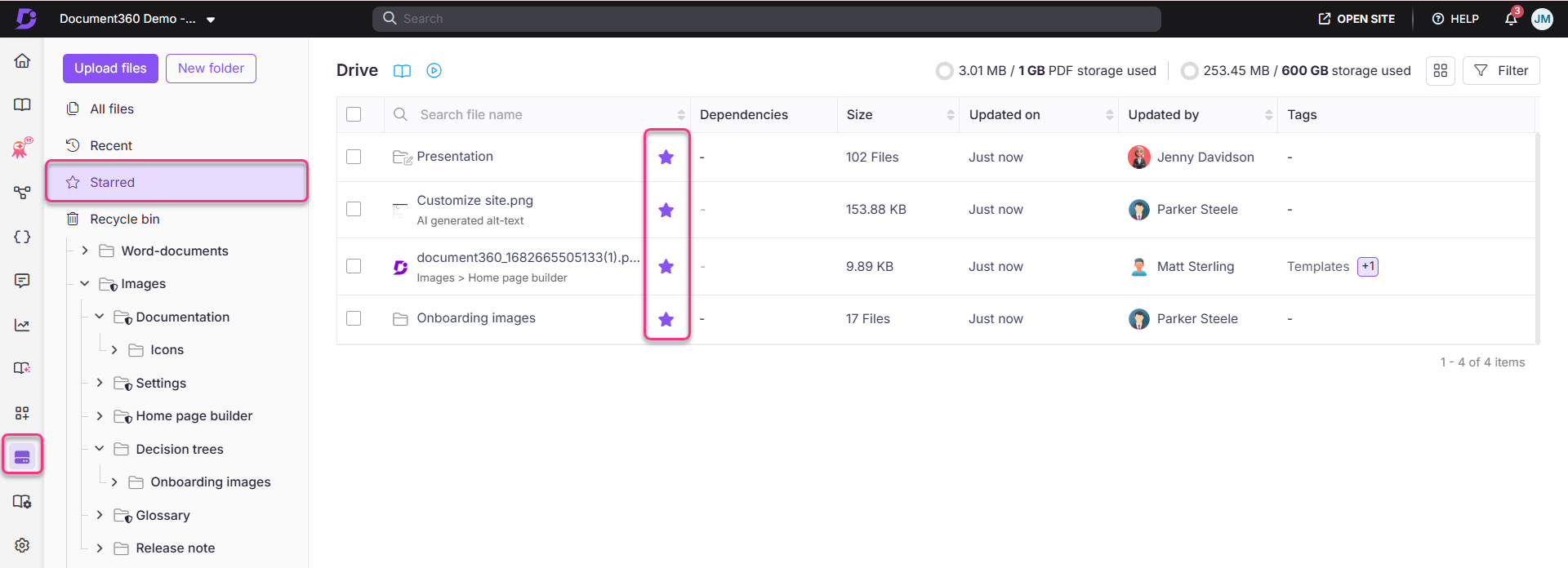
Puedes añadir tu carpeta principal o subcarpeta como una entidad con estrella. Esto significa que la carpeta marcada como estrellada aparece cuando haces clic en la opción Estrellada en el panel de navegación izquierdo, independientemente de la ubicación de la carpeta en la unidad. Los archivos y carpetas con estrella te ayudan a acceder rápidamente a contenido importante marcándolos para consulta fácil.
-
Haz clic en el icono Drive () en la barra de navegación izquierda.
-
En el panel de navegación izquierdo, haz clic en la carpeta Estrellado .
Todos los archivos/carpetas que has marcado con estrella aparecerán aquí con un icono de estrella (★) junto al nombre de la carpeta.
-
Haz clic de nuevo en el icono de estrella (★) para eliminarlo de la carpeta Starred .
Preguntas frecuentes
¿Qué pasa con un archivo/carpeta en la papelera si no realizo ninguna acción sobre él?
El archivo/carpeta se eliminaría automáticamente de forma permanente después de 30 días.
¿Puedo recuperar archivos o carpetas eliminados permanentemente de la papelera de reciclaje?
No, una vez que los archivos o carpetas se eliminan permanentemente usando la opción "Eliminar para siempre", no se pueden recuperar. Es importante estar seguro antes de seleccionar esta opción. Si necesitas copias de seguridad adicionales, considera crear una copia de seguridad offline antes de eliminar archivos de forma permanente.