El mapeo de carpetas de Drive te permite vincular una carpeta de Drive a una categoría para que las imágenes subidas en el editor de artículos se guarden automáticamente en la carpeta correcta. Sin mapeo, las subidas se enrutan a la carpeta del sistema que coincide con el tipo de archivo. Con un mapeo, las imágenes y archivos se enrutan por categoría, manteniendo tu Drive organizado sin necesidad de ordenar manualmente.
Cuándo usar el mapeo de carpetas de Drive
- Quieres que las imágenes se organicen automáticamente por área de contenido en lugar de recopilarlas en una sola carpeta Editor.
- Quieres que los colaboradores suban imágenes sin seleccionar manualmente una carpeta de Drive cada vez.
- La jerarquía de carpetas de Drive refleja la estructura de tu categoría y quieres que las subidas reflejen eso.
- Varios colaboradores suben imágenes en muchas categorías y necesitas una colocación consistente de archivos.
Mapea una carpeta de Drive a una categoría
- Navega a Documentación () en la barra de navegación izquierda.
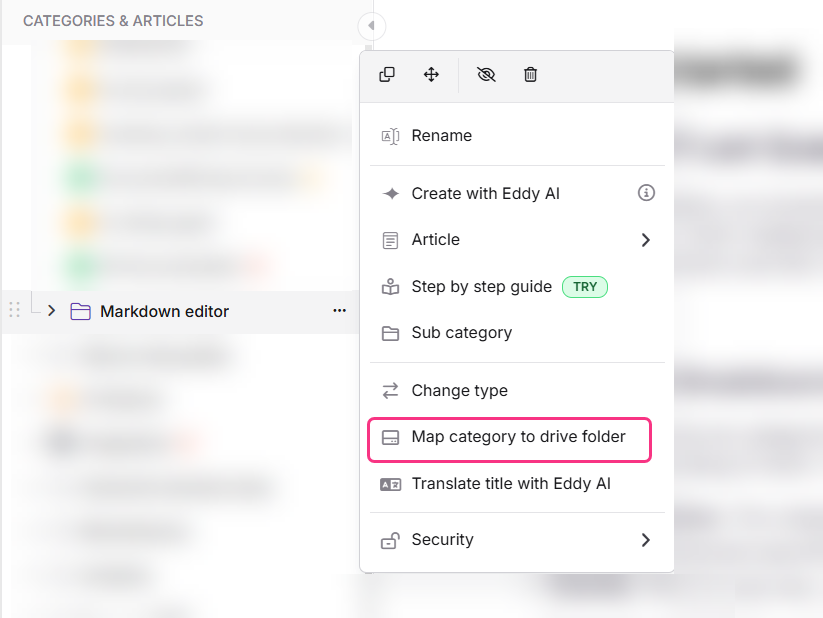
- Pasa el cursor sobre la categoría en el panel de Categorías y Artículos y haz clic en el icono Más ().
- Selecciona la categoría de mapear a la carpeta de la unidad.
- En la categoría Panel de Mapa a carpetas de conducción , selecciona la carpeta o subcarpeta
desde la unidad de tu proyecto, donde deben guardarse imágenes y archivos. - Haz clic en Actualizar.
Todas las imágenes y archivos subidos a los artículos de esta categoría se guardarán automáticamente en la carpeta seleccionada.
Cambiar el mapeo de carpetas de Drive de una categoría no mueve imágenes ni archivos que se habían subido previamente. Solo las imágenes y archivos añadidos después de actualizar el mapeo se guardarán en la carpeta recién seleccionada.
Precedencia de mapeo
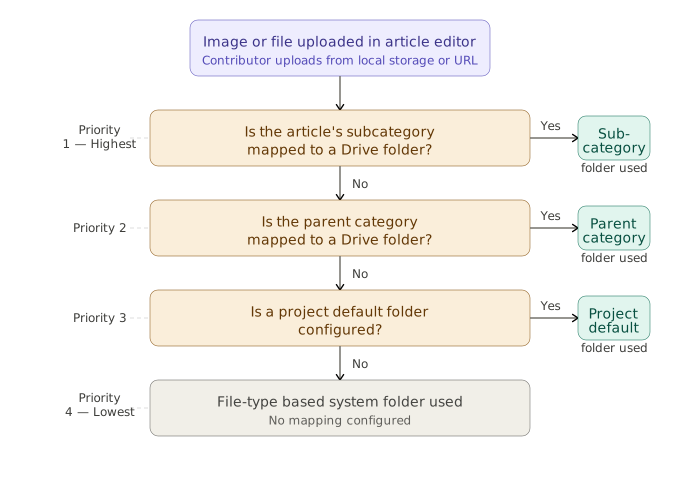
Cuando una categoría principal y una subcategoría se asignan a carpetas diferentes de Drive, la asignación más específica siempre tiene prioridad.
| Prioridad | Aplicación de mapeo |
|---|---|
| 1 (más alto) | Mapeo de carpetas de subcategoría Drive |
| 2 | Mapeado de carpetas de Drive en categoría principal |
| 3 (por defecto) | Carpeta predeterminada del proyecto |
| 4 (retroceso) | Carpeta del sistema basada en tipos de archivo |
La carpeta predeterminada del proyecto se identifica con la insignia DEFAULT en tu Drive. Todas las subidas siguen esta carpeta cuando no se configura ningún mapeo de categorías. Los administradores y propietarios pueden cambiar la carpeta predeterminada del proyecto desde la configuración de Drive.
Ejemplo: Si la categoría "Inicio" está asignada y /docs/getting-started una subcategoría "Inicio Rápido" dentro de ella se asigna a /docs/quickstart, las imágenes subidas a los artículos en "Inicio Rápido" irán a /docs/quickstart, no a la carpeta de la categoría principal.
Enrutamiento de carpetas del sistema basado en tipos de archivo
Cuando no se configura ningún mapeo de categorías ni carpeta predeterminada del proyecto, las subidas se enrutan automáticamente a la carpeta del sistema que coincide con el tipo de archivo. Para saber más sobre las carpetas del sistema, lee carpetas del sistema.
| Tipo de archivo | Ubicación predeterminada de la unidad |
|---|---|
| Imágenes (.png, .jpg, .jpeg, .gif, .svg, .webp) | Imágenes → documentación |
| PDF (.pdf) | |
| PowerPoint (.ppt, .pptx) | Presentación |
| Documentos de Word (.doc, .docx) | Documentos de Word |
| Archivos ZIP (.zip, .rar, .7z) | Zip |
| Otros archivos soportados | Imágenes → documentación |
Mejores prácticas
- Refleja la estructura de carpetas de Drive en tu jerarquía de categorías. Esto facilita encontrar imágenes navegando por Drive de la misma manera que navegas por categorías.
- Establece asignaciones antes de que los colaboradores empiecen a subir. Cambiar el mapeo más tarde no mueve las imágenes existentes, así que configúralo pronto para evitar archivos dispersos.
- Utiliza asignaciones de subcategorías para un control granular. Si una subcategoría genera muchas más imágenes que otras, ponle una carpeta dedicada.
- Mantén controlados los recuentos de carpetas de Drive. Las carpetas de discos tienen un límite de 5.000 archivos. Para categorías de imágenes de alto volumen, crea subcarpetas dedicadas para mantenerte dentro de este límite.
Preguntas frecuentes
¿Puedo asignar una carpeta de Drive a subcategorías también?
Sí. La opción de Mapa de categoría a carpeta de conducción está disponible para todas las categorías y subcategorías.
¿En qué se diferencia el mapeo de una carpeta de Unidad de categoría de la carpeta Sistema?
Si una categoría se asigna a una carpeta de Drive, esa carpeta mapeada tiene prioridad sobre la carpeta del sistema. Todas las imágenes y archivos añadidos a los artículos de esa categoría se guardarán en la carpeta mapeada. Si no se establece ningún mapeo, las subidas se enrutan a la carpeta del sistema que coincide con el tipo de archivo...
¿Puedo mapear una carpeta de Drive a nivel de artículo?
No. El mapeo de carpetas de unidades solo está disponible a nivel de categoría y subcategoría. No es posible establecer una carpeta de Drive diferente para artículos individuales.
¿Puedo cambiar o eliminar la asignación de carpetas de Drive en una categoría?
Sí. Puedes cambiar o eliminar una carpeta mapeada de Drive en cualquier momento. Cambiar el mapeo no moverá las imágenes que ya se habían subido. Solo las imágenes añadidas tras la actualización se guardarán en la carpeta recién seleccionada.
Mi subcategoría y su categoría principal están asignadas a diferentes carpetas de Drive. ¿Cuál se aplica?
La aplicación de subcategorías tiene prioridad. El mapeo más específico siempre anula cualquier escenario más amplio.