Mover una categoría te permite reposicionarla dentro del mismo espacio de trabajo o migrarla a otro espacio completamente diferente. Cuando mueves una categoría, todas sus subcategorías y artículos se mueven con ella.
Cuándo mover una categoría
- Necesitas reposicionar una categoría bajo un padre más adecuado después de que tu jerarquía de contenido haya crecido.
- Una sección de documentación debe moverse a otro espacio de trabajo de producto o audiencia.
- Se creó una categoría en la ubicación equivocada y necesita ser reasignada.
Mover una categoría
El método principal para mover una categoría es a través del icono Más en el panel de Categorías y Artículos . Este método soporta movimientos dentro del mismo espacio de trabajo y entre espacios de trabajo.
- Navega a Documentación () en la barra de navegación izquierda.
- Pasa el cursor sobre la categoría en el panel de Categorías y Artículos y haz clic en el icono Más ().
- Seleccionar Mover ().
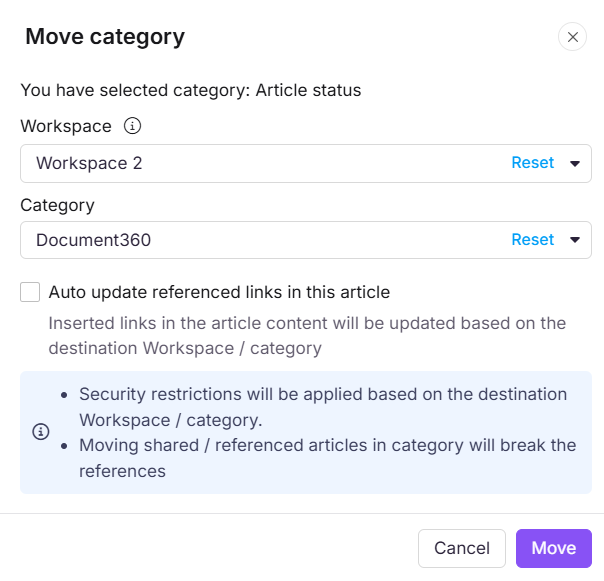
- En el panel de Mover categorías , configura lo siguiente:
| Campo | Descripción |
|---|---|
| Espacio de trabajo | Selecciona el espacio de trabajo de destino. Haz clic en Restablecer para colocarlo bajo el espacio de trabajo principal. |
| Categoría | Selecciona la categoría de destino. Haz clic en Reiniciar para colocarlo en la raíz. |
| Actualización automática de enlaces referenciados | Habilitar la actualización automática de enlaces internos en el contenido del artículo para reflejar el nuevo destino. |
- Haz clic en mover.
Otras formas de mover una categoría
- Arrastrar y soltar: Haz clic y arrastra el mando de reordenar () junto a una categoría en el panel de Categorías y Artículos para reposicionarla. Funciona solo en el mismo espacio de trabajo.
- Desde dentro de una categoría de Carpeta o Índice: Abre una carpeta o categoría de índice, haz clic en el icono Más () a nivel de categoría y selecciona Mover. También puedes seleccionar varios objetos y hacer clic en Mover () desde la barra de acciones en bloque.
Arrastrar y soltar solo funciona dentro del mismo espacio de trabajo. Para mover una categoría entre espacios de trabajo, utiliza el método de Más () icono.
¿Qué ocurre cuando cambias de categoría?
- La categoría se retira de su ubicación actual y se coloca en el espacio de trabajo o categoría de destino.
- Todas las subcategorías y artículos dentro de él se mueven juntos.
- Los enlaces internos en el contenido del artículo pueden romperse si el destino es un espacio de trabajo diferente. Activa la actualización automática de los enlaces referenciados en el panel de Mover para actualizar todos los enlaces automáticamente.
- Se aplican restricciones de seguridad desde el espacio de trabajo o categoría de destino al contenido trasladado.
Movimiento vs. clon
Tanto Mover como Clonar te permiten colocar una categoría en una nueva ubicación, pero se comportan de forma diferente.
| Muévete | Clon | |
|---|---|---|
| Original | Retirada de su ubicación actual | Permanece en su lugar |
| Resultado | La categoría solo existe en la nueva ubicación | Se crea una copia independiente en la nueva ubicación |
| Enlaces | Actualización automática mediante enlaces referenciados a actualización automática | Actualizado a clonado o conservado como original mediante la configuración de referencias cruzadas |
| Uso cuando | Quieres reubicar contenido de forma permanente | Quieres una copia manteniendo el original |
Mejores prácticas
- Activa los enlaces de referencia de actualización automática al mover una categoría entre espacios de trabajo. Esto garantiza que los enlaces internos apunten al destino correcto y no se rompan.
- Comprueba si hay artículos replicados antes de mudarte. Si los artículos de la categoría han sido replicados en otras categorías, las versiones replicadas harán referencia a la nueva ubicación tras el traslado.
- Usa arrastrar y soltar para reposicionar rápidamente dentro del mismo espacio de trabajo. Para movimientos entre espacios de trabajo, usa siempre el método de Más icono para acceder al panel completo de Mover.
- No muevas una categoría a nivel raíz a una de sus propias subcategorías. Document360 no permite esto.
Preguntas frecuentes
¿Puedo mover una categoría entre espacios de trabajo?
Sí. Utiliza el método de Más () icona para abrir el panel de Mover, que incluye un campo de Espacio de trabajo para movimientos entre espacios de trabajo. Arrastrar y soltar solo funciona dentro del mismo espacio de trabajo.
¿Mover una categoría también mueve sus subcategorías y artículos?
Sí. Todas las subcategorías y artículos dentro de la categoría se trasladan al destino junto con la categoría principal.
¿Qué hace la actualización automática de los enlaces referenciados?
Cuando está habilitado, Document360 actualiza automáticamente todos los enlaces internos en el contenido del artículo de la categoría movida para reflejar el nuevo destino. Esto evita enlaces rotos tras un traslado entre espacios de trabajo. Se recomienda activar esta opción siempre que se mueva entre espacios de trabajo.
¿Puedo mover una categoría a nivel raíz a su propia subcategoría?
No. Document360 no permite que una categoría a nivel raíz se mueva a su propia subcategoría.
¿Se aplican restricciones de seguridad al mover una categoría a otro espacio de trabajo?
Sí. Se aplican restricciones de seguridad desde el espacio de trabajo y la categoría de destino al contenido movido.