Archivar un artículo lo elimina del árbol de categorías y del sitio de la base de conocimientos, manteniendo intacto su historial de versiones. Los artículos archivados se almacenan en la página de Archivo , donde puedes encontrarlos, revisarlos y desarchivarlos. Utiliza el archivo para el contenido que quieres retirar pero que quizá necesites de nuevo.
Archivar no es lo mismo que eliminar. Los artículos archivados no van a la papelera de reciclaje y no están sujetos al periodo de conservación de 30 días. Permanecen en la página del Archivo hasta que los desarchives.
Cuándo archivar un artículo
- El artículo está desactualizado y ya no es útil para los lectores, pero puede que lo necesites más adelante para referencia o para una auditoría.
- El artículo trata una función o proceso que ha sido retirado, y quieres que desaparezca de los resultados de búsqueda y de las respuestas de Eddy AI.
- Estás limpiando una gran base de conocimientos y quieres reducir el número de artículos activos sin perder el historial de versiones.
- El contenido puede volver a publicarse en el futuro, por lo que eliminarlo no es una opción.
Antes de que empieces
Antes de archivar un artículo, asegúrate de lo siguiente:
- Tienes permisos de Visualización y Actualización para el espacio de trabajo. Los usuarios con acceso solo de visualización no pueden archivar artículos.
- Has revisado desde donde se enlaza el artículo. El archivo afecta a artículos relacionados, instancias replicadas, enlaces internos y reglas de redirección de artículos.
Archivar un artículo
- Navega a Documentación () en la barra de navegación izquierda.
- Pasa el cursor sobre el artículo en el panel de Categorías y Artículos y haz clic en el icono Más ().
- Seleccione Archive (). Aparece el cuadro de Confirmar archive, que muestra las áreas que afecta el archivado.
- Revisa las áreas listadas y haz clic en Archivo.
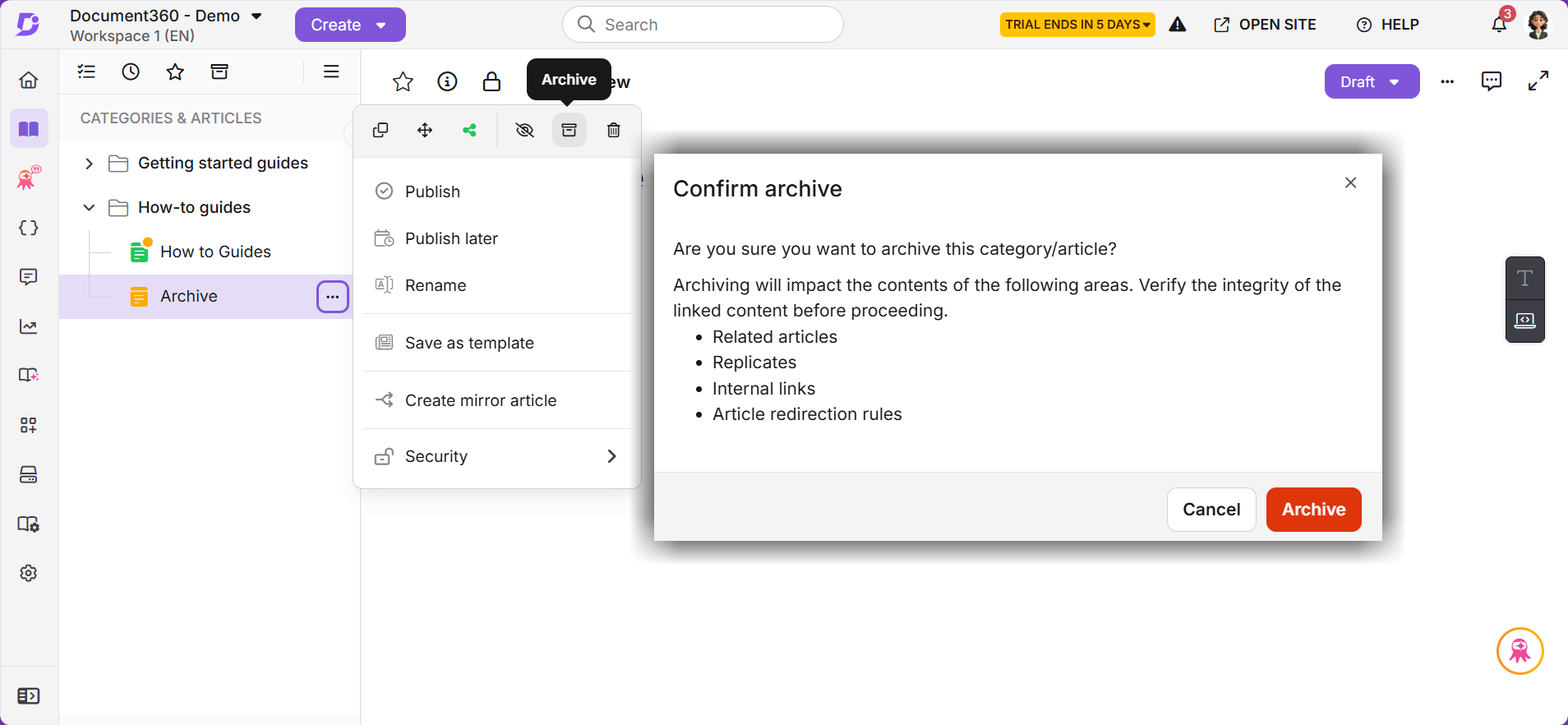
El diálogo Confirmar archivo te pide que verifiques la integridad del contenido enlazado antes de continuar. Enumera cuatro áreas:
- Artículos relacionados: el artículo archivado ya no se sugiere como artículo relacionado.
- Replicas: las instancias replicadas del artículo se eliminan de sus categorías.
- Enlaces internos: los enlaces al artículo archivado de otros artículos ya no se resuelven.
- Reglas de redirección de artículos: se ven afectadas las reglas de redirección que apuntan al artículo archivado.
Otras formas de archivar un artículo
- Desde el editor de artículos: Abre el artículo, haz clic en el icono de Más () en la esquina superior derecha y selecciona Archivo (). Haz clic en Archivo en el cuadro de confirmación.
- Desde una categoría de Carpeta o Índice (artículo único): Pasa el cursor sobre el artículo dentro de la categoría, haz clic en el icono Más () y selecciona Archivo (). Haz clic en Archivo en el cuadro de confirmación.
- Desde una categoría de Carpeta o Índice (varios artículos): Seleccione las casillas de verificación para los artículos que desea archivar. La barra de herramientas muestra el número de elementos seleccionados. Haga clic en Archivar () y confirme.
- Desde la página de Todos los artículos: Navegar a Documentación () > Todos los artículos (). Seleccione los artículos y haga clic en Archivo (). Confirme la acción.
Puedes archivar artículos en cualquier estado: Borrador, Publicado o Oculto.
¿Qué ocurre cuando archivas un artículo?
- El artículo se elimina del árbol de categorías y se traslada a la página Archivada .
- El artículo ya no está disponible en la base de conocimiento. Los enlaces directos a él devuelven una respuesta de página no encontrada.
- El artículo está excluido de la búsqueda en portales, la búsqueda en sitios de la base de conocimiento y la búsqueda impulsada por IA. La exclusión de búsqueda entra en vigor en 60 segundos.
- El artículo ya no se basa en recomendaciones de artículos relacionados con dinámica.
- Las instancias replicadas del artículo se eliminan de sus categorías. El artículo original es el que se archiva.
- Se conservan el historial de revisiones, los metadatos, las etiquetas, los archivos adjuntos y la configuración de SEO.
- Se conservan enlaces de reutilización de contenido a variables, fragmentos, términos de glosario y archivos de Drive, pero el artículo está oculto al visor de dependencias en cada uno de esos módulos.
- Cualquier asignación de flujo de trabajo en el artículo queda aprobada.
- El slug de la URL del artículo permanece reservado y no puede ser reutilizado por otro artículo.
- La acción de archivo se registra en la auditoría del equipo, y los usuarios relevantes reciben una notificación.
En un espacio de trabajo con varios idiomas habilitados, archivar un artículo archiva ese artículo en todos los idiomas.
Desarchivar un artículo
- Navega a la página de inicio ()> Archivo () en la barra de navegación izquierda.
- Localiza el artículo que quieres restaurar. Utiliza la barra de búsqueda o los filtros para reducir la lista.
- Pasa el cursor sobre la fila del artículo y haz clic en Desarchivar. Aparece el cuadro de diálogo Confirmar desarchivar .
- Haz clic en Desarchivar.
El artículo vuelve a su ubicación más reciente en la documentación con su estado anterior intacto. Un artículo Publicado aparece como Publicado y vuelve a estar disponible en la base de conocimiento. Un artículo en borrador aparece como Borrador.
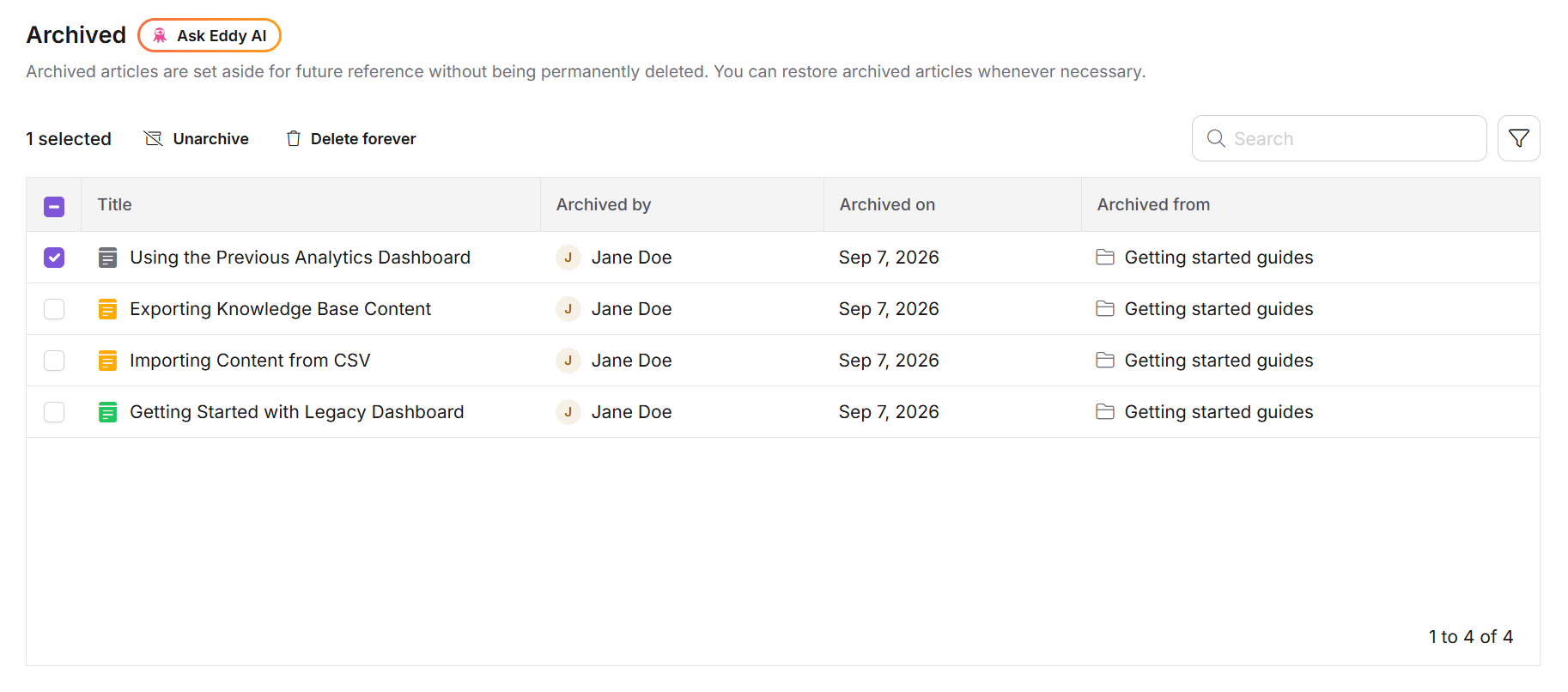
Cuando desarchivas un artículo:
- El artículo se reindexa para la búsqueda y se vuelve a añadir al corpus de IA de Eddy.
- Se restauran las instancias replicadas del artículo.
- Se restauran las vistas de dependencia de reutilización de contenido.
- El artículo se coloca al final del orden dentro de su categoría.
Para más detalles sobre la gestión de contenido archivado, consulte la página Archivada.
Archivo vs. ocultar vs. borrar
| Acción | Qué hace | Visible en el sitio de KB | En la búsqueda de portales | Recuperable |
|---|---|---|---|---|
| Archivo | Mueve el artículo a la página de Archivo y lo elimina del árbol de categorías. | No | No | Sí. Desarchivar en cualquier momento. |
| Escóndete | Oculta el artículo del sitio de la base de conocimiento. El artículo permanece en el árbol de categorías. | No | Sí | Sí. Revela en cualquier momento. |
| Borrar | Mueve el artículo a la papelera de reciclaje. | No | No | Sí, en un plazo de 30 días. |
Limitaciones
- La babosa de un artículo archivado permanece reservada. No puedes crear un artículo nuevo con la misma babosa mientras el original está archivado.
- Los artículos archivados se saltan cuando clonas un espacio de trabajo o una categoría.
Mejores prácticas
- Revisa el contenido enlazado antes de archivar: el diálogo de confirmación lista artículos relacionados, réplicas, enlaces internos y reglas de redirección. Revisa cada uno, especialmente los artículos de los que dependen otros contenidos.
- Archivar en lugar de borrar cuando el contenido pueda regresar: archivar preserva el historial de revisiones, mientras que eliminar inicia una cuenta atrás de 30 días para la eliminación permanente.
- Usa Ocultar para eliminar temporalmente: si solo necesitas que el artículo salga de la base de conocimientos durante un corto periodo y quieres que siga en el árbol de categorías, escóndelo en su lugar.
- Revisa periódicamente la página del Archivo: el contenido archivado se conserva indefinidamente, por lo que la lista crece con el tiempo.
Preguntas frecuentes
¿Cuál es la diferencia entre archivar y eliminar un artículo?
Eliminar un artículo lo traslada a la papelera de reciclaje, donde se elimina permanentemente tras 30 días. El archivo traslada el artículo a la página de Archivo, donde se conserva indefinidamente con todo su historial de revisiones hasta que lo desarchives. Archivar es la mejor opción cuando el contenido puede ser necesario de nuevo.
¿Aparecen artículos archivados en las respuestas de Eddy AI?
No. Los artículos archivados se eliminan del corpus de conocimiento de Eddy AI tanto en el portal como en la base de conocimiento. Eddy AI no muestra contenido archivado en sus respuestas.
Archivé un artículo, pero sigue apareciendo en los resultados de búsqueda. ¿Por qué?
La exclusión de búsqueda se procesa de forma asíncrona y entra en vigor en los 60 segundos siguientes al archivar. Espera un minuto y vuelve a buscar. Si el artículo sigue apareciendo después de eso, confirma que está listado en la página del Archivo.
¿Puedo reutilizar la babosa de un artículo archivado?
No. El slug de un artículo archivado permanece reservado y no puede asignarse a un artículo nuevo. Si necesitas el slug, desarchiva el artículo y cámbialo slug, o elige otro slug para el nuevo artículo.
¿Qué ocurre con las versiones replicadas cuando archivo el artículo fuente?
Las instancias replicadas se eliminan de sus categorías cuando archivas el artículo fuente. Solo se archiva el artículo original. Cuando lo desarchivas, se restauran las instancias replicadas.
¿Pueden todos los usuarios archivar artículos?
No. El archivo requiere permisos de Visualización y Actualización para el espacio de trabajo. Los usuarios con acceso solo de visualización no pueden archivar ni desarchivar contenido. Contacta con el administrador de tu espacio de trabajo si la opción de Archivo no está disponible.