Archivar una categoría elimina a ella y a todos los artículos dentro del árbol de categorías y del sitio de la base de conocimiento, manteniendo intacto su historial de versiones. Las categorías archivadas se almacenan en la página de Archivo , donde puedes encontrarlas, previsualizarlas y desarchivarlas. Usa archiving para retirar toda una sección de tu base de conocimientos sin eliminarla.
Archivar una categoría archiva todos los artículos dentro de ella. Las categorías archivadas no van a la papelera de reciclaje y no están sujetas al periodo de retención de 30 días.
Cuándo archivar una categoría
- Un área entera del producto, conjunto de funciones o proceso ha sido retirado y su documentación ya no es relevante para los lectores.
- Estás reestructurando tu base de conocimientos y quieres desconectar una sección sin perder su contenido.
- Actualmente no se utiliza una sección de temporada o de campaña, pero será necesaria de nuevo más adelante.
- Quieres eliminar una sección de los resultados de búsqueda y de las respuestas de Eddy AI manteniéndola recuperable.
Antes de que empieces
Antes de archivar una categoría, asegúrate de lo siguiente:
- Tienes permisos de Visualización y Actualización para el espacio de trabajo. Los miembros del equipo con acceso solo de visualización no pueden archivar categorías.
- Has revisado los artículos dentro de la categoría. Cada artículo de la categoría está archivado junto con ella.
- Has comprobado desde dónde están enlazados la categoría y sus artículos. El archivo afecta a artículos relacionados, instancias replicadas, enlaces internos y reglas de redirección de artículos.
Archivar una categoría
- Navega a Documentación () en la barra de navegación izquierda.
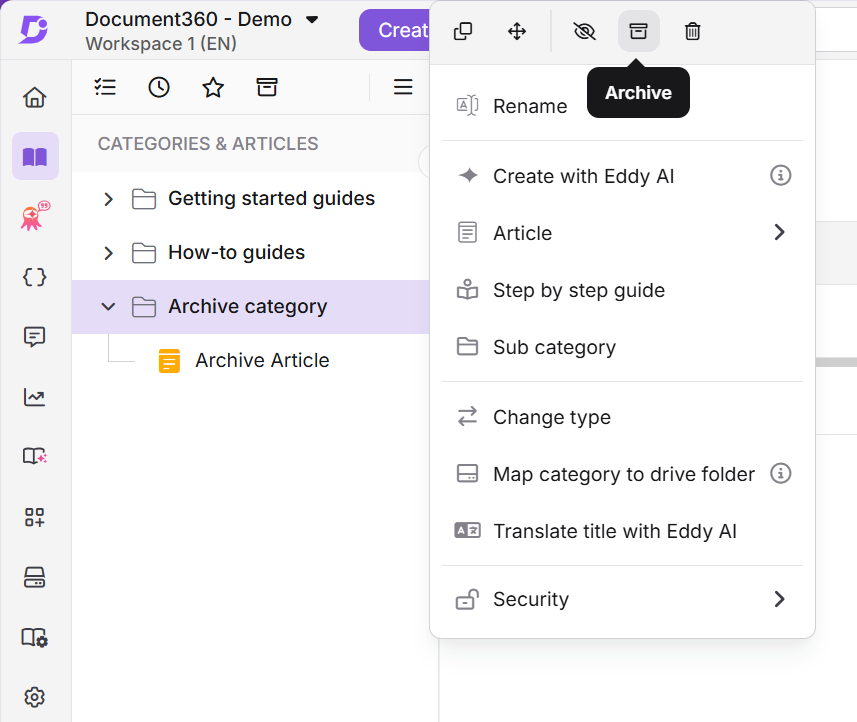
- Pasa el cursor sobre la categoría en el panel de Categorías y Artículos y haz clic en el icono Más ().
- Seleccione Archive (). Aparece el cuadro de Confirmar archive, que muestra las áreas que afecta el archivado.
- Revisa las áreas listadas y haz clic en Archivo.
El diálogo Confirmar archivo te pide que verifiques la integridad del contenido enlazado antes de continuar. Enumera cuatro áreas:
- Artículos relacionados: los artículos en la categoría archivada ya no se sugieren como artículos relacionados.
- Replicaciones: las instancias replicadas de artículos en la categoría se eliminan de sus categorías.
- Enlaces internos: los enlaces a artículos en la categoría archivada ya no se resuelven.
- Reglas de redirección de artículos: se ven afectadas las reglas de redirección que apuntan a artículos de la categoría.
Otras formas de archivar una categoría
- Desde el gestor de categorías: Abre el gestor de categorías, pasa el cursor sobre la categoría, haz clic en el icono Más () y selecciona Archivo (). Confirma la acción.
- Desde el editor de la página de categorías: Abre la página de la categoría, haz clic en el icono Más () en la esquina superior derecha y selecciona Archivo (). Confirma la acción.
¿Qué ocurre cuando archivas una categoría?
- La categoría y todos los artículos dentro de ella se eliminan del árbol de categorías y se trasladan a la página Archivada .
- La página de la categoría y sus artículos ya no son accesibles en la base de conocimiento. Los enlaces directos devuelven una respuesta de página no encontrada.
- La categoría y sus artículos quedan excluidos de la búsqueda en portales, la búsqueda en sitios de la base de conocimiento y la búsqueda impulsada por IA. La exclusión de búsqueda entra en vigor en 60 segundos.
- Los artículos de esta categoría ya no se sugieren por recomendaciones de artículos relacionados dinámicos.
- El historial de revisiones, metadatos, etiquetas, archivos adjuntos y configuraciones SEO se conservan para la página de categoría y para cada artículo dentro de ella.
- Los recursos de contenido se conservan, pero los elementos archivados están ocultos del visor de dependencias en los módulos de variables, fragmentos, glosario y Drive.
- Los slugs de la categoría y sus artículos permanecen reservados y no pueden ser reutilizados.
- La acción de archivo se registra en la auditoría de Team y los usuarios relevantes reciben una notificación.
Contenido archivado y eliminación de categorías
Las subcategorías y artículos archivados permanecen vinculados a su categoría principal. Esto afecta a lo que ocurre cuando se elimina la categoría principal.
Si eliminas una categoría principal, sus subcategorías archivadas y artículos se eliminan permanentemente de tu base de conocimientos.
Eliminar una categoría también elimina cualquier contenido archivado debajo de ella de la página Archivada. No se muestra ningún aviso en el momento de la eliminación. Consulta la página Archivada para ver si hay contenido perteneciente a la categoría antes de eliminarla.
Desarchivar una categoría
- Navega a la página Archivado () en la barra de navegación izquierda.
- Localiza la categoría que quieres restaurar. Usa la barra de búsqueda o configura el filtro de Entidad a Categoría para acotar la lista.
- Haz clic en la categoría para abrir el panel de vista previa y confirmar su contenido. La vista previa muestra el árbol de categorías con los artículos dentro.
- Pasa el cursor sobre la fila de la categoría y haz clic en Desarchivar. Aparece el cuadro de Confirmar desarchivar .
- Haz clic en Desarchivar.
La categoría vuelve a su ubicación más reciente en la documentación con su estado anterior intacto, junto con todos los artículos que contiene en ella. Los artículos publicados vuelven a estar disponibles en el sitio de la base de conocimiento.
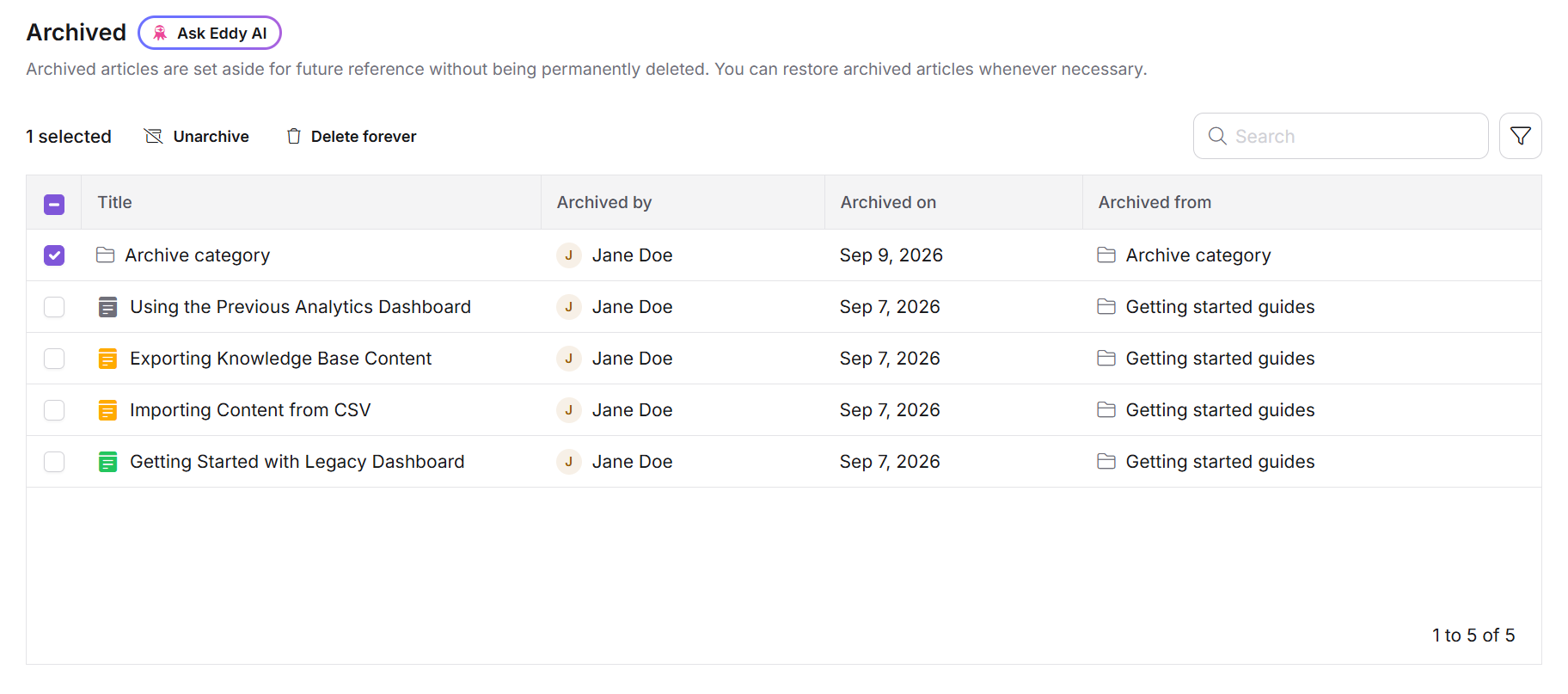
Para más detalles sobre la gestión de contenido archivado, consulte la página de Archivo.
Archivo vs. ocultar vs. borrar
| Acción | Qué hace | Visible en el sitio de KB | En la búsqueda de portales | Recuperable |
|---|---|---|---|---|
| Archivo | Mueve la categoría y sus artículos a la página del Archivo. | No | No | Sí. Desarchivar en cualquier momento. |
| Escóndete | Oculta la categoría del sitio de la base de conocimiento. La categoría permanece en el árbol de categorías. | No | Sí | Sí. Revela en cualquier momento. |
| Borrar | Traslada la categoría y sus artículos a la papelera de reciclaje. | No | No | Sí, solo en un plazo de 30 días. |
Limitaciones
- Los slugs de una categoría archivada y sus artículos permanecen reservados y no pueden ser reutilizados.
- Los artículos archivados se saltan cuando clonas una categoría o un espacio de trabajo.
Mejores prácticas
- Revisa el contenido de la categoría antes de archivar: todos los artículos dentro de la categoría están archivados con ella. Abre la categoría y comprueba que no hay nada dentro de ella en uso.
- Consulta la página de Archivo antes de eliminar una categoría principal: eliminar una categoría elimina permanentemente el contenido archivado debajo de ella y no se muestra ningún aviso.
- Archivar en lugar de borrar al reestructurar: archivar te permite desconectar una sección y recuperarla si la nueva estructura no funciona.
- Utiliza el panel de vista previa para confirmar el alcance: antes de desarchivar, abre la vista previa para ver qué artículos regresan con la categoría.
Preguntas frecuentes
¿Qué ocurre con los artículos dentro de una categoría cuando la archivo?
Todos los artículos dentro de la categoría se archivan junto con ella. Se eliminan del árbol de categorías y del sitio de la base de conocimiento, y aparecen en la página de Archivo. Desarchivar la categoría restaura la categoría y todos sus artículos juntos.
¿Puedo archivar un solo artículo sin archivar su categoría?
Sí. El archivo funciona tanto a nivel de artículo como de categoría. Para archivar un solo artículo, utiliza la opción Archivar en el menú Más del artículo. Consulta Archivar artículos.
¿Qué ocurre con el contenido archivado si borro su categoría principal?
Las subcategorías archivadas y los artículos que están debajo de esa matriz también se eliminan de la página de Archivo. Si restauras la categoría principal desde la papelera de reciclaje, el contenido archivado vuelve a la página de Archivo. No se muestra ninguna advertencia cuando eliminas una categoría que tenga contenido archivado debajo, así que revisa primero la página de Archivo.
¿Puedo previsualizar una categoría archivada antes de restaurarla?
Sí. Selecciona la categoría en la página de Archivo para abrir el panel de vista previa, que muestra el árbol de categorías y los artículos que contiene. La vista previa está disponible solo para categorías, no para artículos individuales.
¿Archivar una categoría en un idioma la archiva en todos los idiomas?
Sí. El archivo se aplica a todas las versiones de idiomas. La categoría en otros idiomas habilitados también es archivada o no archivada en paralelo.