La página Archivada en Document360 es donde se almacenan tus artículos y categorías archivados. El contenido archivado se elimina del árbol de categorías, la base de conocimiento y la búsqueda, pero mantiene su historial de revisiones. A diferencia de la papelera de reciclaje, la página Archivada no tiene periodo de retención. El contenido permanece ahí hasta que lo desarchivas.
Cuándo usar la página Archivada
Utiliza la página Archivada cuando necesites:
- Encuentra un artículo o categoría que haya sido archivado y vuelve a incluirlo en la documentación
- Comprueba qué contenido ha retirado tu equipo y quién lo archivó
- Previsualiza una categoría archivada para confirmar qué contiene antes de restaurarla
- Revisa periódicamente el contenido retirado como parte de una auditoría de la base de conocimiento
Accede a la página archivada
Navegar a Inicio () > Archivo () en la barra de navegación izquierda.
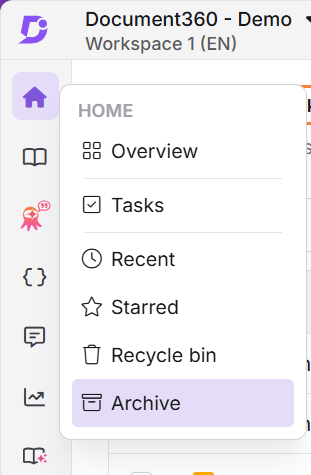
Si aún no se ha archivado nada, la página muestra un estado vacío: Aún no hay artículos archivados. Los artículos que archives aparecerán aquí. Puedes restaurarlos en cualquier momento.
Entiende la página Archivada
La página Archivada lista todos los artículos y categorías archivados en el espacio de trabajo y el idioma actuales.
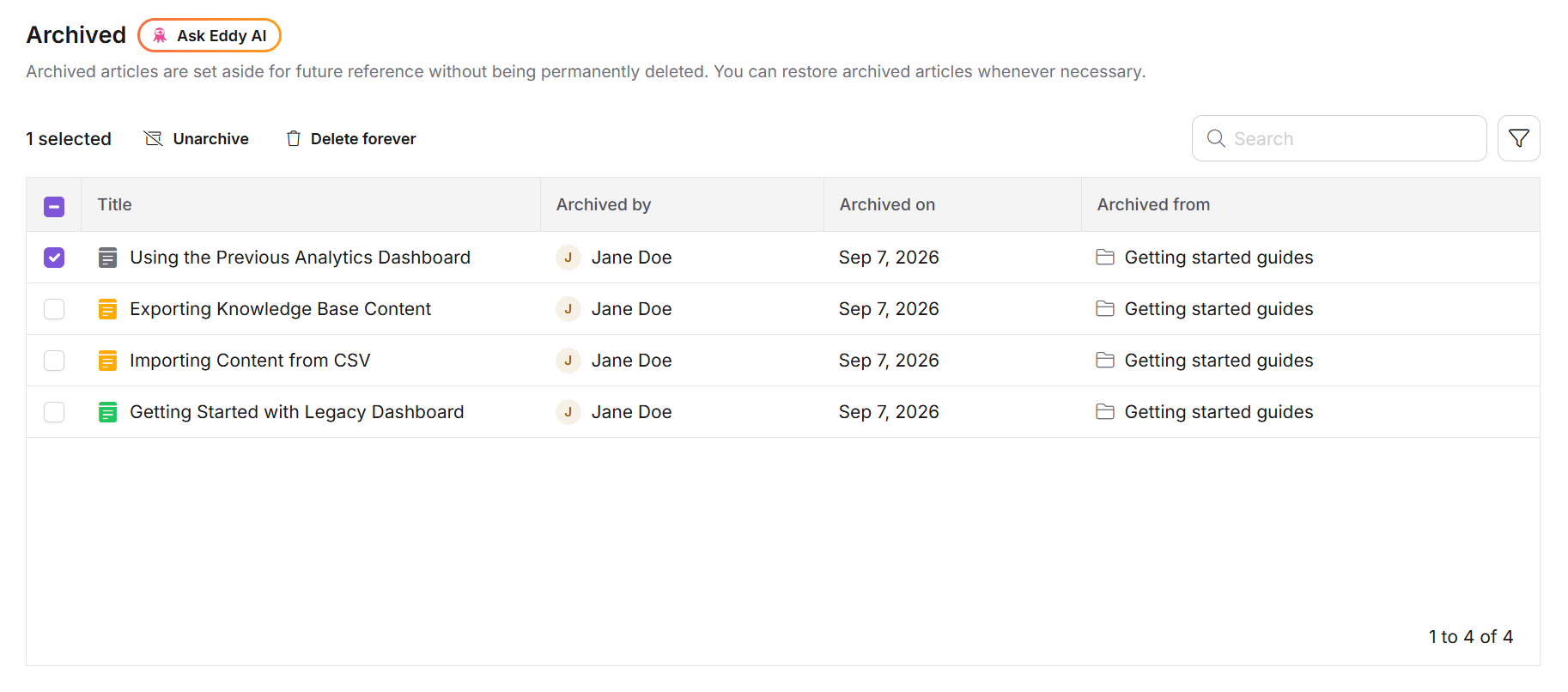
Cada fila muestra los siguientes detalles:
| Columna | Lo que muestra |
|---|---|
| Título | El nombre del elemento archivado, con un icono que indica si es un artículo o una categoría. |
| Archivado por | El miembro del equipo que archivó el artículo. |
| Archivado en | La fecha en que el objeto fue archivado. |
| Archivado desde | La ruta de categoría desde la que se archivó el objeto. |
La lista está paginada y no tiene límite en el número de elementos archivados que puede contener.
Acciones disponibles en la página Archivada
Pasa el cursor por una fila para mostrar las acciones disponibles:
- Vista previa: Consulta el contenido de una categoría archivada sin restaurarla. (Disponible solo para categorías. Los artículos no tienen vista previa.)
- Desarchivar: Devuelve el objeto a su ubicación más reciente en la documentación, manteniendo su estado anterior intacto.
- Elimina para siempre: Elimina el elemento de forma permanente de tu base de conocimientos.
Previsualizar una categoría archivada
- Pasa el cursor sobre la fila de la categoría y haz clic en Vista previa.
- Se abre el panel de vista previa, mostrando el árbol de categorías y los artículos dentro de la categoría.
La vista previa solo se aplica a categorías. Los artículos archivados individuales no tienen opción de vista previa.
Desarchivar un elemento
- Pasa el cursor sobre la fila y haz clic en Desarchivar. Aparece el cuadro de diálogo Confirmar desarchivar .
- Haz clic en Desarchivar.
El elemento vuelve a su ubicación más reciente en la documentación. Un artículo publicado aparece como publicado y vuelve a estar disponible en el sitio de la base de conocimiento. Un artículo en borrador aparece como borrador. Los elementos no archivados se colocan al final del orden dentro de su categoría.
Búsqueda y filtros
La página Archivada incluye herramientas de búsqueda y filtro para ayudarte a localizar el contenido archivado rápidamente.
- Barra de búsqueda: localiza artículos y categorías archivados por título.
- Filtros: reduce la lista usando:
- Tipo (Todos, Artículo, Categoría)
- Archivado por (filtrar por usuario)
- Archivado en (filtrar por fecha)
- Pregunta a Eddy AI: haz preguntas sobre tu contenido archivado directamente desde el encabezado de la página.
Página archivada vs. página de papelera de reciclaje
| Página archivada | Página de papelera de reciclaje | |
|---|---|---|
| Lo que contiene | Artículos y categorías que has archivado | Artículos y categorías que has eliminado |
| Retención | Indefinido | 30 días |
| Historial de revisiones | Preservado | Preservado hasta su eliminación definitiva |
| Acción de recuperación | Unarchive | Restauración |
| Eliminación automática | No | Sí, después de 30 días |
Para más detalles sobre el contenido eliminado, consulte la página de papelera de reciclaje.
Permisos
El acceso a la página Archivada depende de tu rol y de los permisos en Document360.
- Los miembros del equipo con permiso de Visualización solo no pueden archivar ni desarchivar contenido.
- Los miembros del equipo con permisos de Visualización y Actualización pueden archivar y desarchivar artículos y categorías.
Contacta con el administrador de tu espacio de trabajo si no puedes acceder a la página Archivada o si la acción de Desarchivar no está disponible.
Mejores prácticas
- Usa la columna Archived from para rastrear contenido: muestra la ruta original de la categoría, así puedes confirmar que tienes el elemento correcto antes de desarchivar.
- Previsualizar categorías antes de desarchivar: una categoría trae todos sus artículos de vuelta consigo. Usa Vista previa para comprobar primero el alcance.
- Filtrar por Archivado por cuándo desaparece contenido: si un miembro del equipo informa que un artículo ha desaparecido, filtrar por usuario muestra quién lo archivó y cuándo.
- Revisa la página de Archivado en un calendario: el contenido archivado se conserva indefinidamente, por lo que la lista crece con el tiempo.
- Consulta la página Archivada antes de eliminar una categoría: eliminar una categoría principal también elimina contenido archivado debajo de ella, y no se muestra ningún aviso.
Preguntas frecuentes
¿Cuánto tiempo se conserva el contenido en la página archivada?
Indefinidamente. A diferencia de la papelera de reciclaje, la página Archivada no tiene periodo de retención ni limpieza automática. El contenido archivado permanece allí hasta que un miembro del equipo lo desarchiva.
¿Puedo desarchivar un objeto en otra ubicación?
No. Desarchivar siempre devuelve el elemento a su ubicación más reciente en la documentación. Si lo necesitas en otro sitio, desarchiva primero y luego usa la acción Mover para reubicarlo.
¿Por qué puedo previsualizar algunos objetos y no otros?
La vista previa está disponible solo para categorías. Seleccionar una categoría archivada abre un panel de vista previa que muestra su árbol de categorías y los artículos que contiene. Los artículos archivados individuales no tienen vista previa.
¿La página Archivada muestra contenido de todos los espacios de trabajo e idiomas?
No. La página Archivada muestra contenido archivado solo para el espacio de trabajo actual y el idioma. Sin embargo, archivar un artículo de un idioma lo archiva en todos los idiomas.
¿Hay un límite en la cantidad de elementos que puede contener la página archivada?
No. La página Archivada soporta un número ilimitado de artículos y categorías archivados, con paginación para mantener la lista manejable.
Falta un elemento archivado en la página de Archivado. ¿Qué debería hacer?
Primero, borra la barra de búsqueda y cualquier filtro, y confirma que estás en el espacio de trabajo y el idioma correctos. Si el elemento sigue sin aparecer, comprueba si su categoría principal ha sido eliminada. Eliminar una categoría principal también elimina el contenido archivado debajo de ella de la página Archivada. Si la categoría principal está en la papelera de reciclaje, restaurarla devuelve el contenido archivado a la página Archivada.