Replicar un artículo muestra el mismo artículo en múltiples categorías o espacios de trabajo sin crear copias separadas. Solo hay un artículo fuente. Todas las instancias replicadas muestran contenido idéntico, y cualquier actualización al código fuente se refleja automáticamente en todas partes donde aparezca.
Cuándo replicar un artículo
- Quieres destacar un solo artículo en varias categorías donde sea relevante, sin duplicar y mantener manualmente varias versiones.
- Debes hacer que un artículo de un espacio de trabajo sea accesible en otro, manteniendo una única fuente de verdad.
- La misma información debe aparecer en diferentes partes de tu base de conocimiento y quieres que se realicen actualizaciones una vez para reflejarse en todas partes.
Replicar un artículo
- Navega a Documentación () en la barra de navegación izquierda.
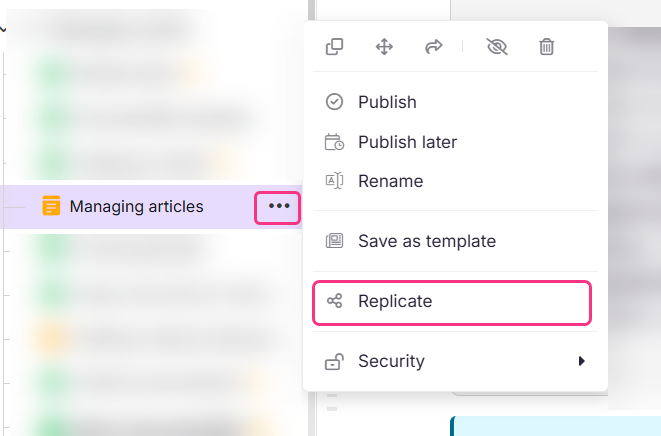
- Pasa el cursor sobre el artículo en el panel de Categorías y Artículos y haz clic en el icono Más ().
- Seleccione Replicar ().
- En el cuadro de diálogo Replicar artículo , configura lo siguiente:
| Campo | Descripción |
|---|---|
| Espacio de trabajo | Selecciona el espacio de trabajo de destino. |
| Categoría | Selecciona una categoría en el espacio de trabajo de destino. |
- Haz clic en Replicar.
Otras formas de replicar un artículo
- De una categoría de carpeta o índice: Pasa el cursor sobre el artículo dentro de la categoría, haz clic en el icono Más () y selecciona Replicar (). Selecciona el espacio de trabajo de destino y la categoría, luego haz clic en Replicar.
- Del editor del artículo: Abre el artículo, haz clic en el icono de Más () en la esquina superior derecha y selecciona Replicar (). Selecciona el espacio de trabajo de destino y la categoría, luego haz clic en Replicar.
No se permite replicar categorías. Solo puedes replicar artículos.
¿Qué ocurre cuando replicas un artículo?
- El artículo aparece en la categoría de destino con un icono de Replicar () en el árbol del artículo, lo que indica que es una referencia a la fuente.
- Todo el contenido está vinculado a la fuente. Editar una instancia replicada modifica el artículo original.
- Los artículos replicados no se incluyen en la página de Todos los artículos, en la lista de acciones masivas ni en la exportación de CSV.
- Si el artículo fuente se elimina, todas las instancias replicadas también se eliminan de sus respectivas categorías.
- Si un artículo replicado se traslada a una categoría privada, el icono de candado reemplaza al icono de replicar en el árbol de artículos. El contenido y la funcionalidad del artículo permanecen sin cambios.
- Cuando pones una estrella en un artículo, todas sus versiones replicadas también se destacan automáticamente.
Durante una sesión de edición colaborativa, si otro colaborador replica el artículo mientras lo editas, verás una notificación avisándote de que ha sido replicado. Nada cambia por tu parte, y solo la persona que lo replicó es llevada a la nueva ubicación.
La edición colaborativa se despliega en fases, así que si aún no la ves, está en camino.
Replicar vs. clonar vs. mover
| Replicar | Clon | Muévete | |
|---|---|---|---|
| Ubicación original | Permanece en su lugar | Permanece en su lugar | Eliminado |
| Resultado | El mismo artículo aparece en varios lugares | Copia independiente en el destino | El artículo solo existe en la nueva ubicación |
| Sincronización de contenido | Sí — las actualizaciones de la fuente se reflejan en todas partes | No — los cambios no se sincronizan | N/A |
| Aparece en la página de Todos los artículos | No | Sí | Sí |
| Uso cuando | Quieres el mismo contenido en varias categorías | Necesitas una copia independiente para modificar por separado | Reubicación permanente de contenido |
Mejores prácticas
- Usa Replicar en lugar de Clonar cuando el contenido debería ser idéntico en diferentes ubicaciones. La replicación elimina el riesgo de que las versiones se desincronicen de la configuración.
- Ten cuidado con el comportamiento de eliminación. Eliminar el artículo fuente elimina todas las instancias replicadas. Si necesitas eliminar una instancia replicada de una categoría sin afectar a otras, elimínala directamente de esa categoría en lugar de borrar el código fuente.
- Revisa el comportamiento de la categoría privada. Si replicas un artículo en una categoría privada, el icono de candado reemplazará al icono de replicar en el árbol de artículos. Esto es de esperar y no afecta al contenido del artículo.
- No confíes en artículos replicados para operaciones a granel. Los artículos replicados no aparecen en la página de Todos los artículos ni en la lista de acciones masivas y quedan excluidos de las exportaciones de CSV.
Preguntas frecuentes
Si edito un artículo replicado, ¿cambia el original?
Sí. Los artículos replicados no son copias independientes, sino referencias a la fuente. Editar una instancia replicada modifica el artículo original, y ese cambio se refleja en todas las demás ubicaciones donde el artículo se replica.
¿Qué ocurre si borro el artículo original?
Todas las instancias replicadas se eliminan de sus respectivas categorías. No hay forma de recuperar las instancias replicadas de forma independiente.
¿Por qué mi artículo replicado no aparece en la página de Todos los artículos?
Los artículos replicados se excluyen intencionadamente de la página de Todos los artículos, la lista de acciones masivas y la exportación de CSV. Solo el artículo fuente aparece en estas vistas. Para encontrar todas las ubicaciones donde se replica un artículo, abre el artículo fuente en el editor.
¿Puedo replicar un artículo a otro espacio de trabajo?
Sí. Utiliza el campo Espacio de trabajo en el cuadro de diálogo Replicar el artículo para seleccionar un espacio de trabajo de destino diferente. Puedes replicar un artículo en cualquier categoría existente dentro del espacio de trabajo seleccionado.
¿Por qué aparece un icono de candado en lugar del icono de replicar en mi artículo replicado?
Esto ocurre cuando un artículo replicado se coloca en una categoría privada. El icono de candado indica acceso restringido y reemplaza el icono de réplica en el árbol de artículos. El contenido y la funcionalidad del artículo no se ven afectados.