Clonar un artículo crea una copia independiente de este como un artículo nuevo. El clon comienza con el mismo contenido que el original pero es completamente independiente. Los cambios realizados en uno no afectan al otro. Puedes clonar artículos dentro del mismo espacio de trabajo o entre espacios de trabajo.
Cuándo clonar un artículo
- Quieres usar un artículo bien estructurado como punto de partida para uno similar sin tener que reescribir desde cero.
- Necesitas clonar un artículo en un espacio de trabajo diferente para adaptarlo a un producto, versión o público distinto.
- Quieres trabajar en una copia de un artículo en directo mientras el original sigue publicado e intacto.
Clonar un artículo
- Navega a Documentación () en la barra de navegación izquierda.
- Pasa el cursor sobre el artículo en el panel de Categorías y Artículos y haz clic en el icono Más ().
- Seleccionar Clonar ().
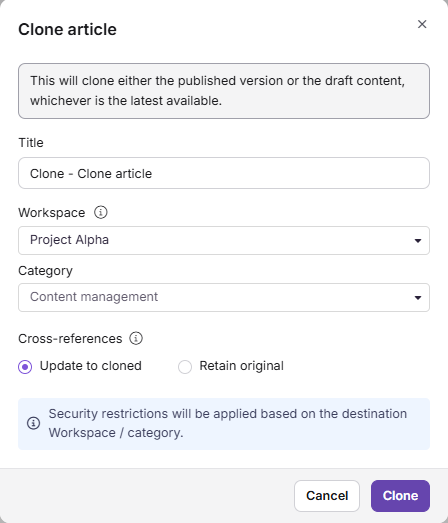
- En el cuadro de diálogo Clonar artículo , configura lo siguiente:
| Campo | Descripción |
|---|---|
| Nombre | Introduce un nombre para el artículo clonado. |
| Espacio de trabajo | Selecciona el espacio de trabajo de destino. Haz clic en Reiniciar para colocarlo bajo el espacio de trabajo principal. |
| Categoría | Selecciona una categoría en el espacio de trabajo de destino. |
| Referencias cruzadas | Elige cómo se gestionan los enlaces internos dentro del artículo. Consulta Referencias cruzadas más abajo. |
- Haz clic en clonar.
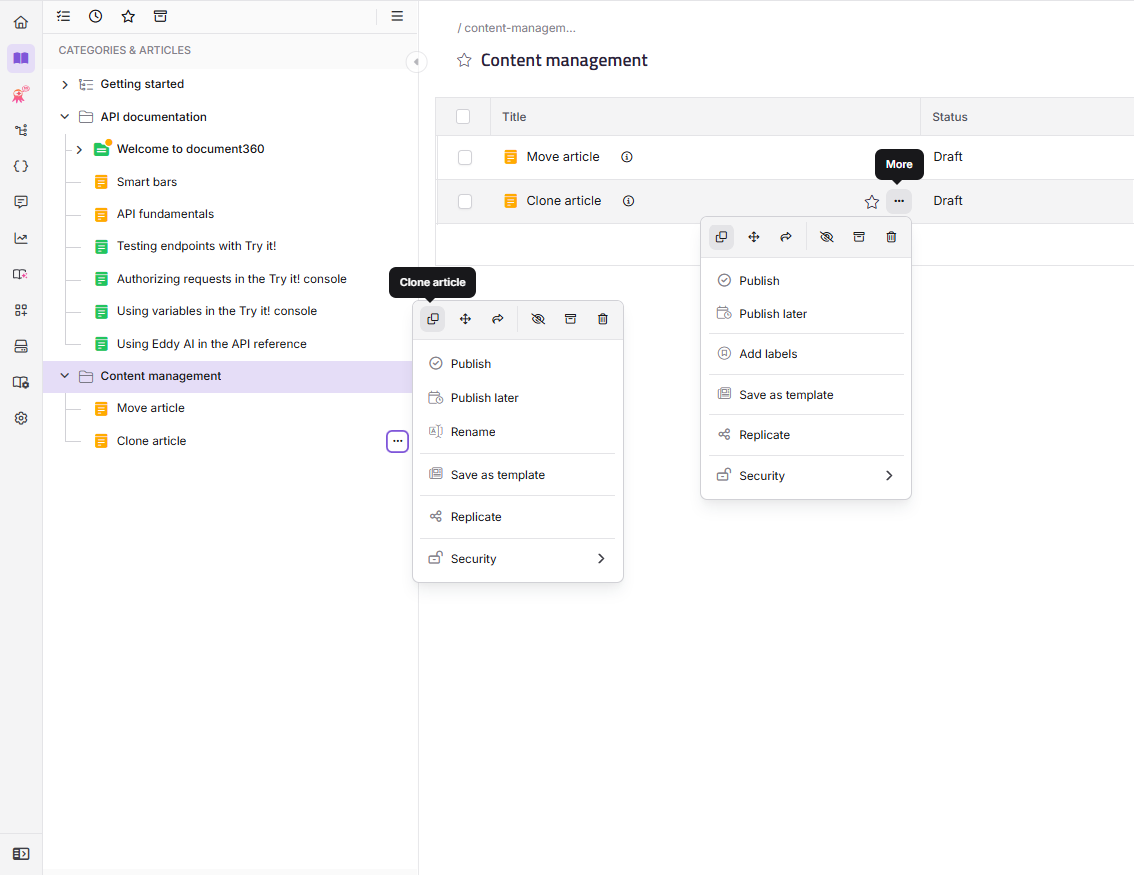
También puedes clonar un artículo desde una Carpeta o categoría de Índice . Pasa el cursor sobre el artículo, haz clic en el icono Más () y selecciona Clonar (). Aparece el mismo diálogo de Clonar artículo.
Se aplican restricciones de seguridad desde el espacio de trabajo y la categoría de destino al artículo clonado.
¿Qué ocurre cuando clonas un artículo?
- Se crea un nuevo artículo independiente en la categoría de destino o espacio de trabajo.
- El clon tiene su propio slug, historial de versiones y estado de publicación. Comienza como un artículo nuevo (no publicado).
- Los cambios al original no se sincronizan con el clon, y viceversa.
- Los enlaces internos dentro del artículo se gestionan según tu selección de referencias cruzadas .
Durante una sesión de edición colaborativa, si otro colaborador clona el artículo mientras lo editas, verás una notificación avisándote de que fue clonado. Nada cambia por tu parte. Tu sesión de edición continúa con normalidad y el artículo original permanece exactamente igual. Solo la persona que lo clonó es llevada a la nueva ubicación.
Referencias cruzadas
La opción de referencias cruzadas controla qué ocurre con los enlaces internos dentro del artículo clonado.
| Opción | Comportamiento |
|---|---|
| Actualización a clonado (por defecto) | Si los artículos enlazados también fueron clonados, los enlaces en el artículo clonado apuntan a las versiones clonadas. Si un artículo enlazado no fue clonado, el enlace sigue apuntando al original. |
| Conservar el original | Todos los enlaces en el artículo clonado continúan apuntando a los artículos originales, independientemente de si fueron clonados o no. |
Clon vs. movimiento vs. espejo
| Clon | Muévete | Espejo | |
|---|---|---|---|
| Ubicación original | Permanece en su lugar | Eliminado | Permanece en su lugar |
| Resultado | Copia independiente en el destino | El artículo solo existe en la nueva ubicación | El mismo artículo aparece en varios lugares |
| Sincronización de contenido | No — los cambios no se sincronizan | N/A | Sí — las actualizaciones de la fuente se reflejan en todas partes |
| Uso cuando | Necesitas una copia independiente para modificar por separado | Reubicación permanente de contenido | Quieres el mismo contenido en varias categorías |
| Aparece en la página de Todos los artículos | Sí | Sí | Sí (filtrable mediante el filtro 'Artículos espejados') |
Mejores prácticas
- Renombra el clon inmediatamente para evitar confusiones con el original. Un nombre descriptivo ayuda a los colaboradores a distinguir los dos artículos.
- Elige cuidadosamente las referencias cruzadas al clonar artículos que estén fuertemente interconectados. Actualizar a clonado funciona bien al clonar un conjunto de artículos relacionados juntos. Conservar el original es más seguro al clonar un solo artículo de forma aislada.
- Publica el clon solo cuando esté listo. El clon comienza como un artículo nuevo y no aparecerá en la base de conocimiento hasta que se publique.
- Evita la clonación como sustituto del espejo. Si quieres que el mismo artículo aparezca en varias categorías sin mantener dos copias, usa Espejo en su lugar.
Preguntas frecuentes
¿Puedo clonar un artículo entre espacios de trabajo?
Sí. Usa el campo Espacio de trabajo en el cuadro de diálogo Clonar para seleccionar un espacio de trabajo de destino diferente.
¿Se reflejarán los cambios en el artículo original en el clon?
No. Un artículo clonado es completamente independiente. Los cambios realizados en el original no se sincronizan con el clon, y los cambios en el clon no afectan al original. Si necesitas que las actualizaciones se sincronicen automáticamente, usa Espejo en su lugar.
¿Clonar un artículo copia su estado de publicación?
No. El artículo clonado siempre comienza como un artículo nuevo (no publicado), independientemente del estado de publicación del original. Necesitas publicarlo por separado cuando esté listo.
¿Cuál es la diferencia entre Actualizar a clonado y Retain original para referencias cruzadas?
Actualizar a clonado significa que los enlaces dentro del artículo clonado apuntarán a versiones clonadas de los artículos enlazados, si también fueron clonadas. Si un artículo enlazado no fue clonado, el enlace sigue apuntando al original. Conservar el original mantiene todos los enlaces apuntando a los artículos originales, independientemente de si fueron clonados o no.
¿Hay un límite de cuántas veces puedo clonar un artículo?
Document360 no limita el número de veces que puedes clonar un artículo. Sin embargo, cada clon cuenta para el límite de artículos de tu espacio de trabajo.