Una categoría de página se comporta tanto como una categoría como como un artículo. A diferencia de las categorías de Carpeta o Índice, que son puramente contenedores, una categoría de Página tiene su propia área de contenido editable que escribes, formateas y publicas — igual que cualquier artículo en tu base de conocimiento.
El resultado: los lectores que llegan a una página de categoría reciben contexto significativo y contenido estructurado, no una lista en blanco de artículos.
Cuándo usar una categoría de Página
- Introducción a la sección — Utiliza una categoría de página para presentar una sección principal de tu base de conocimientos. Por ejemplo, una categoría de Página de Inicio puede explicar qué cubre la sección, para quién es y qué artículos leer primero.
- Resumen de la característica Landing page — Crea una categoría de página para una característica de producto que ofrece a los lectores una explicación general antes de que accedan a artículos explicativos detallados.
- Incorporación estructurada — Crea una categoría de página de inicio rápido con pasos formateados, señales y enlaces para guiar a los nuevos usuarios en sus primeras acciones.
- Contexto rico de categorías — En lugar de un índice de categorías en blanco, proporciona a los lectores información de fondo, diagramas o notas importantes antes de que naveguen por los artículos que contienen.
Cómo crear una categoría de página
Crear una categoría de Página sigue el mismo flujo que crear cualquier categoría en Document360 — la diferencia clave son dos pasos: establecer el Tipo a Página y seleccionar WYSIWYG Avanzado como tipo de Editor. Para ver la guía completa sobre cómo crear una categoría, véase Crear una categoría.
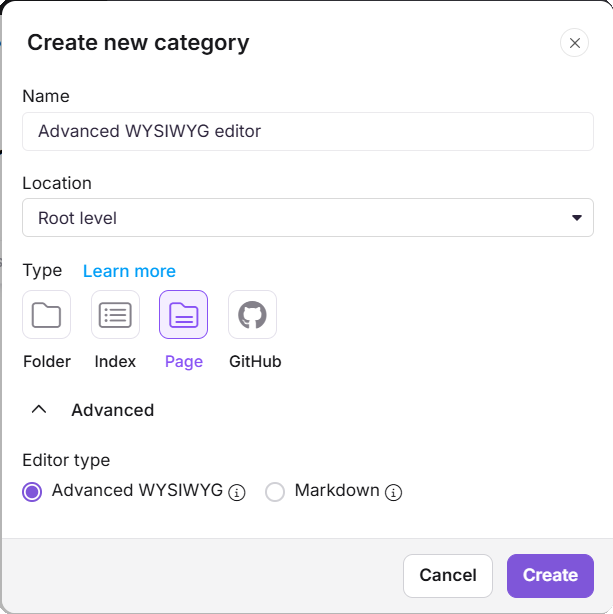
Una vez hechas esas dos selecciones, haz clic en Crear — la categoría de página se abre directamente en el editor avanzado WYSIWYG, lista para escribir.
Escribe contenido en una categoría de página usando un editor avanzado WYSIWYG
Una vez creada, la categoría Página se abre en el editor avanzado WYSIWYG — el mismo entorno que se usa para todos los artículos. Usa / comandos de barra, Eddy AI, la barra de herramientas de formato o atajos de Markdown para crear el contenido. Cuando esté listo, haz clic en Publicar.
Para saber más sobre el editor avanzado WYSIWYG y sus características, consulta Editor.
Las categorías de página permanecen en estado de borrador hasta que se publiquen explícitamente. Una categoría de Página no publicada resultará en una URL rota en tu sitio de base de conocimiento; publícala inmediatamente después de crearla.
Mejores prácticas
- Mantén el contenido conciso; El objetivo es orientar a los lectores, no reemplazar los artículos dentro de la categoría.
- Utiliza avisos para prerrequisitos o advertencias que los lectores deben conocer antes de continuar.
- Enlace directamente a los artículos más importantes de la categoría de Páginas.
- Utiliza una estructura coherente en todas las categorías de páginas: resumen, qué se cubre, enlaces clave.
Preguntas frecuentes
¿Cuál es la diferencia entre una categoría de Página y una categoría de Carpeta o Índice?
Una categoría de carpeta o índice es un contenedor: contiene artículos y subcategorías, pero no tiene su propia página de contenido editable. Una categoría de página tiene un área de contenido que puede escribirse, formatearse y publicarse, igual que un artículo.
¿Puedo cambiar una categoría de página a una categoría de carpeta o de índice?
Sí. Puedes cambiar el tipo de categoría en cualquier momento desde la configuración de categorías. Sin embargo, si vuelves atrás, cualquier contenido escrito en la categoría Página dejará de mostrarse en la base de conocimientos.
¿Renombrar una categoría de página actualiza su slug de URL?
No. Renombrar una categoría no actualiza automáticamente su slug de URL. Debes actualizar manualmente el slug desde la configuración SEO de la categoría si es necesario.