Eddy AI es el agente de escritura de IA integrado en Document360. Te permite generar artículos completos y estructurados de la base de conocimiento directamente dentro del editor avanzado WYSIWYG, sin salir del portal.
En lugar de empezar desde una página en blanco, puedes describir lo que necesitas, subir una grabación o un archivo de audio, o proporcionar un tema, y Eddy AI generará un primer borrador para ti. El borrador se entrega directamente al editor, listo para revisar, refinar y publicar.
Cómo los equipos usan Eddy AI
- Los redactores técnicos pueden subir grabaciones de recorridos de productos y convertirlos en artículos paso a paso, eliminando la transcripción manual.
- Los equipos de soporte pueden convertir grabaciones de llamadas de clientes o transcripciones de reuniones en artículos estructurados de base de conocimiento utilizando la opción de audio o transcripción.
- Los nuevos colaboradores pueden usar la opción de prompt para generar un primer borrador sobre un tema desconocido y perfeccionarlo con la aportación de expertos en la materia.
- Los gestores de contenido pueden generar esquemas de artículos para tipos recurrentes como notas de publicación o guías de solución de problemas, y distribuirlos a los escritores como puntos de partida.
Eddy AI soporta cuatro modos de creación de artículos:
Usando un prompt
Describe lo que quieres escribir y Eddy AI genera un artículo completo y estructurado. Cuanto más específico sea tu prompt, mejor será el resultado.
Más información →Esquema del artículo
Proporciona un tema y Eddy AI crea un esquema estructurado con encabezados y secciones. Úsalo cuando el tema sea complejo y quieras validar la estructura antes de escribir cualquier contenido.
Más información →De vídeo
Sube una grabación de Zoom, Teams o Google Meet y Eddy AI la convierte en un artículo escrito. Incluye capturas de pantalla para extraer automáticamente los elementos visuales del vídeo — ideal para guías prácticas y guías de productos.
Más información →De audio, transcripción o archivo de texto
Sube una grabación de llamada de cliente, una transcripción de una reunión o un documento de Word y Eddy AI lo convierte en un artículo estructurado de base de conocimientos. No hace falta transcripción manual ni formateo...
Más información →Las principales capacidades del agente de escritura con IA incluyen:
- Redacción más rápida — Genera artículos completos a partir de una simple pregunta o fuente de conocimiento.
- Guías de estilo personalizadas — Mantén un tono, estructura y SEO consistentes en los artículos.
- Entradas flexibles — Genera contenido a partir de prompts, archivos o fuentes de la base de conocimiento.
- Mejora de la calidad — Recibe sugerencias de refinamientos y términos de glosario después de la generación.
- Soporte multilingüe — Disponible en todos los idiomas soportados por Eddy AI.
Access AI Writing agent
- Navega a Documentación en la barra de navegación izquierda.
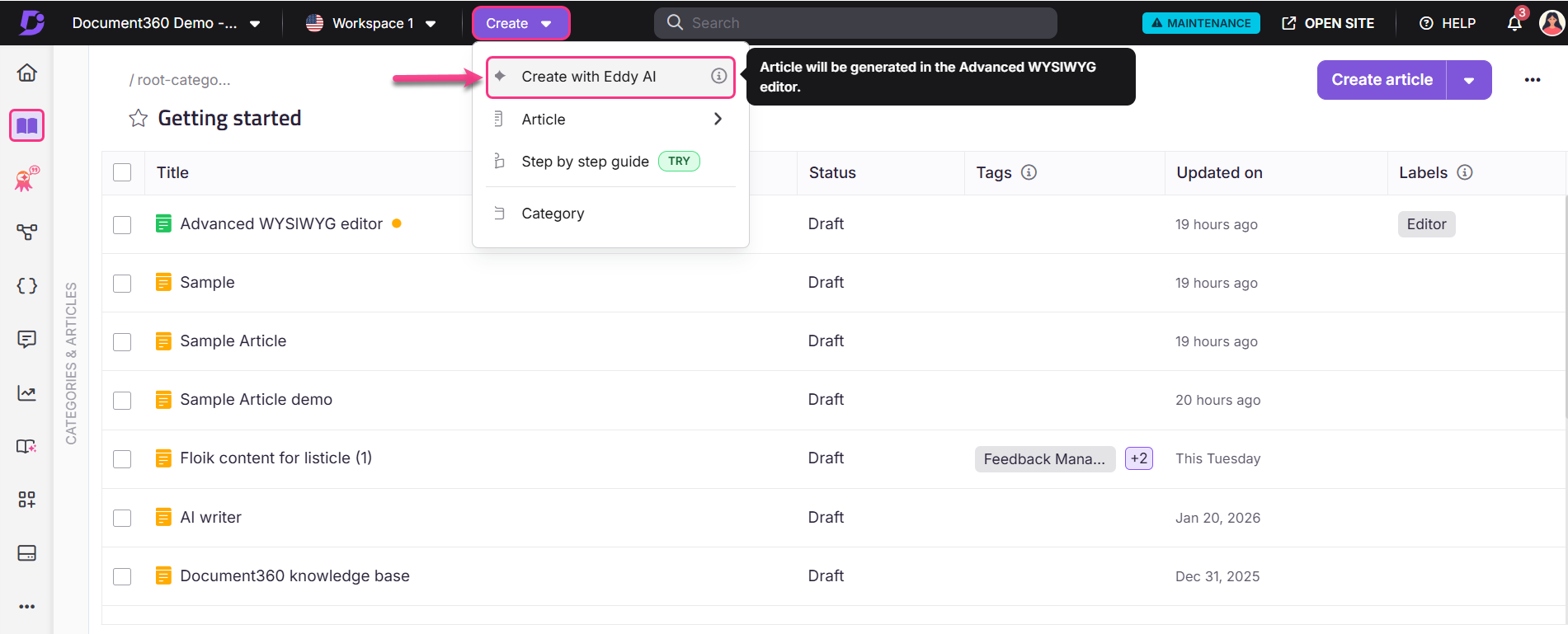
- Haz clic en el desplegable Crear en la barra de navegación superior y selecciona Crear con Eddy AI.
- Aparecerá el panel de Escribir artículo .
También puedes acceder a Eddy AI usando el icono del volante de inercia (+) pasando el cursor por debajo de cualquier artículo en el panel de categorías y seleccionando Crear con Eddy AI, o desde el menú (...) junto a una categoría. Si estás dentro de una categoría tipo Carpeta/Índice , haz clic en el desplegable Crear artículo en la esquina superior derecha y selecciona Crear con Eddy AI. Alternativamente, usa el comando Barras (/) directamente desde el editor.
Crea un artículo con Eddy AI
Los primeros borradores son la parte más difícil de la documentación. Eddy AI elimina esa fricción — ya sea que empieces desde un prompt, una grabación o un archivo existente, genera un artículo estructurado y listo para refinar para que puedas dedicar tu tiempo a la precisión y la calidad, no a páginas en blanco.
Crea un artículo usando un prompt
Úsalo cuando sepas lo que quieres escribir pero necesites adelantarte. Un prompt claro y específico le da a Eddy AI la dirección que necesita para producir algo utilizable a la primera.
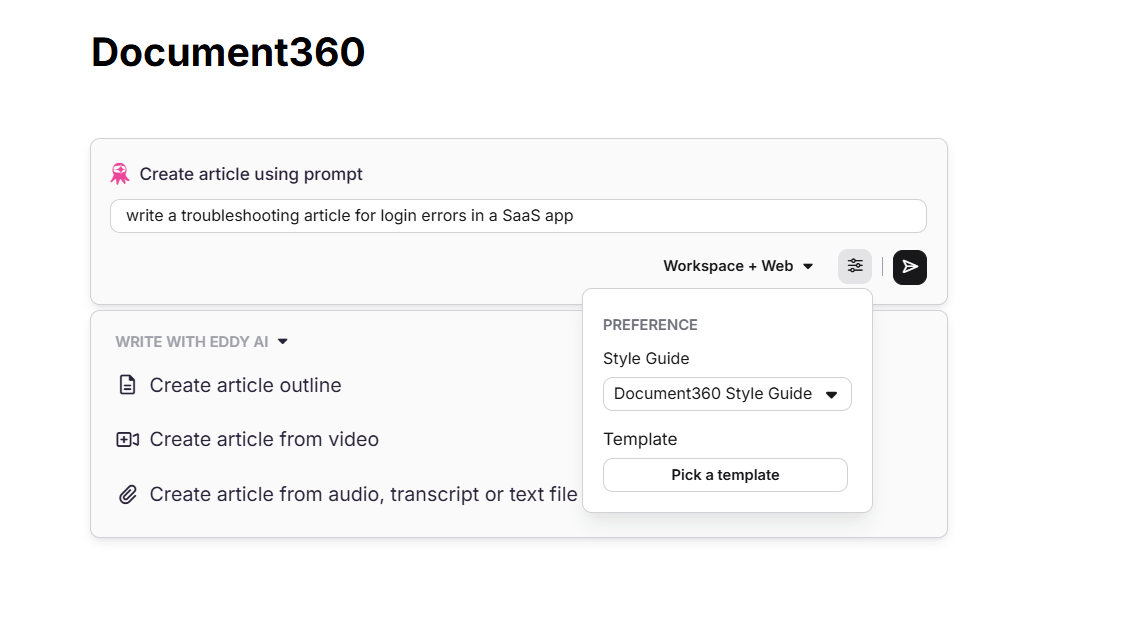
- Abre el panel Escribir artículo . El modo predeterminado es Crear artículo usando prompt.
- Introduce tu prompt. Sé específico — "escribir un artículo de resolución de problemas sobre errores de inicio de sesión en una app SaaS" superará a "escribir sobre problemas de inicio de sesión" cada vez.
- Selecciona tu fuente de información desde el desplegable Espacio de trabajo + Web :
- Espacio de trabajo + Web (por defecto) — Eddy AI combina información de tu espacio de trabajo y la web.
- Espacio de trabajo — Eddy AI recoge contenido exclusivamente de tu espacio de trabajo.
- Web — Eddy AI solo recoge contenido de la web. Útil para temas generales que aún no se tratan en tu espacio de trabajo.
- Haz clic en el icono de Preferencias para seleccionar una guía de estilo y una plantilla:
- Por defecto se aplica una guía de estilo del sistema. Usa el desplegable de Guía de Estilo para seleccionar una guía de estilo personalizada, o elige Ninguna para generar sin una.
- Haz clic en Elegir una plantilla para abrir el artículo desde el panel de plantillas . Selecciona una plantilla, previsualiza en el panel derecho y haz clic en Usar esta plantilla. Para saber más, consulta la Guía de estilo.
- Haz clic en el icono de enviar . Eddy AI comenzará a generar el artículo.
- Si el título del artículo se dejaba en blanco, Eddy AI generará uno automáticamente según el prompt. Puedes editar el título manualmente después de la generación.
- Una vez generado, revisa el borrador y realiza una de las acciones descritas en acciones posteriores a la generación que se ven abajo.
No puedes interactuar con el editor mientras se genera un artículo. Puedes cambiar a otras secciones del portal o a las pestañas del navegador. Una notificación te informará cuando el contenido esté listo
Crea un esquema del artículo
Utiliza esta opción para generar un esquema estructurado antes de escribir el contenido completo del artículo.
- En el panel Escribir artículo , selecciona Crear esquema del artículo.
- Introduce el tema o la consigna en el campo de texto.
- Haz clic en el icono de enviar . Eddy AI generará un esquema con encabezados y secciones según tu entrada.
- Revisa el esquema en el editor y luego amplía cada sección manualmente o usa Seguir escribiendo para que Eddy AI complete el contenido.
Crear un artículo a partir de un vídeo
Utiliza esta opción para convertir una grabación de vídeo — como una grabación de Zoom, Microsoft Teams o Google Meet — en un artículo escrito.
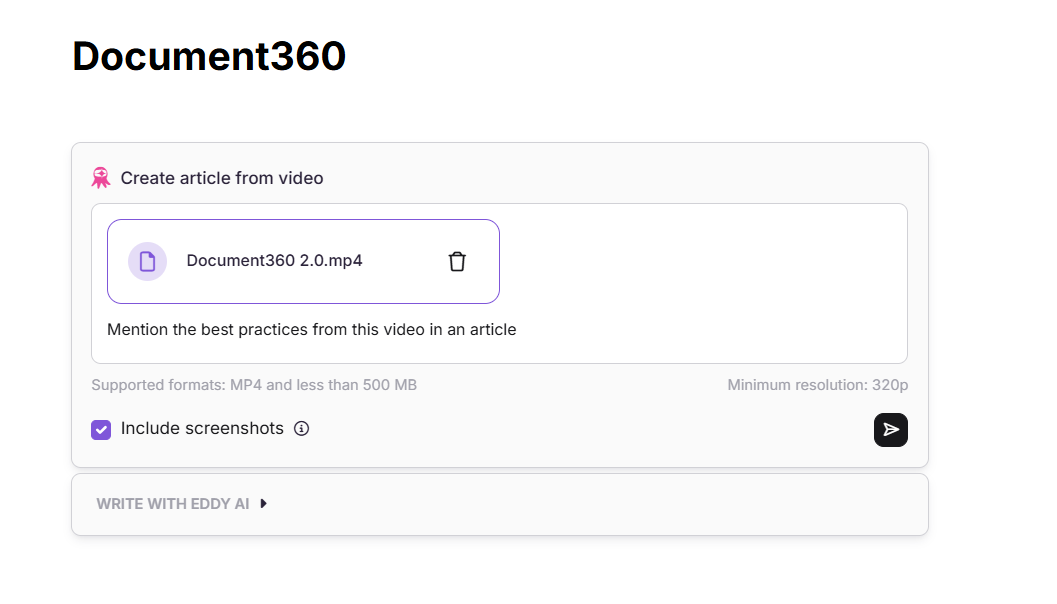
- En el panel Escribir artículo , selecciona Crear artículo a partir de vídeo.
- Sube tu vídeo usando una de las siguientes opciones:
- Elige entre Drive — Selecciona un vídeo desde el Drive Document360 y haz clic en Insertar.
- Subir desde el ordenador — Selecciona un vídeo desde tu almacenamiento local y haz clic en Abrir.
- Arrastrar y soltar — Arrastra un archivo de vídeo al área de subida.
- Haz clic en el icono de Borrar para eliminar la subida y empezar de nuevo si es necesario.
- Una vez subido, el campo de texto se activa. Introduce tu propio prompt o selecciona uno de los prompts sugeridos para guiar el resultado del artículo.
- Elige si incluir capturas de pantalla:
- Incluir capturas de pantalla desmarcadas (por defecto) — El artículo se genera en texto plano. Puedes seleccionar una plantilla y una guía de estilo usando el icono de Preferencias .
- Incluye capturas de pantalla comprobadas — Eddy AI extrae capturas basadas en las interacciones del vídeo y genera un artículo práctico con imágenes. La selección de plantillas y guías de estilo no está disponible en este modo; se aplica una estructura por defecto.
- Haz clic en el icono de enviar . Eddy AI procesará el vídeo y generará el artículo.
Formato compatible: solo MP4 . Tamaño máximo del archivo: 500 MB. Resolución mínima: 320p. Duración máxima del vídeo: 10 minutos con capturas de pantalla; 30 minutos sin capturas de pantalla. El vídeo debe tener audio claro y audible y interacciones visibles en pantalla para obtener los mejores resultados. Las capturas de pantalla de un artículo aceptado se guardan en Drive. Los vídeos subidos desde el almacenamiento local no se guardan en Drive. No se admiten enlaces de vídeos de YouTube — descarga primero el vídeo y súbelo directamente.
Crear un artículo a partir de audio, transcripción o archivo de texto
Utiliza esta opción para generar un artículo a partir de una grabación de audio, la transcripción de una reunión o un documento de texto.
- En el panel Escribir artículo , seleccione Crear artículo a partir de audio, transcripción o archivo de texto.
- Sube tu archivo usando una de las siguientes opciones:
- Elige entre Drive — Selecciona un archivo desde Document360 Drive y haz clic en Insertar.
- Subir desde el ordenador — Seleccione un archivo de su almacenamiento local y haga clic en Abrir.
- Arrastrar y soltar — Arrastra el archivo al área de subida.
- Haz clic en el icono de Borrar para eliminar la subida y empezar de nuevo si es necesario.
- Una vez subido, el campo de texto se activa. Introduce tu propio prompt o selecciona uno de los prompts sugeridos para guiar el resultado.
- Haz clic en el icono de Preferencias para seleccionar una guía de estilo y una plantilla.
- Haz clic en el icono de enviar . Eddy AI convertirá el archivo en un artículo estructurado.
Formatos soportados: .mp3 (grabaciones de audio), .txt (guiones de texto o notas), .doc o .docx (documentos de Word). Los archivos subidos desde almacenamiento local no se guardan en Drive.
Cierra el panel Escribir artículo sin generar
Pasa el cursor fuera del panel de IA Escribir con Eddy — tu cursor cambiará a un icono de cancelación (⊘) — y haz clic en él. Aparecerá un cuadro de confirmación. Haz clic en Descartar para salir.
Cualquier texto que hayas introducido se perderá cuando cierres el panel. Copia tu prompt antes de cerrar si quieres guardarlo para más adelante.
Acciones posteriores a la generación
Después de que Eddy AI genera un artículo, aparece un panel de confirmación al final del artículo con las siguientes opciones:
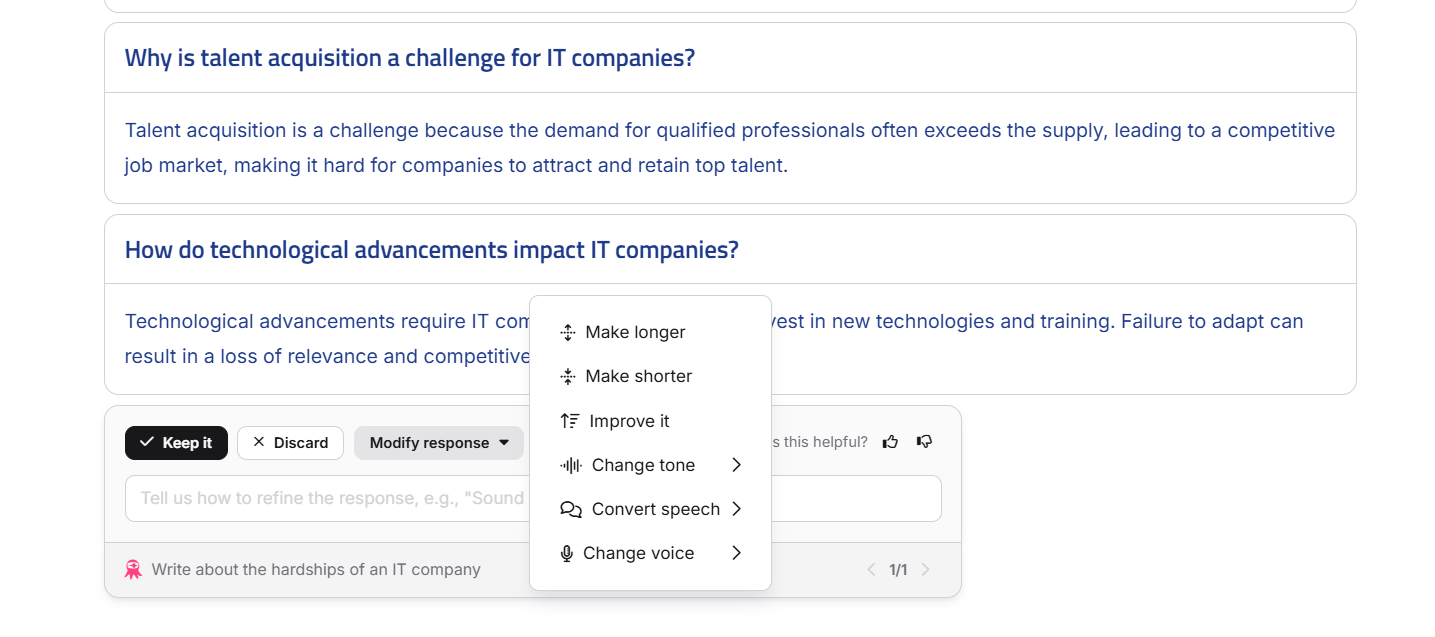
- Haz clic en Conservar para aceptar y conservar la respuesta generada.
- Haz clic en Descartar para rechazar la respuesta y vuelve al panel de entrada de prompts.
- Haz clic en Modificar respuesta para refinar el borrador. Las opciones disponibles son:
- Haz más largo
- Haz más corta
- Mejorarla
- Cambio de tono: Profesional, amable, informal, directo o seguro de sí mismo
- Convertir el habla: Directo a indirecto, o indirecto a directo
- Cambia la voz: Voz activa o voz pasiva
- Para perfeccionar aún más el tono, la voz o el estilo de escritura, introduce una indicación personalizada en el campo de texto (por ejemplo, "suena más profesional" o "hazlo instructivo") y haz clic en enviar.
- Usa las flechas de atrás y hacia adelante para navegar entre todas las respuestas generadas. El número total de respuestas se muestra junto a las flechas.
- Haz clic en el icono de Me gusta si estás satisfecho con la respuesta, o en el icono de No me gusta si no lo estás. Este feedback ayuda a mejorar las respuestas futuras.
Puedes regenerar un artículo hasta 10 veces. Las acciones de perfeccionamiento están sujetas a límites de crédito a nivel de proyecto. Contacta con el soporte de Document360 para consultas relacionadas con el crédito.
Una vez que aceptas la respuesta usando Mantenerla, el menú de IA de Eddy aparece en la parte inferior derecha del editor con las siguientes opciones:
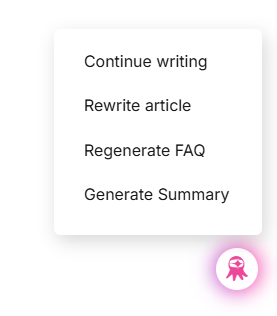
Seguir escribiendo — Extiende un artículo existente basándose en una nueva propuesta. Requiere un mínimo de 10 palabras; No disponible para artículos de más de 3.000 palabras.
Reescribe el artículo — Reescribe el artículo con un nuevo tema o una pregunta revisada. Requiere un mínimo de 150 palabras; No disponible para artículos de más de 3.000 palabras.
Generar preguntas frecuentes — Genera preguntas frecuentes a partir del contenido del artículo e inserta automáticamente las preguntas. El número de preguntas frecuentes sigue la configuración de tu guía de estilo; por defecto es cinco si no se especifica. Requiere un mínimo de 150 palabras; No disponible por encima de 3.000 palabras.
Generar resumen — Genera un resumen conciso y lo inserta al final del artículo. Útil para artículos largos, transcripciones de llamadas o contenido técnico complejo. Requiere un mínimo de 150 palabras. El contenido original no se modifica a menos que decidas reemplazarlo.
Mejores prácticas
- Escribe prompts claros y específicos. Cuantos más detalles proporciones, más preciso será el resultado. Por ejemplo, en lugar de "escribir sobre tablas", usa "escribir un artículo explicativo explicando cómo crear y formatear tablas en el editor avanzado WYSIWYG."
- Selecciona la fuente de información adecuada. Usa Workspace cuando quieras que Eddy AI se base en contenido existente. Utiliza la web para temas generales. Utiliza Workspace + Web para una cobertura más amplia.
- Aplica una guía de estilo para asegurarte de que los artículos generados coincidan con el tono, la terminología y la estructura de tu equipo.
- Utiliza el esquema del artículo para temas complejos — revisa y ajusta la estructura antes de pedir a Eddy AI que complete el contenido.
- Utiliza incluir capturas de pantalla al generar artículos explicativos a partir de vídeos: reduce significativamente el trabajo manual de captura de pantalla.
- Revisa siempre el contenido generado antes de publicarlo. Eddy AI ofrece un primer borrador sólido, pero verifica la exactitud, especialmente en detalles técnicos o específicos del producto.
Preguntas frecuentes
¿Se almacenan los archivos de audio y vídeo subidos en la unidad Document360?
Los archivos subidos desde almacenamiento local no se guardan en Drive. Los archivos seleccionados directamente desde Drive permanecen en Drive. Las capturas de pantalla extraídas de un artículo de vídeo aceptado se guardan en Drive.
¿Cuál es el límite de caracteres para la guía de estilo de un agente de escritura?
La guía de estilo soporta hasta 25.000 caracteres. Este límite se aplica únicamente a la configuración de la guía de estilo y no afecta a los límites de publicación de artículos ni de almacenamiento en la base de conocimiento.
¿Puede Eddy AI aplicar formateos o fuentes personalizadas a los artículos generados?
Eddy AI puede aplicar formatos básicos como negrita y cursiva cuando se especifica en el prompt. No se admiten tipos de fuente, tamaño ni personalización de color.