Las plantillas de artículos en Document360 son estructuras de artículos prediseñadas que tú y tu equipo podéis reutilizar al crear nuevos artículos. En lugar de construir el mismo diseño desde cero cada vez, las plantillas proporcionan una estructura consistente, encabezados, secciones y contenido provisional que los escritores pueden completar directamente.
Las plantillas están disponibles para todos los miembros del equipo del proyecto y pueden crearse desde cero, construirse a partir de un artículo existente o clonarse a partir de una plantilla del sistema. Todas las plantillas se gestionan desde la página de Plantillas en Recursos de Contenido.
Document360 ofrece dos tipos de plantillas:
- Plantillas del sistema — Plantillas preconstruidas creadas automáticamente en función de la selección de casos de uso de incorporación. Estos pueden editarse y clonarse, pero no pueden eliminarse.
- Plantillas personalizadas — Plantillas creadas por tu equipo. Estos pueden editarse, clonarse y eliminarse.
Las plantillas soportan tanto los editores avanzados WYSIWYG como Markdown . El tipo de editor se selecciona en el momento de la creación de la plantilla y no puede cambiarse después.
Casos de uso
- Artículos de resolución de problemas — Crea una plantilla con secciones estándar como Síntomas, Causa y Resolución. Los escritores completan el contenido de cada nuevo número sin reconstruir la estructura cada vez.
- Notas de lanzamiento — Utiliza una plantilla con secciones predefinidas para Nuevas funciones, Mejoras y correcciones de errores para asegurar que cada nota de lanzamiento siga el mismo formato.
- Guías prácticas — Crea una plantilla con secciones de visión general, prerrequisitos, instrucciones paso a paso y artículos relacionados para una documentación coherente en toda la base de conocimiento.
- {{ glosario. Páginas de referencia API} } — Crea una plantilla con secciones para Endpoint, Parámetros, ejemplo de petición y ejemplo de respuesta para estandarizar la documentación para desarrolladores.
- Incorporación de nuevos escritores — Comparte plantillas con los nuevos miembros del equipo para que puedan empezar a escribir de inmediato sin necesidad de orientación sobre la estructura del artículo o las convenciones de formato.
Formas de crear una plantilla
Hay dos formas de crear una plantilla en Document360:
Crea primero una plantilla y luego úsala para crear artículos
Crea una plantilla desde cero en la página de Gestionar plantillas. Una vez guardado, está disponible inmediatamente para su uso al crear un nuevo artículo.
Más información →Crea primero un artículo y luego guárdalo como plantilla
Escribe y formatea un artículo en el editor, y luego guárdalo directamente como plantilla. Esto es útil cuando ya tienes un ensayo bien estructurado que otros deberían replicar.
Más información →Ambos enfoques resultan en una plantilla reutilizable disponible para todos los usuarios del proyecto.
Crea una nueva plantilla
Para crear una nueva plantilla,
-
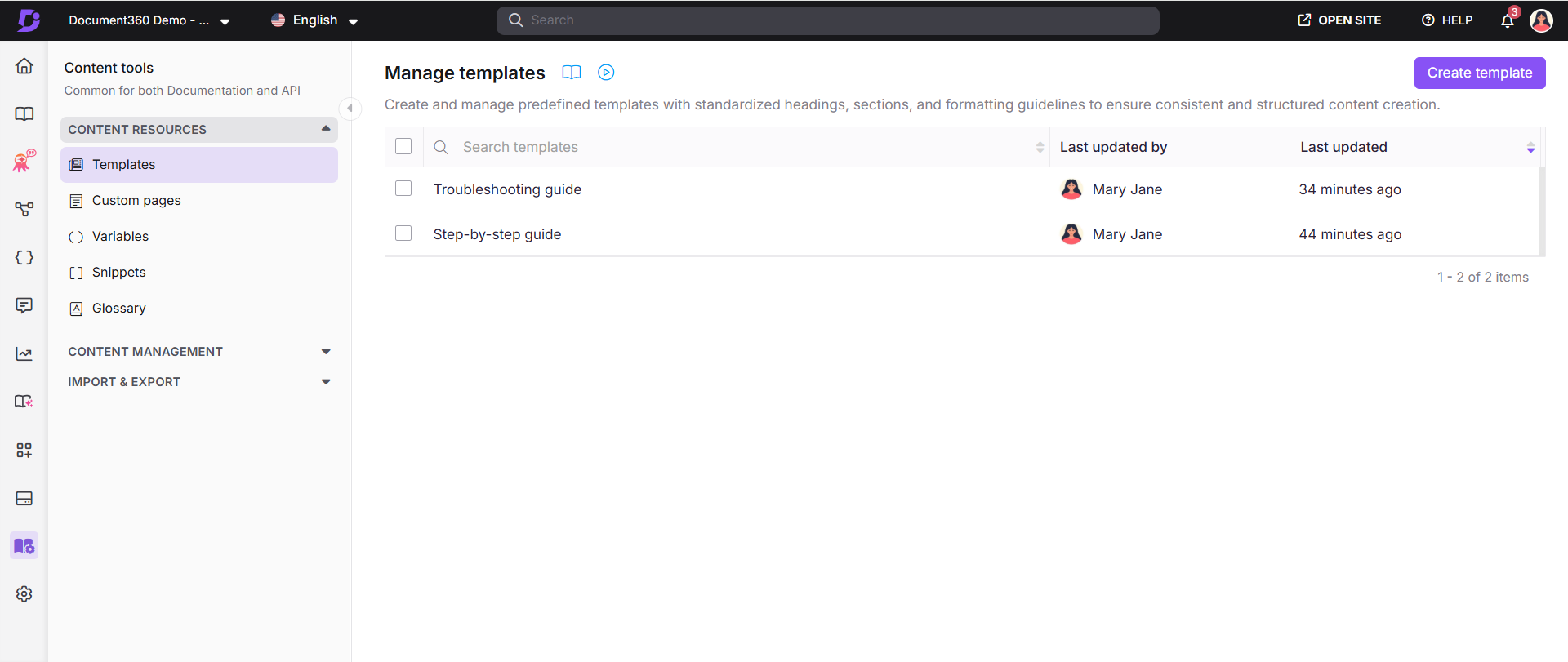
En la barra de navegación izquierda, pasa el cursor por las herramientas de contenido y selecciona Plantillas. Aparecerá la página de Gestionar plantillas .
-
Haz clic en Crear plantilla en la esquina superior derecha. Aparecerá el panel de Crear plantilla .
-
Introduce un nombre en el campo de nombre de la plantilla .
-
Seleccione el tipo de editor — Advanced WYSIWYG o Markdown.
-
Introduce una descripción opcional. El límite de caracteres es de 250 caracteres incluyendo espacios.
-
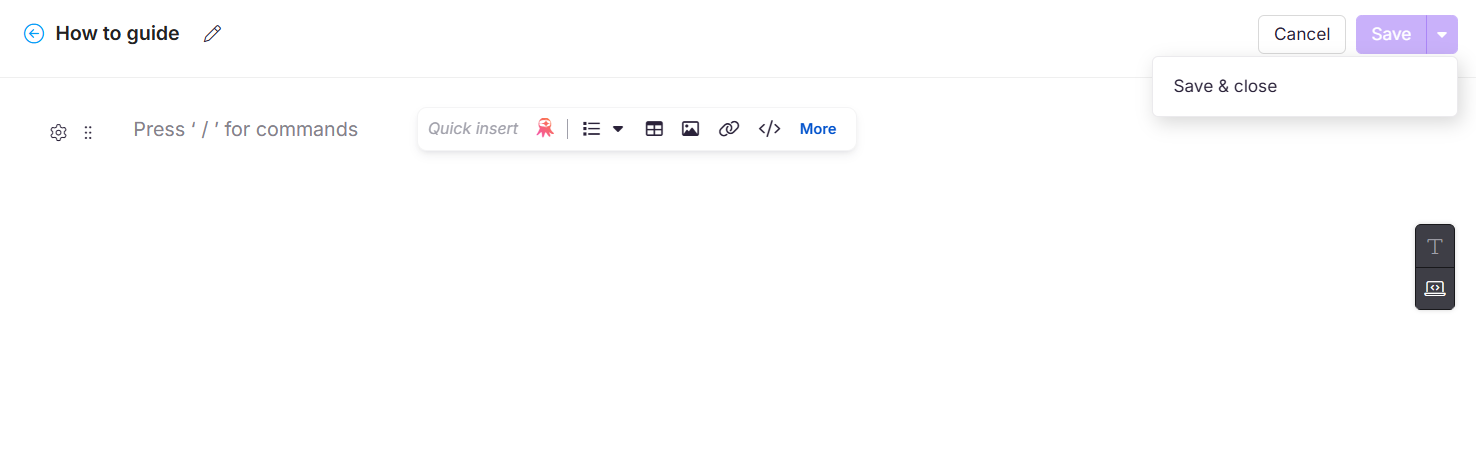
Haz clic en Crear. La plantilla se abre en el editor.
-
Añade y formatea el contenido de tu plantilla — encabezados, texto provisional, señales, tablas o cualquier otro elemento relevante para el tipo de artículo.
-
Haz clic en Guardar o Guardar y cerrar desde el menú desplegable de guardado cuando termines.
La plantilla se añade a la página de Gestionar plantillas y está disponible inmediatamente para todos los usuarios al crear artículos.
Para crear un artículo usando una plantilla, consulte Crear artículo a partir de plantilla.
Guarda un artículo existente como plantilla
Cualquier artículo, independientemente de su estado actual (Publicado, Borrador, Revisión o Oculto), puede guardarse como plantilla reutilizable.
- Abre el artículo en el editor.
- Haz clic en el icono de Más (⋯) en la cabecera del artículo.
- Selecciona Guardar como plantilla y haz clic en el cuadro de Guardar como plantilla .
.png)
El artículo se guarda como plantilla y está disponible inmediatamente en la biblioteca de plantillas. Navega a la página Gestionar plantillas en las herramientas de contenido para verla, editarla o eliminarla.
Durante una sesión de edición colaborativa, solo la persona que guarda el artículo como plantilla ve ese flujo. Otros colaboradores que están editando actualmente el artículo no se ven afectados y pueden seguir trabajando sin interrupciones.
La edición colaborativa se despliega en fases, así que si aún no la ves, está en camino.
Gestión de plantillas
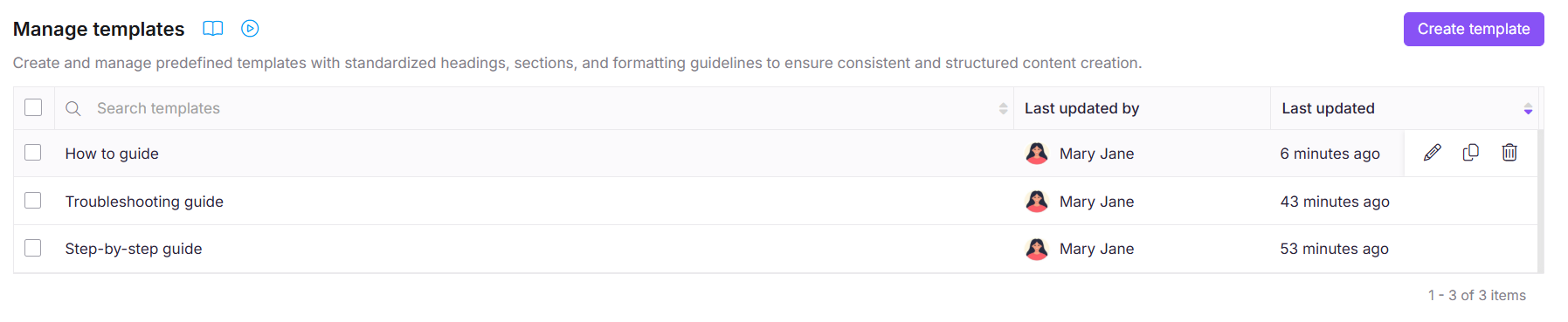
Una vez creadas las plantillas, puedes editarlas, clonarlas o eliminarlas desde la página de Gestionar plantillas . Navega a herramientas de contenido > recursos de contenido > plantillas para acceder a todas las plantillas de tu proyecto.
Editar una plantilla
- En la página de Gestionar plantillas , pasa el cursor sobre la plantilla que quieres editar y haz clic en el icono Editar .
- La plantilla se abre en el editor. Para actualizar el nombre o la descripción de la plantilla, haz clic en el icono Editar junto al nombre de la plantilla en la parte superior.
- Realiza los cambios necesarios en el nombre, la descripción o los campos de contenido.
- Haz clic en Guardar.
Actualizar una plantilla no afecta a los artículos que ya se hayan creado a partir de ella. Esos artículos conservarán el contenido original de cuando fueron creados.
Clonar una plantilla
La clonación crea una copia de una plantilla existente que puedes modificar sin afectar la original. Esto es útil cuando quieres crear una variación de una plantilla existente.
- En la página de Gestionar plantillas , pasa el cursor sobre la plantilla que quieres clonar.
- Haz clic en el icono de Clon . Una plantilla duplicada se crea inmediatamente con el mismo contenido y configuración.
Las plantillas solo pueden clonarse dentro del mismo idioma. No se permite clonar una plantilla en un espacio de trabajo de otro idioma.
Eliminar una plantilla
- En la página de Gestionar plantillas , pasa el cursor sobre la plantilla que quieres eliminar.
- Haz clic en el icono de Borrar y confirma la eliminación en el prompt.
Las plantillas del sistema no pueden ser eliminadas. Eliminar una plantilla personalizada la elimina de la biblioteca de forma permanente, pero no afecta a los artículos ya creados a partir de ella: su contenido permanece sin cambios.
Mejores prácticas
- Crea plantillas para cada tipo de artículo recurrente. Si tu equipo escribe el mismo tipo de artículo más de una vez, una plantilla ahorra tiempo y mantiene la coherencia.
- Utiliza texto provisional en plantillas para guiar a los escritores — por ejemplo, "Describe el problema que está experimentando el lector" en la sección de Errores de una guía de solución de problemas. Esto reduce la ambigüedad y acelera la escritura.
- Ajusta cuidadosamente el tipo de editor. El tipo de editor no puede cambiarse después de crear una plantilla. Elige Advanced WYSIWYG para contenido enriquecido y Markdown para artículos con mucho código o texto.
- Guarda los artículos pulidos como plantillas. Cuando un artículo bien escrito sigue una estructura que merece la pena repetir, guárdalo como plantilla directamente del editor en lugar de recrearlo desde cero.
- Clonar plantillas de sistemas como punto de partida. En lugar de construir plantillas personalizadas desde blank, clona una plantilla del sistema y modifícala — esto es más rápido y te da una estructura base validada.
- Mantén las descripciones de las plantillas claras y específicas. Una buena descripción indica a los escritores cuándo usar la plantilla y para qué tipo de artículo es, especialmente importante cuando la biblioteca de plantillas crece.