Los artículos son la base de tu base de conocimientos. Cada artículo en Document360 comienza de dos maneras:
Crear desde blanco
Empieza con una hoja en blanco y control total sobre la estructura. Ideal para anuncios, notas de lanzamiento y guides puntuales.
Más información →Crear a partir de plantilla
Utiliza una estructura preconstruida para saltarte decisiones de formato y mantener el contenido coherente. Es ideal para tutoriales, guías de resolución de problemas y referencias de API.
Más información →Crear desde blanco
En proyectos que utilizan el editor avanzado WYSIWYG y el editor Markdown, crear un artículo desde blanco abre un artículo nuevo y vacío en el editor avanzado de WYSIWYG. Esta es la forma más común de crear un artículo y te da total flexibilidad sobre el contenido y la estructura.
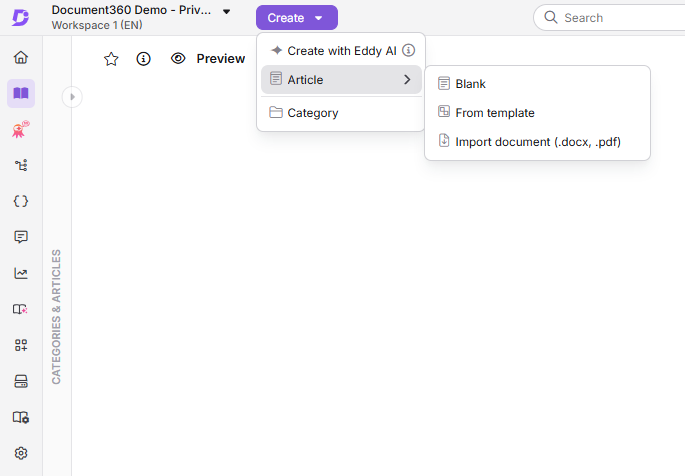
- Navega a Documentación en la barra de navegación izquierda.
- Haz clic en el desplegable Crear en la barra de navegación superior y selecciona Artículo > En blanco.
- En el diálogo, introduce un título del artículo.
- En el desplegable de Categorías , elige la categoría donde debe colocarse el artículo.
- En proyectos que usan el editor WYSIWYG Avanzado y el editor Markdown, amplía la sección Avanzada y selecciona tu tipo de editor preferido: editor WYSIWYG avanzado o Markdown.
- Haz clic en Crear para añadir el artículo.
También puedes crear un artículo usando el icono del volante (+) pasando el cursor por debajo de cualquier artículo en el panel de categorías, o desde el menú () junto a una categoría. Si estás dentro de una categoría tipo Carpeta/Índice , haz clic en Crear artículo en el lado derecho de la página de categoría. Alternativamente, ve a la página de Resumen y haz clic en Crear artículo en la sección de Documento .
Al crear un artículo, puedes hacer clic + Crear categoría en el desplegable Categoría para añadir una nueva categoría en el momento. En proyectos que usan el editor WYSIWYG Avanzado y el editor Markdown, el tipo de editor por defecto se determina según la configuración general de tu proyecto, y puedes cambiar entre WYSIWYG Avanzado y Markdown en el momento de crear el artículo.
:::
Crear a partir de plantilla
En Document360, puedes crear, guardar y reutilizar cualquier artículo como plantilla para futuros artículos. Cuando creas un nuevo artículo usando una plantilla, se importa automáticamente todas las propiedades y formatos predefinidos, ahorrándote tiempo y asegurando la coherencia en toda tu base de conocimientos.
Para más información sobre cómo crear y gestionar plantillas, lee Crear plantilla.
- Navega a Documentación en la barra de navegación izquierda.
- Haz clic en el desplegable Crear en la barra de navegación superior y selecciona Plantilla > artículo De.
Aparecerá el cuadro de diálogo de la plantilla.
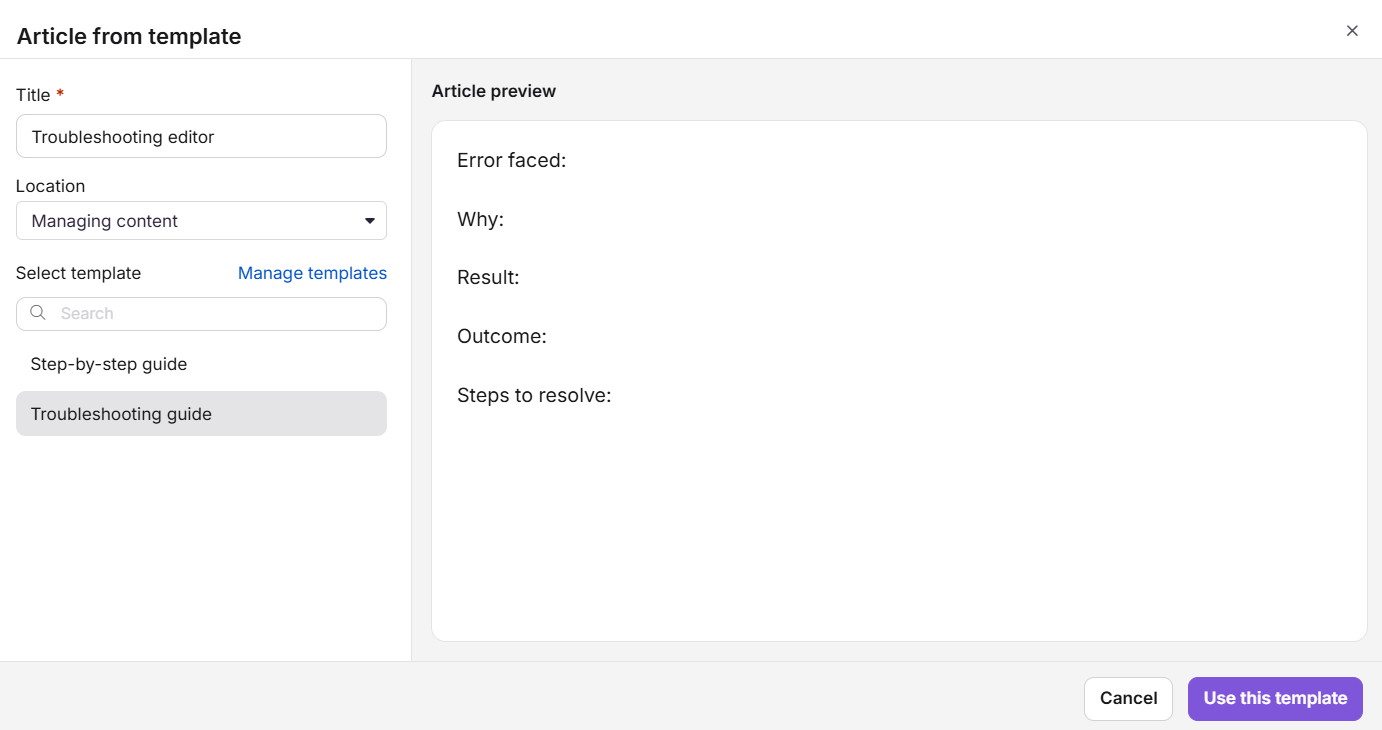
- Introduce el nombre del artículo en el campo Título y elige la categoría correspondiente en el campo Ubicación .
- Elige una plantilla de la lista. Puedes previsualizar el contenido de la plantilla en el panel derecho.
- Si no se han creado plantillas, primero debes crear una. Haz clic en Gestionar plantillas para ir a la página Gestionar plantillas y crear una plantilla.
- Después de crear una plantilla, puedes usarla para crear un artículo. En el diálogo, busca o selecciona la plantilla requerida y haz clic en Usar esta plantilla.
Si seleccionas una plantilla dentro de un artículo en blanco ya creado, se conserva el título del artículo que has introducido. El contenido de la plantilla se aplica sin anular el título.
También puedes acceder a la plantilla de Desde usando el icono del volante de inercia (+) o el menú More () junto a una categoría en el panel. Si ya estás dentro de un artículo vacío en el editor avanzado WYSIWYG, la opción Elegir plantilla aparecerá directamente en el lienzo. Haz clic para abrir el cuadro de diálogo de plantillas.
Document360 permite la edición colaborativa, permitiendo a los colaboradores con acceso unirse y editar el artículo tan pronto como se cree.
Mejores prácticas
- Configura el editor avanzado WYSIWYG como predeterminado de tu proyecto en la configuración general para que siempre esté preseleccionado al crear nuevos artículos.
- Nombra claramente tu artículo antes de crearlo : el título genera automáticamente el slug de URL, y cambiar el slug tras publicarlo puede romper los enlaces existentes.
- Utiliza plantillas para tipos de artículos recurrentes para mantener la estructura y reducir el esfuerzo de formato en todo tu equipo.
- Coloca el artículo en la categoría correcta durante la creación : mover artículos tras su publicación requiere pasos adicionales y puede afectar a los enlaces internos.
- Utiliza el icono del volante de inercia para crear un artículo directamente dentro de una parte específica del árbol de categorías.
Preguntas frecuentes
¿Puedo cambiar el tipo de editor después de que el artículo esté creado?
En proyectos que usan el editor avanzado WYSIWYG y el editor Markdown, eliges Markdown o Advanced WYSIWYG antes de crear el artículo. Los artículos creados en Markdown pueden convertirse a Advanced WYSIWYG más adelante, pero los artículos creados en Advanced WYSIWYG no pueden convertirse de nuevo a Markdown. En un proyecto nuevo que utiliza el editor unificado, no hay un tipo de editor que elegir: cada artículo se abre en el editor unificado, y Markdown y HTML son interruptores en el desplegable del Editor.
¿Document360 guarda los artículos automáticamente?
Sí. Document360 guarda automáticamente tu contenido cada 5 segundos. También puedes guardar manualmente usando Ctrl + S Windows o Cmd + S Mac.
¿Cuál es el límite de caracteres para los títulos de los artículos?
Los títulos de los artículos están limitados a 150 caracteres, incluyendo espacios. No se permiten los siguientes caracteres especiales: $, %, *, {, "}, <>.