El agente de escritura con IA en Document360 te permite generar artículos estructurados de la base de conocimiento directamente en el editor avanzado WYSIWYG — a partir de un prompt de texto, una grabación de vídeo, un archivo de audio o una transcripción. Describe lo que necesitas y Eddy AI produce un borrador listo para refinar, aplicando la estructura del contenido, formato, tono y metadatos SEO basados en tu guía de estilo.
- El agente de escritura con IA solo está disponible en el editor avanzado WYSIWYG.
- Si el editor por defecto de tu proyecto es Markdown o WYSIWYG estándar, la opción Crear con Eddy AI seguirá apareciendo en el menú Crear . Cualquier artículo creado a través del agente de redacción se generará en el editor avanzado WYSIWYG, independientemente de la configuración predeterminada de tu proyecto.
Cuándo usar el agente de escritura con IA
Utiliza el agente de redacción con IA cuando quieras reducir el tiempo dedicado a los primeros borradores y las tareas repetitivas de documentación.
- Empiezas de cero. Utiliza un prompt para generar un artículo completo sobre cualquier tema sin un bloque de página en blanco.
- Tienes una grabación o transcripción de llamada. Sube una grabación de Zoom, Teams o Google Meet — o una transcripción MP3 o DOCX — y conviértela directamente en un artículo estructurado.
- Primero necesitas un esquema estructurado. Para temas complejos, genera un esquema y valida la estructura antes de completar el contenido.
- Publicas tipos de artículos recurrentes. Utiliza plantillas junto con el agente de redacción para producir notas de versión consistentes, guías de solución de problemas o un glosario {{. API}} referencias a escala.
- Trabajas en varios idiomas. El agente de escritura con IA está disponible en todos los idiomas soportados por Eddy AI, lo que lo hace adecuado para equipos de documentación multilingües.
Antes de que empieces
- Debes tener acceso de edición al proyecto de documentación.
- Para aplicar una guía de estilo personalizada durante la generación, configura una primero. Consulta la Guía de estilo.
Cómo generar un artículo con el agente de redacción con IA
Navega a Documentación () en la barra de navegación izquierda del portal de la base de conocimiento, luego abre el panel Escribir artículo usando cualquiera de estos puntos de entrada:
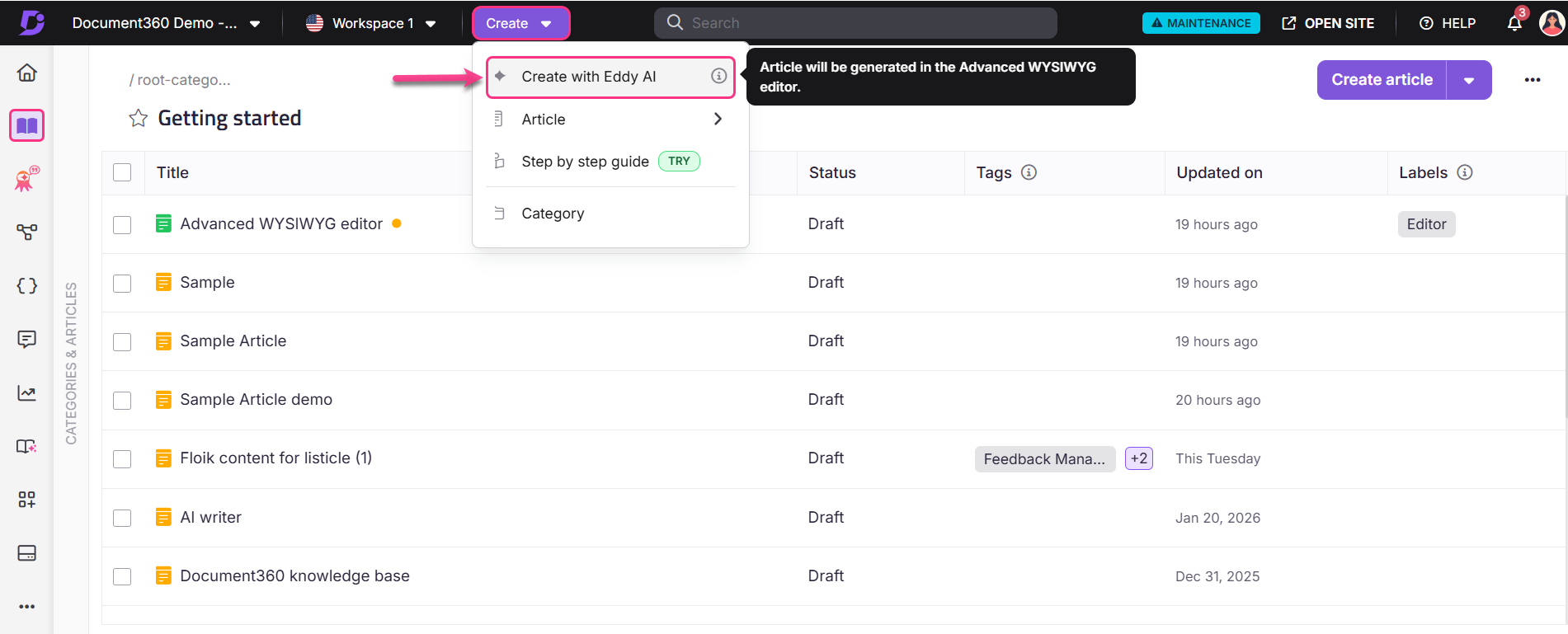
- Botón de Crear: En la barra de navegación superior, haz clic en Crear y selecciona Crear con Eddy AI.
- Icono de volante de inercia: Pasa el cursor debajo de cualquier artículo en el panel de Categorías y Artículos y haz clic en el icono (), luego selecciona Crear con Eddy AI.
- Más icono: Pasa el cursor sobre una categoría en el panel de Categorías y Artículos, haz clic en el icono y selecciona Crear con Eddy AI.
- Categoría de carpeta/índice: Dentro de una categoría de carpeta o de índice, haz clic en el desplegable Crear artículo en la esquina superior derecha y selecciona Crear con Eddy AI.
- Comando barra: Desde el editor, escribe
/un artículo vacío para acceder a Empieza a escribir con Eddy AI.
En un artículo que ya tenga contenido, haz clic en el chatbot Eddy AI en la esquina inferior derecha y selecciona Seguir escribiendo.
También puedes seleccionar una frase de más de 10 palabras, luego elegir Eddy AI en el menú y seleccionar una opción en el desplegable.
Crea un artículo a partir de un prompt
Utiliza esta opción cuando conozcas el tema y quieras un primer borrador completo.
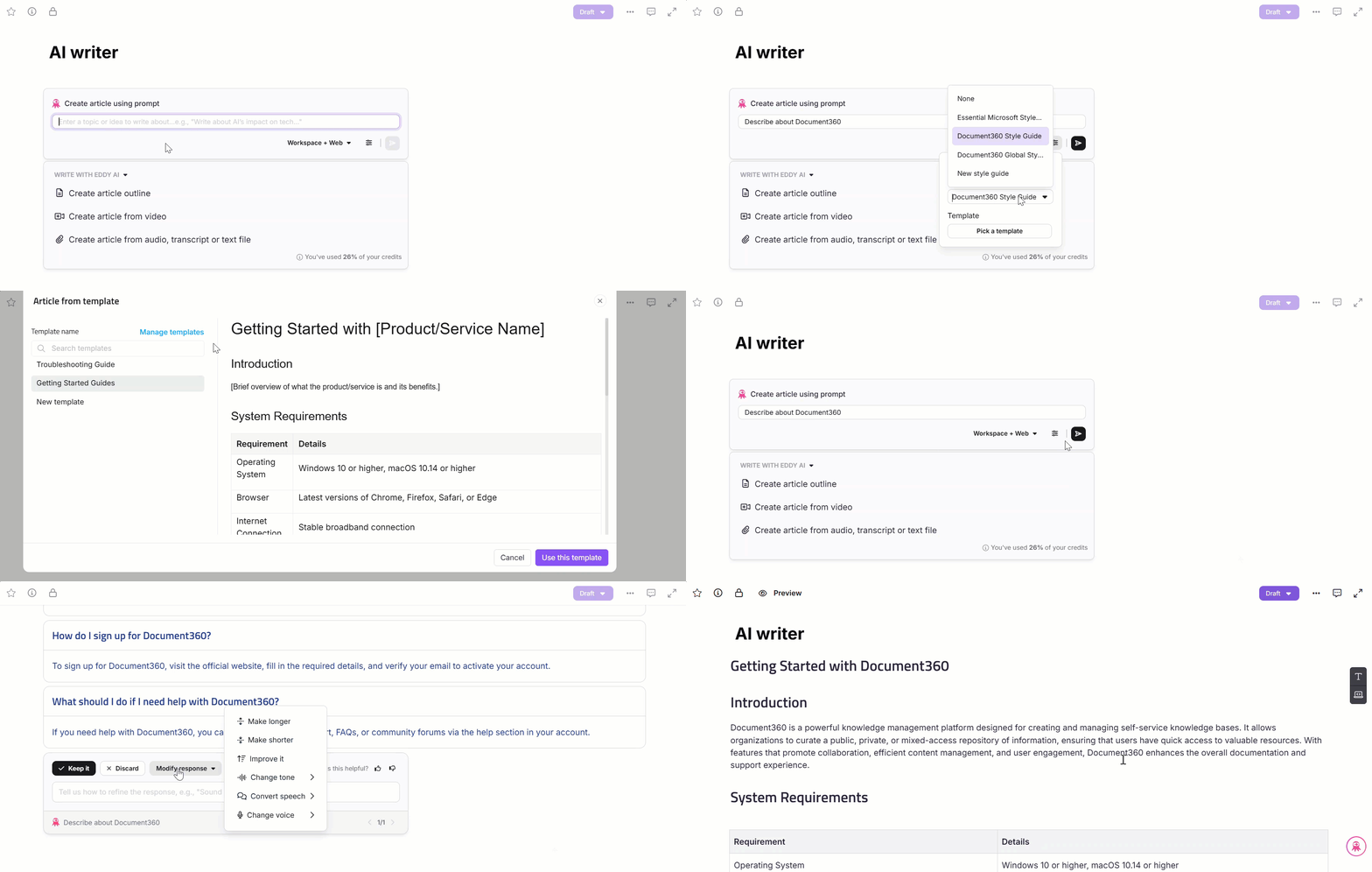
- Abre el panel Escribir artículo . El modo predeterminado es Crear artículo usando prompt.
- Introduce tu prompt en el campo de texto. El campo se expande a medida que escribes. Utiliza un lenguaje específico — por ejemplo, "escribir un artículo de resolución de problemas sobre errores de inicio de sesión en una app SaaS" produce mejores resultados que "escribir sobre problemas de inicio de sesión".
- Haz clic en el desplegable Espacio de trabajo + Web para elegir tu fuente de información:
- Espacio de trabajo + Web (por defecto) — Eddy AI extrae tanto de tu espacio de trabajo como de la web.
- Espacio de trabajo — Eddy AI se basa únicamente en el contenido de tu espacio de trabajo.
- Web — Eddy AI se basa únicamente en la web. Útil para temas que aún no se han tratado en tu espacio de trabajo.
- Haz clic en el icono de Preferencia () para seleccionar una guía de estilo y una plantilla:
- Por defecto se aplica una guía de estilo del sistema. Usa el desplegable de la Guía de Estilo para seleccionar una guía personalizada, o elige Ninguna para generar sin una.
- Haz clic en Elegir una plantilla para abrir el artículo desde el panel de plantillas. Selecciona una plantilla, previsualiza en el panel derecho y haz clic en Usar esta plantilla.
- Haz clic en el icono Enviar (). Eddy AI comienza a generar el artículo.
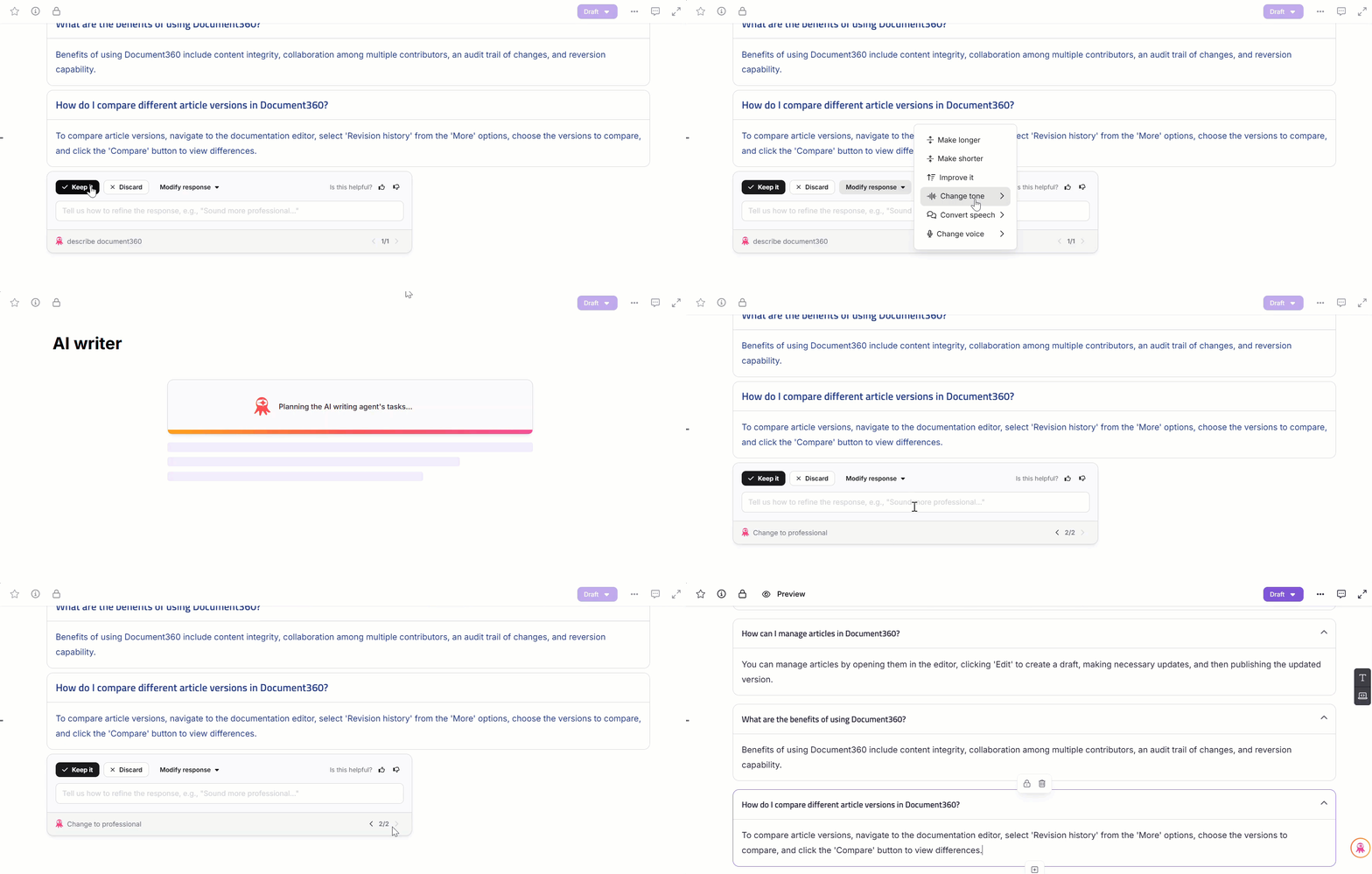
- Después de generar el artículo, puedes elegir entre Conservarlo, Desechar o seleccionar Modificar respuesta y elegir la opción deseada en el menú desplegable.
- Si el campo de título del artículo queda en blanco, Eddy AI generará automáticamente un título relevante basado en el prompt o contenido proporcionado. Siempre puedes editar manualmente el título generado después de crear el contenido.
Crea un esquema de artículo
Utiliza esta opción cuando tu tema sea complejo y quieras revisar y ajustar la estructura antes de escribir el contenido.
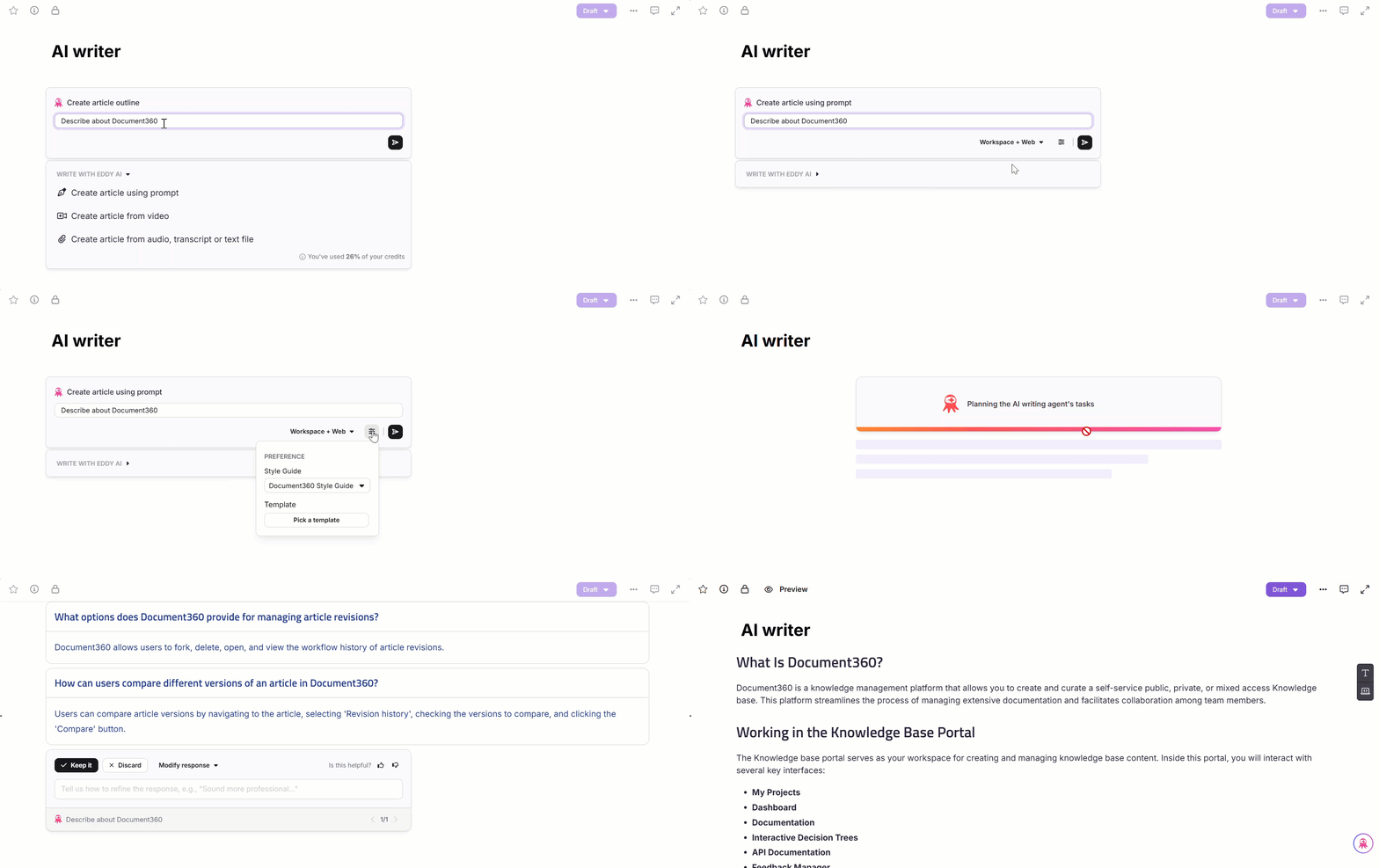
- En el panel Escribir artículo , haz clic en Crear esquema del artículo.
- Introduce tu prompt o tema en el campo de texto. Eddy AI generará un borrador inicial basado en la entrada, ayudándote a empezar rápidamente tu artículo.
- Haz clic en el icono Enviar (). Eddy AI genera un esquema estructurado con encabezados y secciones.
Cuando cambias entre modos de creación (por ejemplo, de prompt a vídeo), el texto introducido en el campo de prompt se conserva.
Genera un artículo a partir de un vídeo
Utiliza esta opción para convertir una grabación de pantalla o un vídeo de reunión en un artículo práctico escrito.
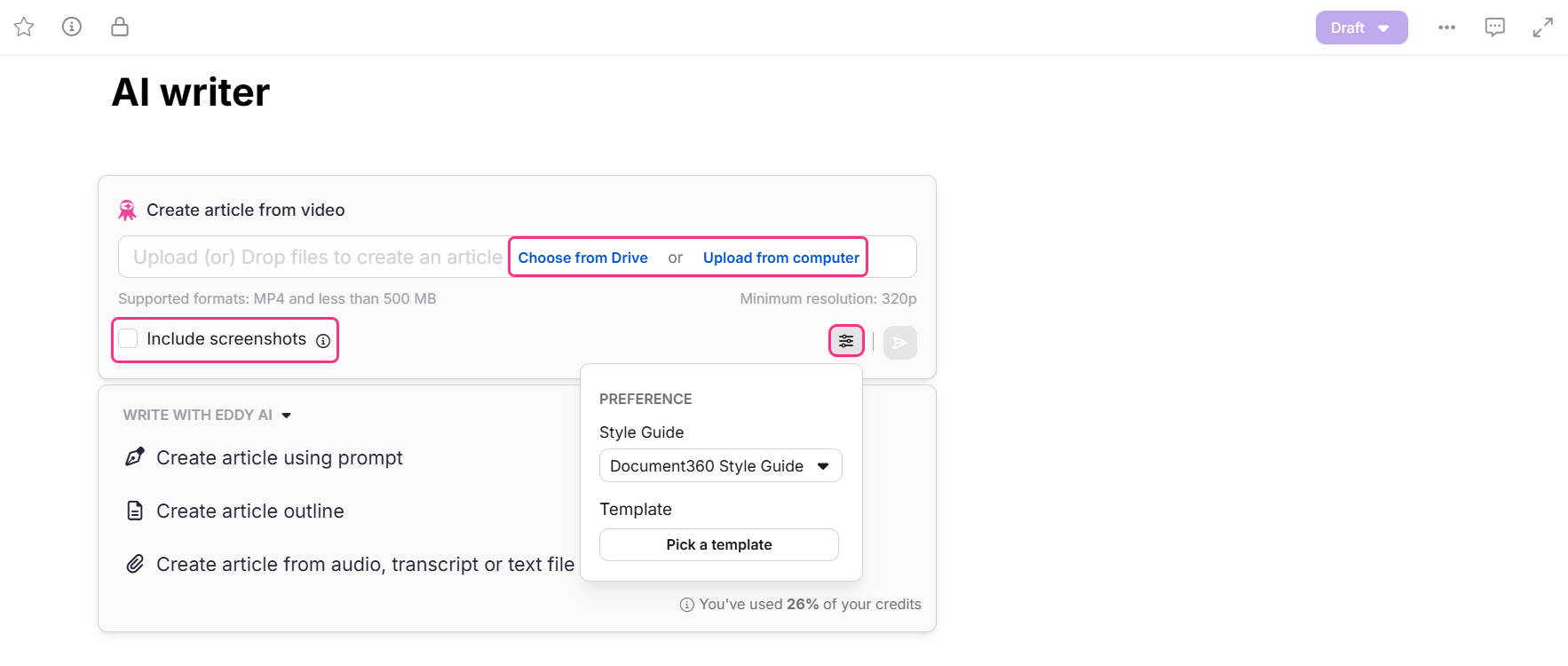
- En el panel Escribir artículo , haz clic en Crear artículo a partir de vídeo.
- Sube tu vídeo usando uno de estos métodos:
- Elige entre Drive — Selecciona un vídeo desde el Drive Document360 y haz clic en Insertar.
- Subir desde el ordenador — Seleccione un archivo de vídeo local y haga clic en Abrir.
- Arrastrar y soltar — Arrastra un archivo de vídeo al diálogo.
Los formatos soportados para la subida de vídeos son:
- El vídeo debe estar en formato MP4.
- El tamaño del vídeo debe ser inferior a 500 MB.
- La resolución mínima del vídeo debe ser de 320p.
- Haz clic en el icono Borrar () si deseas eliminar la subida o introducir una nueva.
- Una vez subido, el campo de texto se activa. Introduce un prompt o selecciona un prompt sugerido para refinar el resultado.
Cuando cambias entre modos de creación, el texto introducido en el campo de invitación se conserva.
Los vídeos de YouTube no son compatibles debido a las restricciones de la API.
Incluye capturas de pantalla de vídeos en el artículo
Esta opción te permite crear un artículo práctico que incluya imágenes del vídeo que subas. Eddy AI extraerá y capturará capturas de pantalla basadas en los clics del vídeo y generará un flujo de artículos con imágenes, ofreciendo una imagen más clara y visual del artículo.
Por defecto, la casilla de Incluir capturas de pantalla estará desmarcada. En ese caso:
- Puedes seleccionar una plantilla y una guía de estilo para la generación de artículos usando el icono Preferencia ().
- El artículo se generará en formato de texto sin incluir capturas de pantalla.
Si la casilla Incluir capturas de pantalla está marcada:
- La IA genera un artículo práctico con capturas de pantalla relevantes extraídas automáticamente del vídeo.
- No puedes elegir una plantilla ni una guía de estilo. Se aplicará una estructura predeterminada para generar el artículo.
Cuando termines, haz clic en el icono Enviar () y Eddy empezará a generar el artículo.
- Para generar un artículo con capturas de pantalla, la duración del vídeo debe ser de 10 minutos. Para generar un artículo sin capturas de pantalla, la duración del vídeo debe ser de 30 minutos. Si el vídeo supera este límite, aparecerá un mensaje de error durante la subida.
- El vídeo subido debe tener audio claro y audible y interacciones visibles en pantalla para garantizar una creación fluida del artículo.
- Las imágenes de la sugerencia de artículo aceptada por Eddy se guardarán en el Drive.
- Los vídeos subidos desde el almacenamiento local no se guardarán ni almacenarán en la Unidad.
Genera un artículo a partir de audio, transcripción o archivo de texto
Utiliza esta opción para convertir una grabación de llamada, transcripción de una reunión o documento de Word en un artículo estructurado.
- En el panel Escribir artículo , haz clic en Crear artículo a partir de audio, transcripción o archivo de texto.
- Sube tu archivo usando uno de estos métodos:
- Elige entre Drive — Selecciona un archivo desde Document360 Drive y haz clic en Insertar.
- Subir desde el ordenador — Seleccione un archivo local y haga clic en Abrir.
- Arrastrar y soltar — Arrastra un archivo al diálogo.
Los formatos soportados para la subida de archivos son:
- .txt - Guiones o notas basadas en texto
- .mp3 - Grabaciones de audio (por ejemplo, llamadas de clientes, seminarios web)
- .doc o .docx - Documentos de Word
- Haz clic en el icono Borrar () para eliminar la subida o introducir una nueva.
- Una vez subido, el campo de texto se activa. Introduce un prompt o selecciona un prompt sugerido para refinar el resultado. Eddy AI convierte el contenido del archivo en un artículo estructurado.
- Haz clic en el icono de Preferencia () para seleccionar una guía de estilo y una plantilla.
- Haz clic en el icono Enviar (). Eddy AI genera el artículo.
.png)
Los archivos subidos desde almacenamiento local no se guardarán ni almacenarán en la unidad.
Ten en cuenta que no podrás interactuar con el editor durante la generación. Puedes cambiar a diferentes secciones del portal o a las pestañas del navegador, y en ese caso, una notificación te informará cuando el contenido esté listo.
Cuando cambias entre modos de creación, el texto introducido en el campo de invitación se conserva.
Revisa y actúa sobre el artículo generado
Tras la generación, aparece un panel de confirmación al final del artículo. Úsala para aceptar, descartar o refinar la respuesta.
- Haz clic en Mantenerlo si quieres aceptar y conservar la respuesta generada por Eddy AI.
- O bien, haz clic en Descartar si no quieres aceptar la respuesta y vuelve al panel de entrada de prompt.
- Haz clic en Modificar respuesta para encontrar más opciones sobre cómo modificar el artículo y adaptarlo a tus necesidades. Las opciones son:
- Haz más largo
- Haz más corta
- Mejorarla
- Cambia el tono — Profesional, Amable, Informal, Directo o Seguro de sí mismo
- Convertir el habla — Directo a indirecto o indirecto a directo
- Cambiar de voz — Voz activa o voz pasiva
- Si deseas refinar el tono, la voz o el estilo de escritura en la respuesta generada, utiliza el campo de texto para introducir el prompt. Por ejemplo, "suena más profesional" o "hazlo instructivo".
- Haz clic en el icono Enviar () y Eddy modificará la respuesta según tu indicación.
- Todas las respuestas generadas pueden verse en el editor usando las flechas de atrás () y de avance (). El número de respuestas generadas para el artículo se mostrará junto a él.
- Haz clic en el icono de Me gusta () si estás satisfecho con la respuesta generada por la IA de Eddy, o haz clic en el icono de No me gusta () si no lo estás. Esto ayuda a proporcionar retroalimentación para mejorar las respuestas futuras.
Puedes regenerar un artículo hasta 10 veces. Las opciones de perfeccionamiento están sujetas a límites de crédito a nivel de proyecto. Contacta con el soporte de Document360 para consultas relacionadas con créditos.
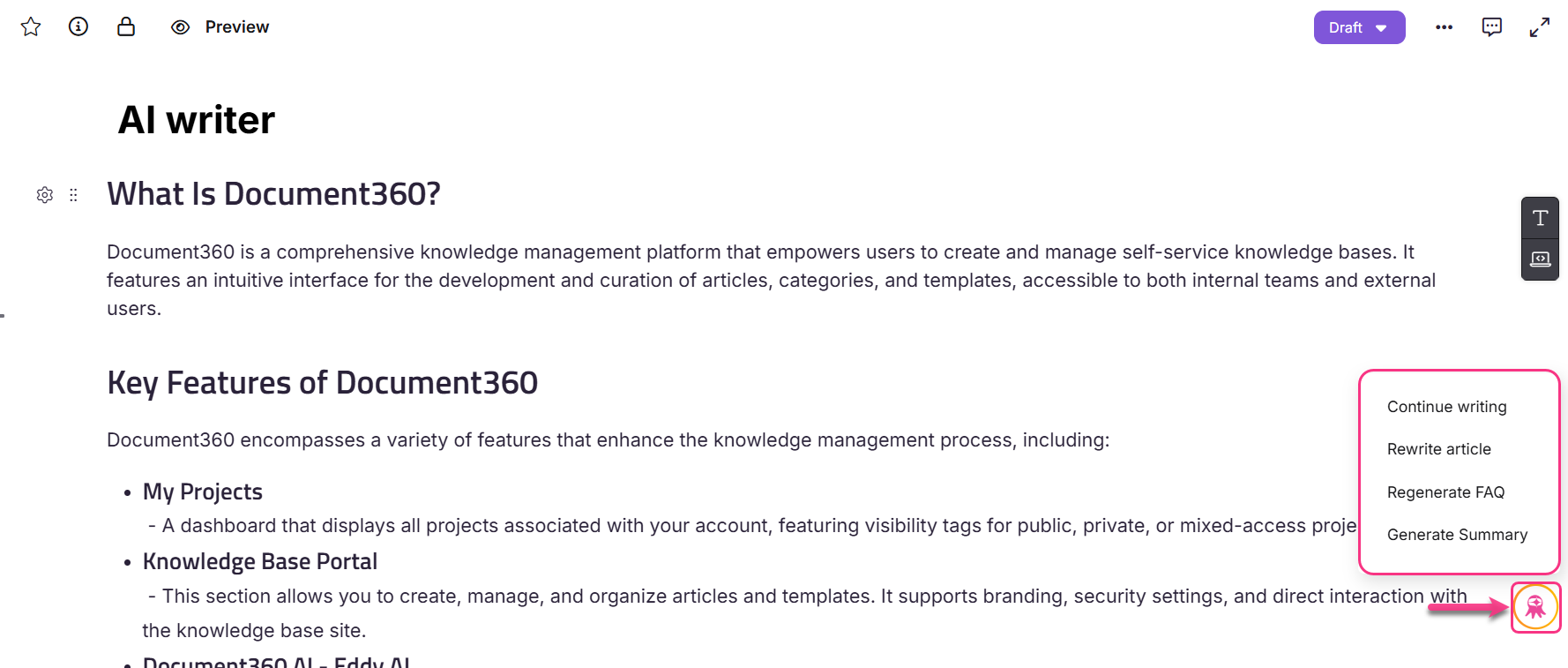
Una vez que aceptes la respuesta generada por Eddy AI usando la opción Mantenerlo , verás el menú de Eddy AI en la parte inferior derecha. Haz clic para ver las opciones a continuación:
- Seguir escribiendo
- Reescribir el artículo
- Preguntas frecuentes sobre Regenerar
- Generar resumen
Seguir escribiendo
Utiliza esto para ampliar un borrador existente. Eddy AI recoge tu contenido y sigue escribiendo.
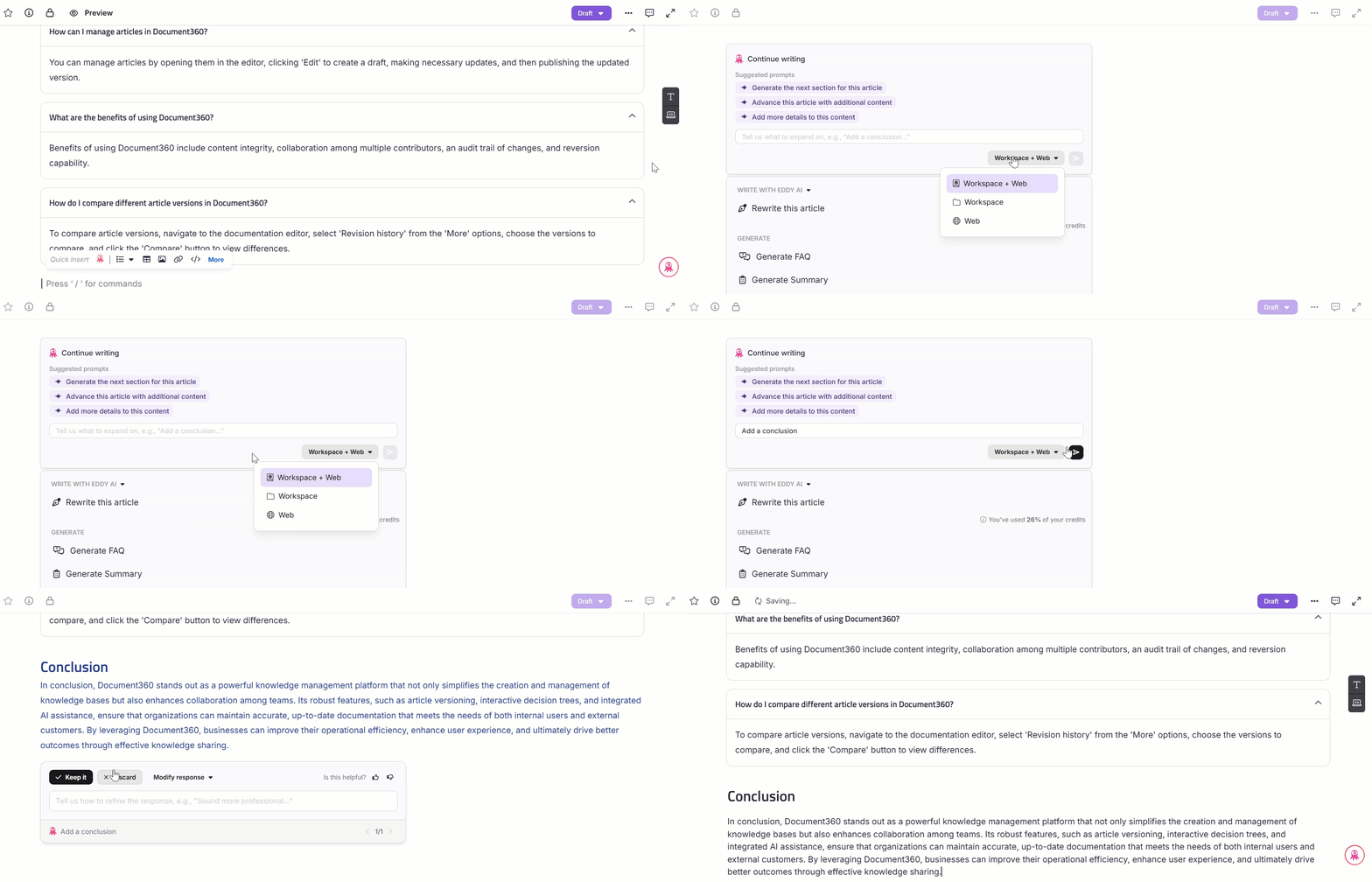
- Haz clic en el menú de Eddy AI y selecciona Seguir escribiendo.
- Se abrirá el panel de Escribir artículo . Selecciona uno de los prompts sugeridos o introduce el tuyo, en función de lo cual Eddy AI ampliará el contenido del artículo.
- Haz clic en el desplegable Espacio de trabajo + Web para seleccionar la fuente de la que quieres que Eddy AI obtenga información:
- Espacio de trabajo + Web — Esto se seleccionará por defecto. Con esta selección, Eddy AI combina información de tu espacio de trabajo y la web.
- Espacio de trabajo — Con esta selección, Eddy AI obtiene contenido exclusivamente de tu espacio de trabajo.
- Web — Con esta selección, Eddy AI solo obtiene contenido de la web.
- Cuando termines, haz clic en el icono Enviar () y Eddy continuará escribiendo el artículo.
- Se requieren un mínimo de 10 palabras en el artículo para que Eddy pueda continuar escribiéndolo.
- La opción Continuar escribiendo no está compatible con artículos de más de 3000 palabras.
- Una vez generado el artículo, puedes aceptar la respuesta haciendo clic en Conservarlo en el panel de confirmación.
- O haz clic en Descartar si no quieres aceptar la respuesta generada. La respuesta será eliminada y el contenido original del borrador se conservará.
- Haz clic en Modificar respuesta para encontrar más opciones sobre cómo modificar el artículo generado y adaptarlo a tus necesidades.
Reescribir el artículo
Utiliza esto para regenerar el artículo con otro tema o una pregunta revisada.
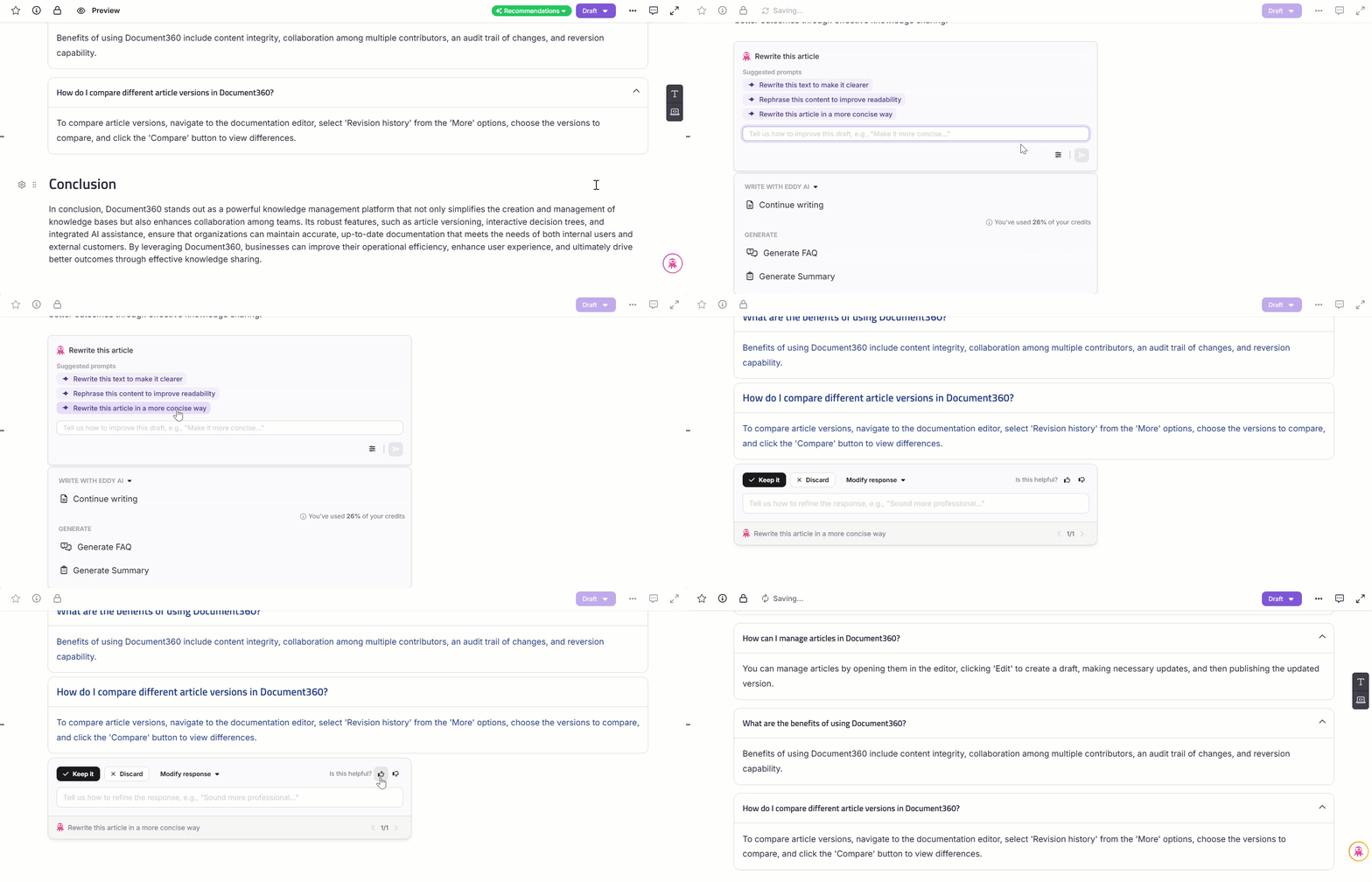
- Haz clic en el menú de Eddy AI y selecciona Reescribir artículo.
- Se abrirá el panel de Escribir artículo . Selecciona uno de los prompts sugeridos o introduce el tuyo, en función de lo cual Eddy AI reescribirá el artículo.
- Haz clic en el icono de Preferencias () para cambiar y elegir plantillas.
- Una vez terminado, haz clic en el icono Enviar () y Eddy reescribirá el artículo.
- Se requiere un mínimo de 150 palabras en el contenido del artículo para que Eddy pueda reescribir el artículo.
- La opción de Reescribir artículo no está compatible con artículos de más de 3000 palabras.
Generar preguntas frecuentes
Una vez que el agente de redacción genere el artículo, haz clic en el menú Eddy AI y selecciona Generar preguntas frecuentes. Eddy AI genera preguntas frecuentes basadas en el contenido del artículo.
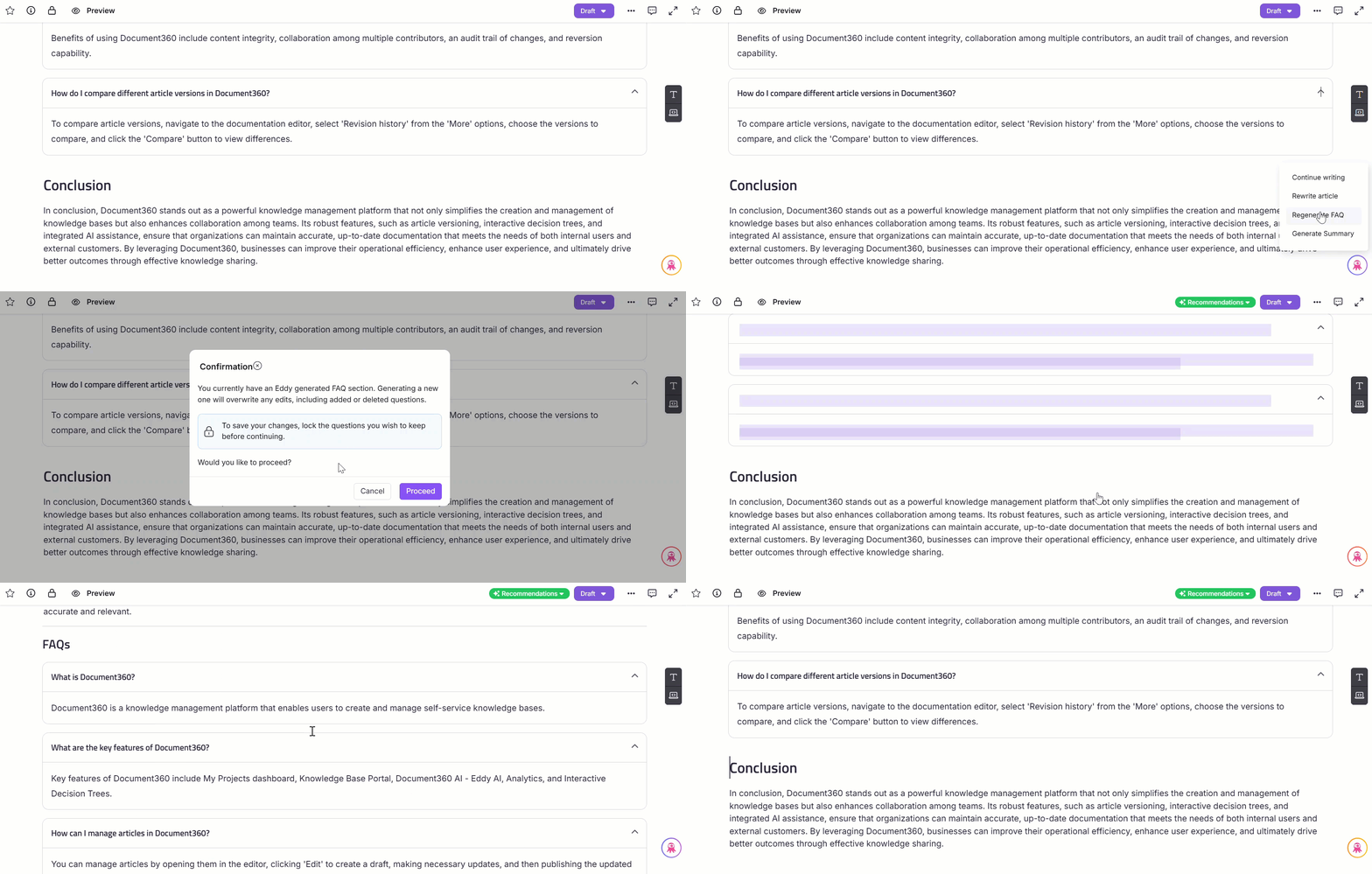
- Se requieren un mínimo de 150 palabras en el artículo para que Eddy AI genere preguntas frecuentes.
- La opción Generar preguntas frecuentes no está soportada para artículos con más de 3000 palabras.
- La opción Generar preguntas frecuentes generará el número de preguntas frecuentes especificadas en la Guía de Estilo. Si no se define ningún número y no se menciona ningún contexto de las preguntas frecuentes, por defecto se generará un mínimo de cinco preguntas frecuentes.
Generar resumen
Una vez que el agente redacte el artículo, úsalo para elaborar un resumen conciso. Esto es útil para artículos extensos, transcripciones de llamadas o contenido técnico complejo.
Haz clic en el menú de Eddy AI y selecciona Generar resumen. Eddy generará un resumen del artículo basado en el contenido del artículo al final del artículo.
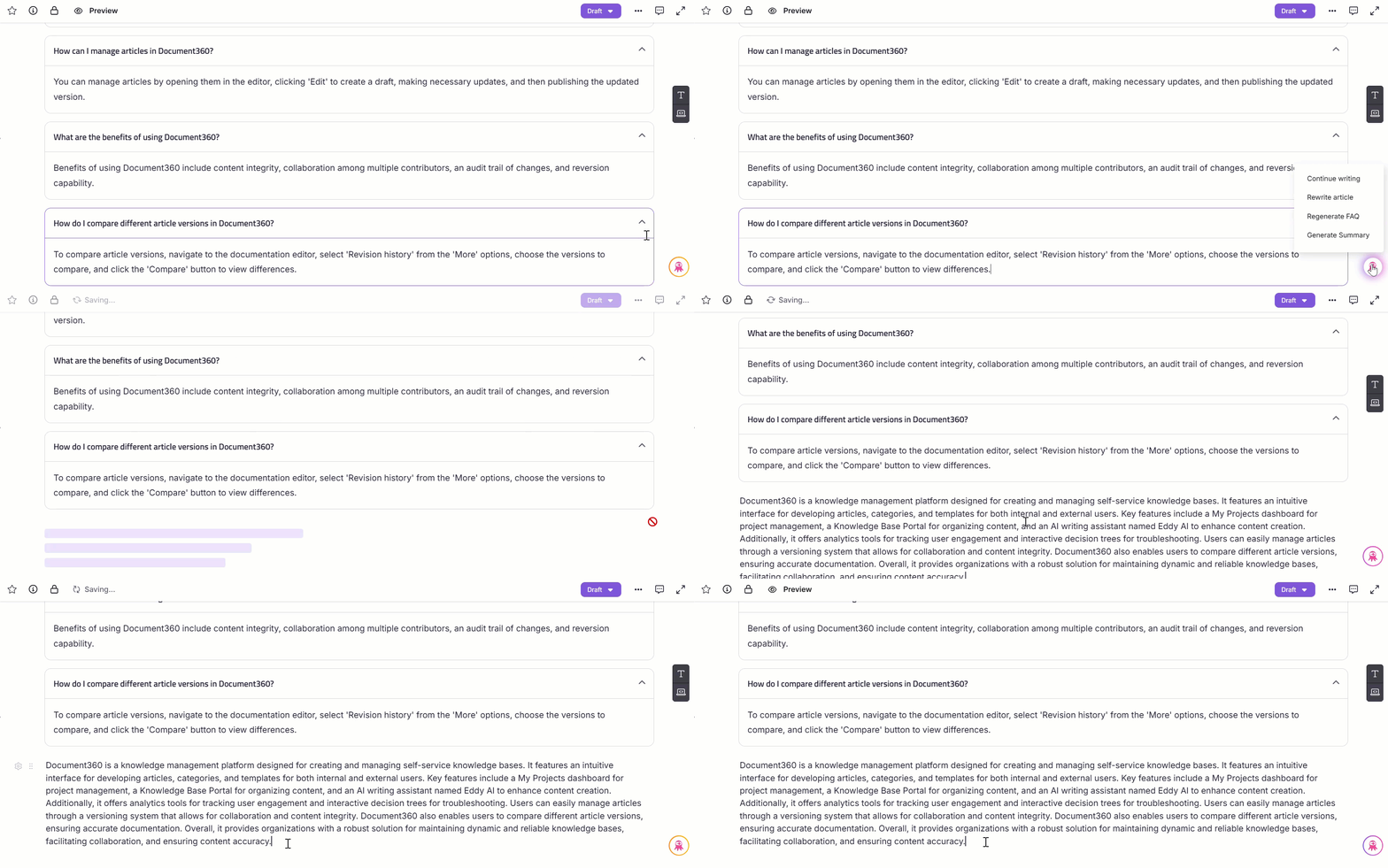
- Se requieren un mínimo de 150 palabras en el artículo para que Eddy genere el resumen del artículo.
- El contenido original no se modifica a menos que elijas explícitamente reemplazarlo por el resumen.
Uso de crédito y límites
Cada operación de agente de escritura de IA consume un cierto número de créditos dependiendo del tipo de acción realizada.
| Funcionamiento | Créditos deducidos por generación de artículo |
|---|---|
| Escribir un artículo usando MP3 (30 minutos) | 10 |
| Escribe un artículo usando MP4 (10 minutos) con hasta 40 imágenes de entrada | 10 |
| Redacta el artículo usando la transcripción (TXT/DOCX) | 5 |
| Continuar, Reescribir, Crear esquemas y refinar | 1 |
| Escribe un artículo usando un prompt | 1 |
A medida que se consumen créditos, el agente de escritura con IA muestra el porcentaje restante dentro del editor:
- Por debajo del 80%: Un icono de información muestra los créditos restantes.
- Por encima del 80%: Aparecerá una advertencia que te indicará comprar créditos adicionales.
Si no tienes suficientes créditos, ciertas operaciones (por ejemplo, escribir a partir de vídeo o audio) quedarán deshabilitadas. El botón Enter queda inactivo para operaciones restringidas y puedes cambiar a otros modos.
- Uso al 100%: Aparecerá una bandera roja indicando que se han usado todos los créditos. El botón Enter seguirá deshabilitado.
Si deseas comprar créditos adicionales, haz clic en el botón de soporte. Nuestro equipo se pondrá en contacto contigo con los siguientes pasos.
En el 80%, 90% y 100% de uso, se activan los correos de notificación (si las alertas están activadas).
Mejores prácticas
- Escribe temas específicos. Cuantos más detalles proporciones, más preciso será el primer borrador. Utiliza "escribir un artículo explicativo explicando cómo crear y formatear tablas en el editor avanzado WYSIWYG" en lugar de "escribir sobre tablas".
- Elige la fuente de información adecuada. Usa Workspace cuando quieras que Eddy AI se base en tu contenido existente. Utiliza la web para temas generales aún no documentados. Utiliza Workspace + Web para la cobertura más amplia.
- Aplica una guía de estilo. Adjuntar una guía de estilo antes de generar garantiza que el resultado coincida con el tono, la terminología y la estructura de tu equipo desde el primer borrador.
- Usa el modo esquema para temas complejos. Genera primero el esquema, revisa y ajusta los encabezados, y luego genera el artículo completo. Esto evita grandes reescrituras causadas por desalineaciones estructurales.
- Habilitar Incluir capturas de pantalla para artículos tutoriales basados en vídeo. Las capturas de pantalla extraídas automáticamente reducen significativamente el esfuerzo manual de capturar e insertar imágenes.
- Siempre revisa antes de publicar. Eddy AI produce un primer borrador sólido, pero verifica la precisión factual — especialmente en detalles específicos del producto, números de versión y nombres de elementos de la interfaz.
Tutorial en vídeo
Preguntas frecuentes
¿Cuántas etiquetas crea el agente de escritura con IA al generar un artículo? ¿Podemos añadir más?
El agente de redacción con IA creará un máximo de 10 etiquetas al generar un artículo, independientemente del límite mencionado en las guías de estilo. Sin embargo, puedes añadir manualmente etiquetas a tu artículo desde las opciones de Más () en el editor.
¿Puede el agente de escritura con IA aplicar formato y personalizar las fuentes en el artículo generado?
El agente de escritura de Eddy AI puede aplicar un formato básico de texto, como negrita o cursiva, cuando se especifica en el prompt. Sin embargo, no admite personalizaciones de fuentes como cambiar el tipo de fuente, el tamaño o el color de la fuente.
¿Hay algún límite en la cantidad que puedo usar el agente de escritura con IA?
Sí. Tu uso está limitado según la asignación de créditos de tu plan actual. Si necesitas créditos adicionales, contacta con el soporte de Document360 para actualizar o comprar más.
¿Cuál es el límite de palabras para la Guía de Estilo del Agente de Escritura?
La Guía de Estilo del Agente de Escritura admite hasta 25.000 caracteres. Este límite se aplica únicamente al documento/archivo de la Guía de Estilo y no afecta a los límites de publicación de artículos ni de almacenamiento en la base de conocimiento. Esto permite a los equipos definir directrices detalladas de tonos, reglas terminológicas, convenciones estructurales y estándares de documentación dentro de una sola configuración.