Un slug es la parte de la URL de un artículo que identifica la página. Por defecto, Document360 genera un slug desde el título del artículo cuando se crea el artículo. Por ejemplo, un artículo titulado "Getting Starting with Document360" recibe el slug /getting-started-with-document360.
Puedes cambiar la bala en cualquier momento. Cuando lo haces, cualquier enlace existente que apunte a la URL antigua se rompe a menos que configures una regla de redirección. Una regla de redirección envía automáticamente a los lectores de la URL antigua a la nueva, evitando enlaces rotos y preservando el valor SEO.
Cambiar el título de un artículo no actualiza automáticamente el slug. Ambos son independientes una vez que se crea el artículo.
Cuándo usar las reglas de redirección
- Has renombrado un artículo o reestructurado tu base de conocimientos y necesitas actualizar los slugs sin romper los enlaces existentes.
- Estás migrando contenido de otra plataforma a Document360 y las URLs existentes deben ser reasignadas.
- Estás redirigiendo espacios de trabajo o rutas de lenguaje eliminados o ocultos hacia los activos.
- Necesitas actualizar patrones de URL en masa en varios artículos a la vez.
Cambia la babosa de un artículo
- Abre el artículo en el portal de la base de conocimiento.
- Haz clic en el icono de información del artículo () en el encabezado del artículo.
- Haz clic en el icono Editar () junto al campo de URL slug .
- Actualiza el campo URL y haz clic en Actualizar.
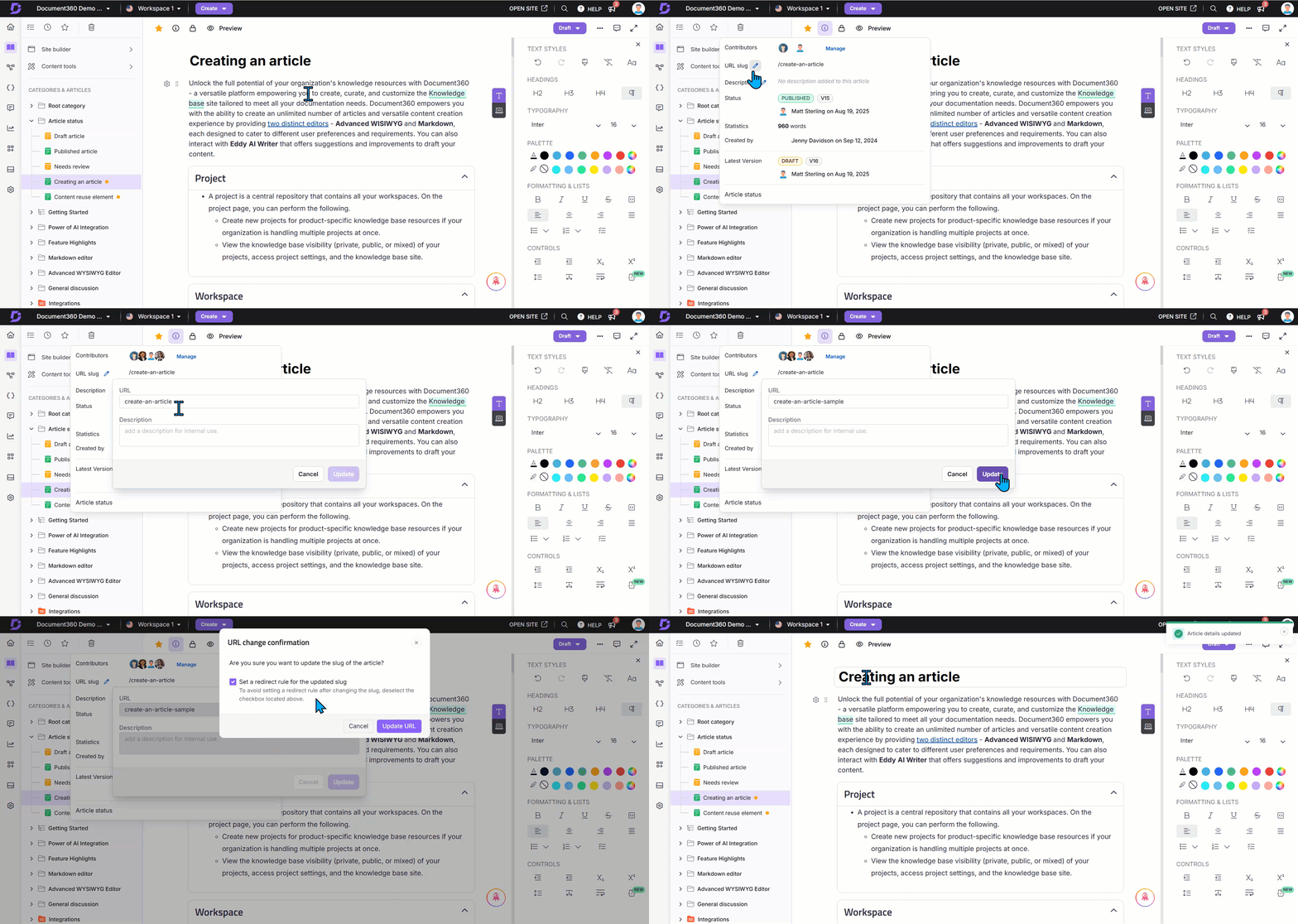
Document360 te pide que pongas una regla de redirección para el slug antiguo cuando lo actualizas. Selecciona la opción Establecer una regla de redirección para la casilla de slug actualizada y haz clic en Actualizar URL para aplicarla automáticamente.
También puedes cambiar el proyectil desde las siguientes ubicaciones:
- Desde la configuración del artículo: Haz clic en el icono de Más () en la cabecera del artículo y selecciona SEO. En la pestaña GEO/SEO , actualiza el campo Slug y haz clic en Guardar.
- Del título del editor: En el editor avanzado WYSIWYG, haz clic en el título del artículo en la parte superior del área de contenido, selecciona URL y Descripción, actualiza el campo URL y haz clic en Actualizar.
Añadir una regla de redirección
Las reglas de redirección se gestionan desde Configuración () > sitio de base de conocimientos > reglas de redirección de artículos.
Existen dos tipos de redirección:
| Tipo | Uso cuando |
|---|---|
| Termina con | Quieres redirigir un slug específico de un artículo al final de una URL. |
| Sustituye por | Quieres redirigir un segmento de ruta entre el dominio y el slug. Útil para migraciones de espacios de trabajo o idiomas. |
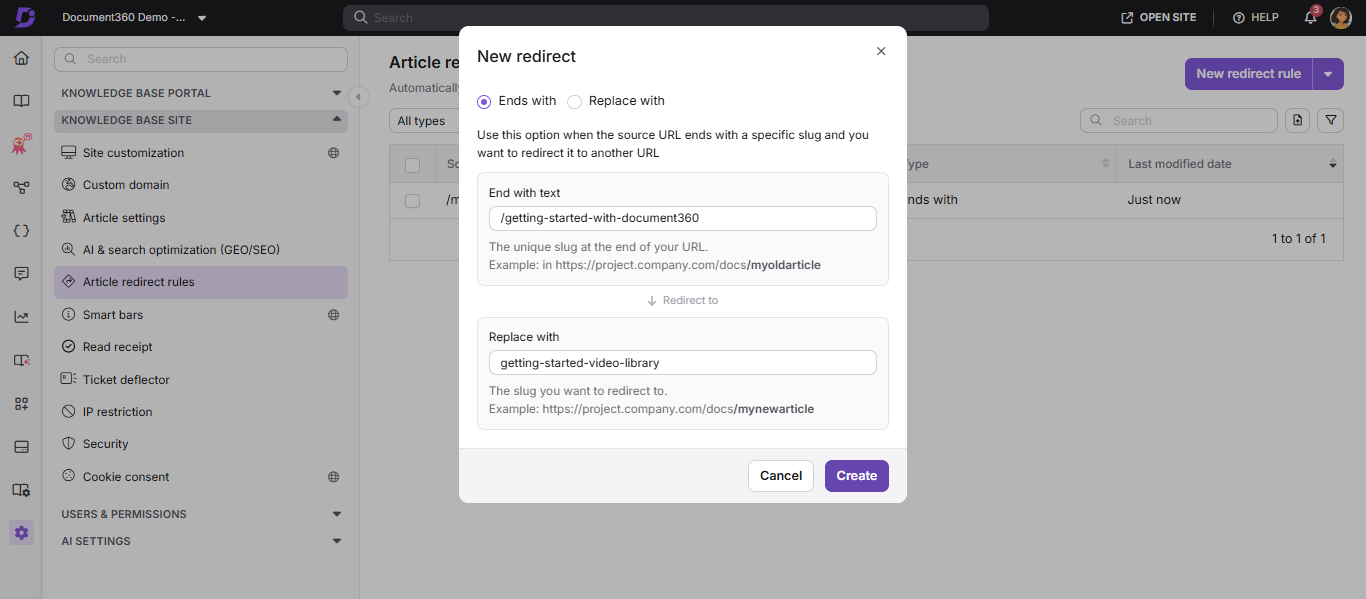
Termina con
- Ve a Configuración () > Base de conocimientos > reglas de redirección de artículos.
- Haz clic en Nueva redirección.
- Selecciona Termina con como tipo de redirección.
- En la ruta de Fuente, entra la babosa antigua. La babosa debe comenzar con una barra hacia adelante (
/). - En la URL de destino, introduce el nuevo slug o la URL de destino completa.
- Haz clic en Crear.
Ejemplo:
- Ruta de origen:
/getting-started-with-document360 - URL de destino:
getting-started-video-library
Sustituye por
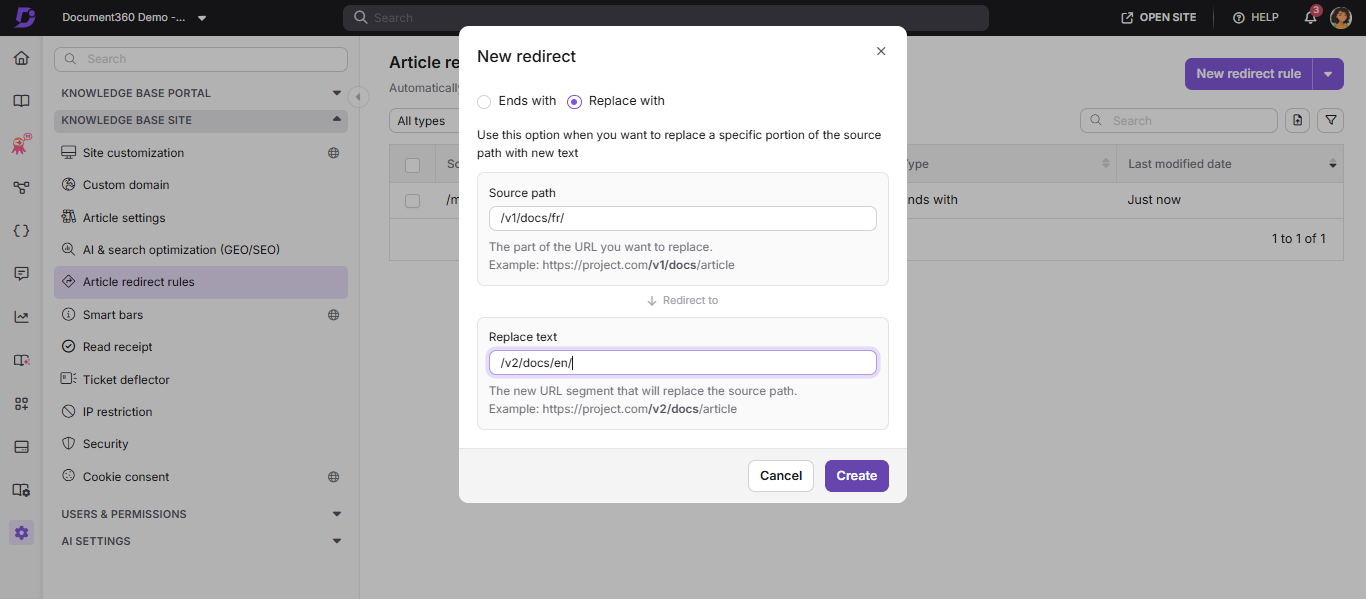
- Ve a Configuración () > Base de conocimientos > Reglas de redirección de artículos.
- Haz clic en Nueva redirección.
- Selecciona Reemplazar con como tipo de redirección.
- En la ruta de origen, introduce el segmento de ruta para reemplazar. Debe comenzar y terminar con un corte hacia adelante (
/). - En Reemplazar texto, introduce el nuevo segmento de ruta. Debe comenzar y terminar con un corte hacia adelante (
/). - Haz clic en Crear.
Ejemplo:
- Ruta de origen:
/v1/docs/fr/ - Sustituir texto:
/v2/docs/en/
Reglas de gestión de redirección
Editar una regla de redirección
- Ve a Configuración () > Base de conocimientos > Reglas de redirección de artículos.
- Usa el Filtro para encontrar la regla.
- Pasa el cursor sobre la regla y haz clic en el icono Editar ().
- Actualiza los campos y haz clic en Actualizar.
Eliminar una regla de redirección
- Ve a Configuración () > Base de conocimientos > Reglas de redirección de artículos.
- Pasa el cursor sobre la regla y haz clic en el icono Borrar ().
- Para eliminar varias reglas, selecciona las casillas de verificación junto a cada regla y haz clic en Eliminar.
- Haz clic en Sí para confirmar.
Las reglas de redirección eliminadas no pueden recuperarse.
Reglas de redirección de filtros
Utiliza las opciones de Filtro en la página de reglas de redirección de artículos para encontrar reglas específicas:
- Buscar: Introduce una palabra clave desde la ruta de origen o la URL de destino.
- Tipo: Filtra por extremos con, Sustituye con o ambos.
- Fecha modificada: Filtra por fecha de última modificación. Elige entre rangos predefinidos o establece un rango de fechas personalizado.
Reglas de importación de redirección en masa
Para configurar varias reglas de redirección a la vez, sube un archivo CSV con el siguiente formato:
| Fuente | Destino | RedirectionType |
|---|---|---|
/myoldarticle |
newarticle |
Termina con |
/en/customers/ |
/v1/docs/ |
reemplazar con |
El tamaño del archivo CSV debe ser de 1 MB o menos. Descarga la plantilla de importación: import-redirect-rule.csv →
- Ve a Configuración () > Base de conocimientos > reglas de redirección de artículos.
- Haz clic en la regla de importar redirección.
- Arrastra y suelta el archivo CSV o haz clic en Haz clic para subir.
- Revisa la lista de normas válidas e inválidas. Descarga la lista de reglas inválidas si es necesario.
- Haz clic en Importar para aplicar las reglas válidas.
Reglas de redirección de exportación
- Ve a Configuración () > Base de conocimientos > Reglas de redirección de artículos.
- Haz clic en Exportar para descargar todas las reglas como archivo CSV.
Mejores prácticas
- Establece siempre una regla de redirección al cambiar la slug de un artículo publicado. Los enlaces rotos dañan tanto la experiencia del lector como el SEO.
- Para bases de conocimiento multilingües, crea reglas de redirección separadas para cada camino lingüístico. Un conjunto de reglas para el lenguaje predeterminado no se aplica automáticamente a otros caminos lingüísticos.
- Usa Reemplazar con para migraciones masivas de espacio de trabajo o idiomas en lugar de crear reglas individuales para cada artículo.
- Audita periódicamente tus reglas de redirección para eliminar reglas desactualizadas o duplicadas que puedan causar cadenas de redirección.
- Mantén las babosas cortas, minúsculas y descriptivas. Evita los caracteres especiales que no sean guiones.
- Al usar reglas de redirección entre espacios de trabajo, asegúrate de que estén alineadas con la configuración de comportamiento de cambio de tu espacio de trabajo. Si tu configuración es "Redirigir al mismo artículo", evita crear reglas de redirección que redirijan a los lectores a artículos en diferentes espacios de trabajo, ya que esto genera rutas de navegación contradictorias. Utiliza el tipo de redirección "Reemplazar con" para migraciones masivas de espacios de trabajo y así mantener la coherencia.
Preguntas frecuentes
¿Cambiar el título de un artículo actualiza automáticamente el slug?
No. El slug y el título del artículo son independientes una vez que el artículo está creado. Renombrar un artículo no cambia su slug. Actualiza el slug manualmente desde la pestaña GEO/SEO o el panel de información del artículo.
¿Es obligatorio establecer una regla de redirección al cambiar un slug?
Es opcional pero encarecidamente recomendado para artículos publicados. Sin una regla de redirección, cualquier enlace existente a la URL antigua se romperá y devolverá un error 404 a los lectores.
¿Se aplican las reglas de redirección en todos los idiomas en una base de conocimientos multilingüe?
No. Un conjunto de reglas de redirección para la ruta de lenguaje predeterminada solo se aplica a ese idioma. Crea reglas separadas para cada camino de idioma. Por ejemplo, para redirigir el mismo artículo en alemán, crea una nueva regla con el prefijo alemán incluido en la ruta de la fuente.
¿Puedo usar caracteres especiales en la ruta de origen?
Sí. Los siguientes caracteres especiales son soportados en la ruta de origen: # % ^ & _ - + = | . ? /
¿Puedo cambiar un artículo slug para que use números en lugar del título?
Sí. Abre el panel de información del artículo (), haz clic en el icono Editar () junto al campo de URL slug, introduce el nuevo slug y haz clic en Actualizar. Establece una regla de redirección para el slug antiguo para evitar enlaces rotos.