Renombrar un archivo en Document360 Drive cambia su nombre de visualización sin afectar al archivo en sí. Su contenido, ubicación y URL de CDN permanecen igual, por lo que cualquier enlace o incrustación existente sigue funcionando.
Mantener los nombres de tus archivos claros y consistentes es importante a medida que tu Drive crece. Los archivos suelen aparecer con nombres genéricos como Screenshot_2026-09-23.png o generados por el sistema como Copy of File (1).png. Puedes renombrarlos en cualquier momento sin romper ningún artículo que haga referencia al archivo. Para archivos de imagen, ni siquiera tienes que ponerles nombre tú mismo. Eddy AI puede analizar la imagen y sugerir un nombre basado en su contenido, siguiendo las reglas de nombres de las imágenes de tu IA Drive.
Por qué renombrar archivos
Puede que necesites renombrar un archivo cuando:
- Mejorar la descubribilidad. El nombre original del archivo, a menudo uno generado automáticamente o genérico, no refleja lo que realmente contiene el archivo.
- Mantener la unidad organizada. Los archivos copiados o restaurados con un sufijo generado por el sistema, como "Copia de" o "(1)", necesitan un nombre más claro.
- Siguiendo una convención de nombres. Tu equipo tiene un estándar de nombres y un archivo existente no coincide con él.
- Limpiar nombres genéricos de archivos. Los archivos suelen llegar con nombres que no significan nada por sí solos, capturas de pantalla guardadas con un número aleatorio, imágenes descargadas de la web con una cadena de dígitos o archivos exportados con nombres generados automáticamente. En lugar de renombrar el archivo en tu ordenador, puedes ponerle nombre directamente en Document360.
Antes de que empieces
- El nuevo nombre de archivo debe ser único dentro de su carpeta. Si un archivo con ese nombre ya existe en la misma ubicación, el cambio de nombre se bloquea.
- La extensión del archivo no se puede cambiar. Solo la parte del nombre es editable.
- Los nombres de archivo no pueden superar los 150 caracteres ni contener los caracteres
\ / : * ? " < > |.
Renombrar un archivo
Puedes nombrar un archivo cuando lo subas, o renombrarlo más adelante cuando ya esté en Drive, usando la barra de menú superior, el menú contextual del archivo o el panel de detalles del archivo.
Renombra un archivo mientras lo subes
El campo de nombre de archivo se comporta de forma diferente dependiendo de cuántos archivos subas a la vez.
Subir un único archivo
- Abre Drive () desde tu proyecto Document360.
- Haz clic en Subir archivos y selecciona el archivo desde tu dispositivo, o arrastra y suelta el archivo directamente en Drive.
- En el campo de nombre del archivo , edita el nombre antes de subir. Para archivos de imagen, haz clic en Generar para que Eddy AI sugiera un nombre basado en el contenido de la imagen, siguiendo las reglas de nombres de las imágenes de tu unidad AI.
- Haz clic en Subir.
Subir múltiples archivos
Cuando subes más de un archivo a la vez, cada archivo aparece como su propia tarjeta y su nombre no se puede editar directamente por defecto.
-
Abre Drive () desde tu proyecto Document360.
-
Haz clic en Subir archivos y selecciona los archivos desde tu dispositivo, o arrastra y suelta varios archivos directamente en Drive.
-
Para cada archivo, haz clic en el icono de lápiz que aparece al pasar el cursor para editar el nombre manualmente, o haz clic en el icono de Eddy AI junto al nombre del archivo y elige Nombre de archivo, texto alternativo o ambos.
-
Haz clic en Subir.
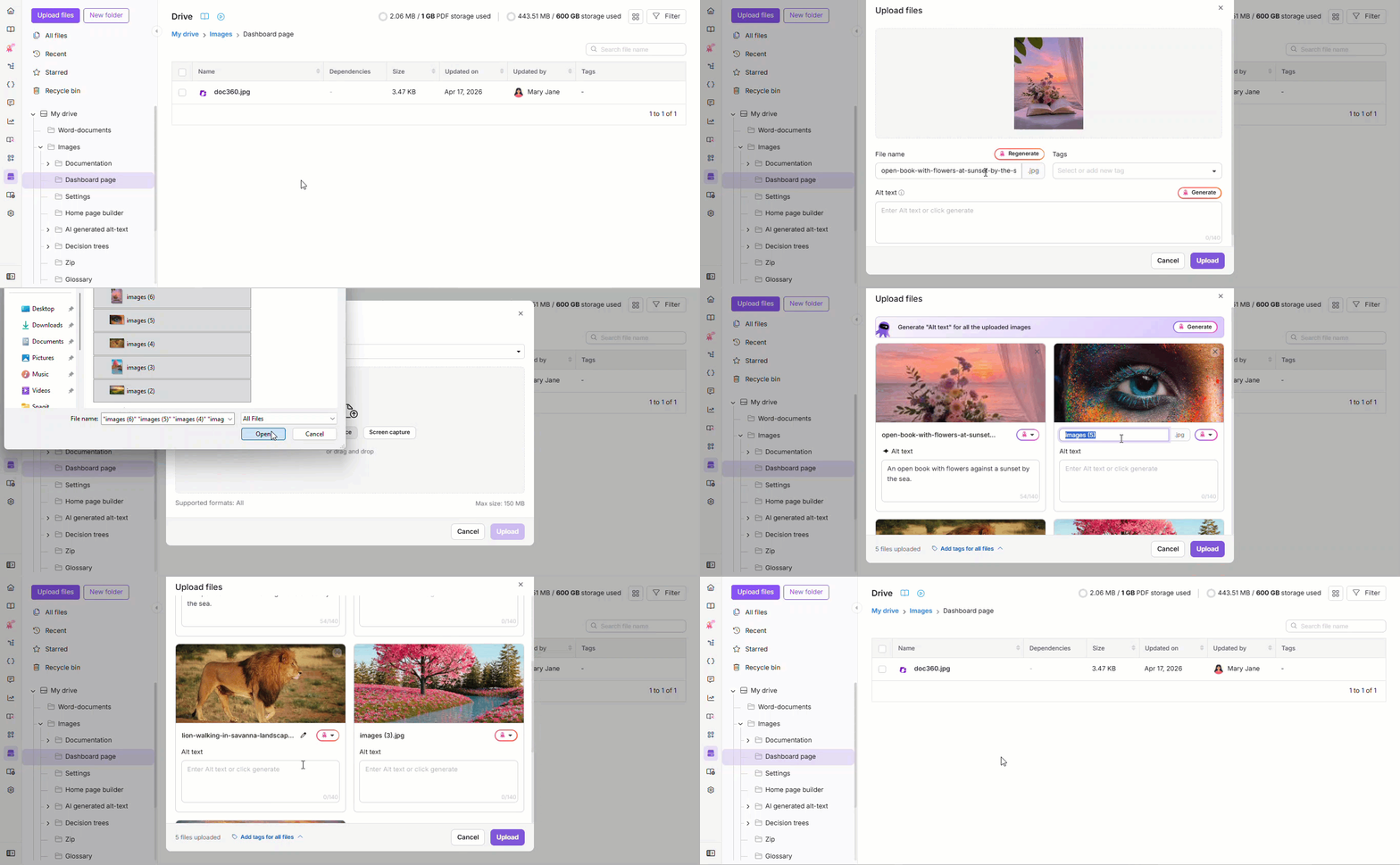
- Para generar texto alternativo para cada imagen subida en una sola acción, haz clic en Generar junto a Generar "Texto alternativo" para todas las imágenes subidas en la parte superior del diálogo.
- El desplegable de Eddy AI y el botón Generar solo están disponibles para archivos de imagen. Otros tipos de archivo solo pueden renombrarse manualmente.
- Si el nombre por defecto de un archivo colisiona con un archivo existente en la carpeta de destino y no lo cambias, Document360 añade automáticamente un número (por ejemplo,
logo.pngse conviertelogo(1).pngen ). - Si introduces manualmente un nombre que colisiona con un archivo existente, la subida se bloquea y el nombre del archivo ya existe. En este caso, no se añade ningún número automáticamente. Cambia el nombre para continuar.
Renombra un archivo desde la barra de menú superior
-
Abre Drive () desde tu proyecto Document360.
-
Selecciona la casilla de verificación junto al archivo que quieres renombrar.
El cambio de nombre solo está disponible en la barra de herramientas cuando se selecciona exactamente un archivo.
-
Haz clic en Renombrar en la barra de menú superior. Aparece el cuadro de diálogo Renombrar archivo .
-
En el campo de nombre del archivo , introduce el nuevo nombre.
-
Haz clic en Renombrar.
Renombrar un archivo desde el menú contextual del archivo
- Abre Drive () desde tu proyecto Document360.
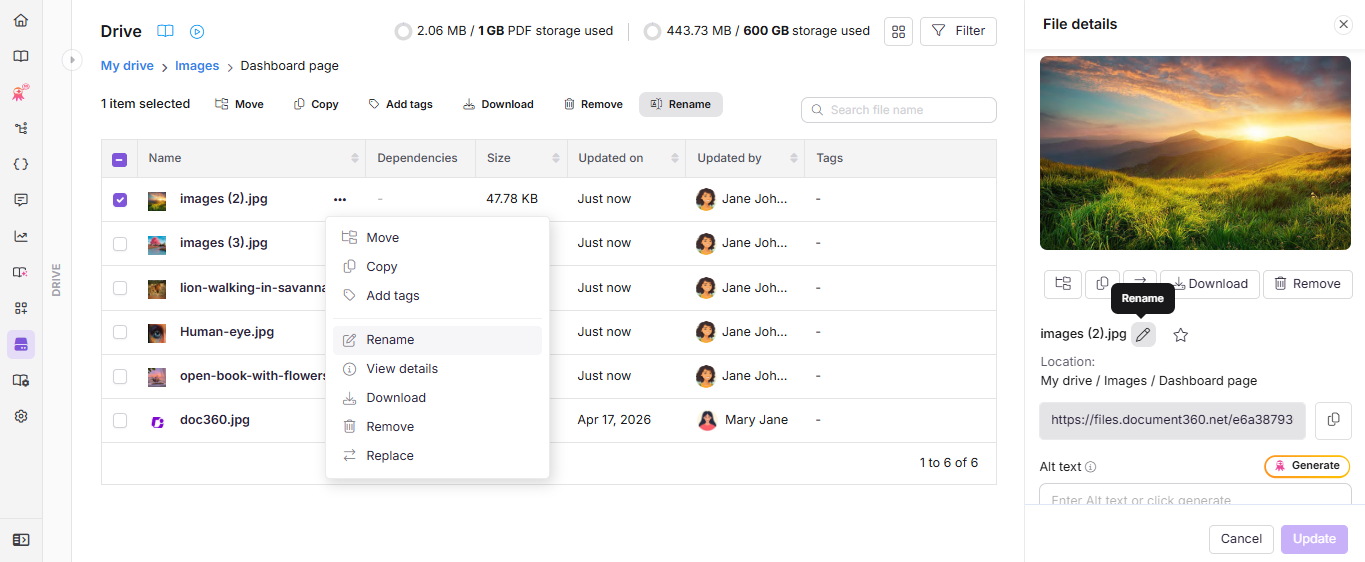
- Pasa el cursor sobre el archivo que quieres renombrar y haz clic en el icono de Más ().
- Haz clic en Renombrar. Aparece el cuadro de diálogo Renombrar archivo .
- En el campo de nombre del archivo , introduce el nuevo nombre.
- Haz clic en Renombrar.
Renombrar un archivo desde el panel de detalles del archivo
- Abre Drive () y haz clic en el archivo que quieres renombrar para abrir su panel de detalles del archivo . También puedes abrir el panel de detalles del archivo pasando el cursor sobre el archivo, haciendo clic en el icono Más () y seleccionando Ver detalles.
- Haz clic en el icono del lápiz junto al nombre del archivo.
- En el campo de nombre del archivo , introduce el nuevo nombre.
- Haz clic en Renombrar.
Si un archivo con el mismo nombre ya existe en la carpeta, falla el cambio de nombre si el nombre del archivo ya existe. A diferencia de Copiar o Restaurar, Document360 no añade automáticamente un número para resolver el conflicto.
Mejores prácticas
- Renombrar intencionadamente. Como renombrar un archivo no cambia su URL CDN, es una forma segura de limpiar nombres poco claros o autogenerados sin romper los enlaces de artículos existentes.
- Usa Generar para imágenes con nombres poco claros. En lugar de renombrar una captura de pantalla o imagen descargada en tu ordenador antes de subirla, súbela tal cual y haz clic en Generar para que Eddy AI sugiera un nombre claro y que siga la convención.
- Comprueba las dependencias antes de cambiar de nombre. Si un archivo está referenciado en varios artículos, confirma que el nuevo nombre sigue teniendo sentido en todos los contextos en los que se usa, ya que el nombre visible también puede aparecer en texto alternativo o en pies de foto.
Preguntas frecuentes
¿Cambiar el nombre de un archivo cambia su URL de CDN?
No. Cambiar de nombre solo cambia el nombre de visualización. La URL de la CDN y cualquier referencia al artículo permanecen igual.
¿Puedo renombrar varios archivos a la vez?
No después de subir. Renombrar en la barra superior del menú y el panel de detalles del archivo solo funciona cuando se selecciona exactamente un archivo. Sin embargo, durante la subida, puedes poner nombres para varios archivos individualmente usando el icono del lápiz o el desplegable de Eddy AI en cada archivo.
¿Qué pasa si cambio el nombre de un archivo a un nombre que ya está en la misma carpeta?
El cambio de nombre se bloquea con el error "El nombre del archivo ya existe." A diferencia de Copiar o Restaurar, Document360 no añade automáticamente un número para resolver el conflicto. Elige un nombre diferente en su lugar.
¿Qué caracteres están permitidos en el nombre de un archivo de Drive?
Esto depende de dónde nombres el archivo.
Si el nombre original de un archivo, tal como existe en tu ordenador, contiene +, %, #, o =, la subida se rechaza inmediatamente. Renombra el archivo en tu ordenador e inténtalo de nuevo.
Si editas el campo Nombre del archivo durante la subida, los mismos +, %, #, y = caracteres quedan bloqueados, junto con \, /, :, *?, ", <, , >, y |.
Si renombras un archivo que ya está en Drive, solo \están bloqueados , /, :, *, ?"<, >, , y | el nombre no puede superar los 150 caracteres. A diferencia de subir, +, %, #, y = están permitidos aquí.
¿Puedo cambiar la extensión de un archivo renombrándolo?
No. La extensión es fija y no forma parte del campo de nombre editable.