Puedes marcar cualquier carpeta o subcarpeta de tu Drive como estrella para fijarla en la vista con estrella en el panel de navegación izquierdo. Las carpetas con estrellas aparecen en esta vista dedicada independientemente de dónde estén ubicadas en tu jerarquía de Drive, dándote acceso instantáneo a las carpetas que más usas.
¿Por qué estrellar una carpeta?
A medida que tu Drive crece con más carpetas y subcarpetas, navegar por las carpetas que se usan con frecuencia se vuelve repetitivo. Starring carpets crea una capa de acceso directo personal que se coloca encima de la estructura de tu Drive sin cambiarla.
Las razones más comunes para destacar una carpeta incluyen:
-
Acceso rápido a carpetas activas de proyectos. Si estás trabajando en una lanzamiento, una campaña o un sprint de documentación, pon estrellas en las carpetas correspondientes para poder alcanzarlas con un solo clic en lugar de navegar por todo el árbol.
-
Sacar carpetas profundamente anidadas. Las carpetas enterradas varios niveles en la jerarquía pueden tardar en localizarse. Al mirarlos con fijanza, llegan al nivel superior de tu vista Estrellada sin moverlos.
-
Guardar los recursos compartidos del equipo en favoritos. Carpetas de estrellas que tu equipo consulta con frecuencia — como iconos compartidos, recursos de marca o plantillas — para que siempre estén a un solo clic de distancia.
-
Reducir la dependencia de la búsqueda. En lugar de buscar el nombre de una carpeta repetidamente, ponle una estrella y accede directamente desde el panel de navegación a partir de ese momento.
Poner una carpeta como protagonista es un entorno personal. Solo se aplica a tu cuenta y no es visible para otros colaboradores del proyecto.
Estrella en una carpeta
Para poner una carpeta con estrella,
-
Haz clic en el icono de Drive en la barra de navegación izquierda.
-
Pasa el cursor sobre la carpeta deseada en el panel de navegación izquierdo y haz clic en el icono estrella ☆ que aparece.
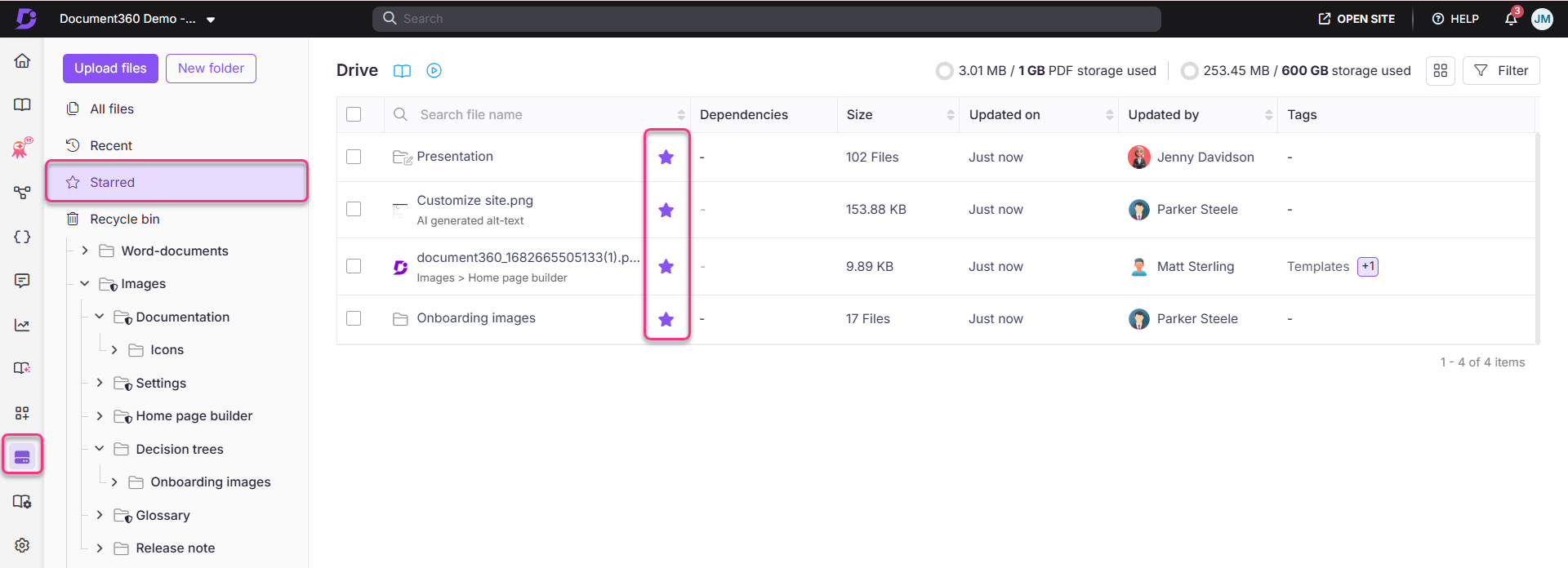
La carpeta ahora está marcada con una estrella. Aparece un icono de estrella relleno junto al nombre de la carpeta, y la carpeta aparece bajo Estrellada en el panel de navegación izquierdo.
Acceder a carpetas con estrella
Para ver todas tus carpetas con estrellas en un solo lugar,
-
Haz clic en el icono de Drive en la barra de navegación izquierda.
-
Haz clic en Estrella en el panel de navegación izquierdo.
Todas las carpetas que has marcado con estrella están listadas aquí, independientemente de dónde se sitúen en la jerarquía de Drive.
Eliminar una carpeta de Starred
Para desestrellar una carpeta, utiliza uno de los siguientes métodos:
-
Pasa el cursor sobre la carpeta en el panel de navegación izquierdo y haz clic en el icono ★ de estrella llena junto al nombre de la carpeta.
-
Navega a Estrellado en el panel de navegación izquierdo, pasa el cursor sobre la carpeta y haz clic en el icono de estrella para eliminarlo.
La carpeta se elimina de la vista Estrellada. La carpeta en sí permanece en su ubicación original en la unidad — solo se elimina el acceso directo.
Mejores prácticas
-
Carpetas de estrellas que cambian con frecuencia, no de forma permanente. Starred es más útil como espacio de trabajo dinámico. Añade carpetas cuando un proyecto o tarea esté activo y elimínalas cuando termine. Mantener la lista Starred corta garantiza que siga siendo significativa.
-
No uses Starred como sustituto de una buena estructura de carpetas. Si estás mirando carpetas principalmente porque son difíciles de encontrar, eso es una señal de que la jerarquía de la unidad necesita una reorganización. Consulta Mover una carpeta para orientarte sobre la reestructuración.
-
Estrella tu carpeta predeterminada. Si subes archivos con frecuencia y necesitas verificar qué está en tu carpeta predeterminada, Starring te da acceso con un solo clic para consultar su contenido en cualquier momento.
-
Combina con colores de carpetas para una navegación más rápida. Las carpetas codificadas por colores son más fáciles de detectar tanto en el árbol completo de Drive como en la vista con estrellas. Consulta Cambiar color de carpeta para configurarlo.