Puedes mover carpetas y subcarpetas a cualquier ubicación dentro de la jerarquía de tu Drive. Mover una carpeta reorganiza dónde se almacenan tus recursos sin romper ninguna referencia al artículo: todas las URLs de los archivos permanecen sin cambios tras el traslado.
¿Por qué mover una carpeta?
A medida que crece tu base de conocimiento, la estructura de tu Drive a menudo necesita evolucionar con ella. Mover carpetas te permite mantener tu Drive organizado sin interrumpir ningún contenido que haga referencia a los archivos que contiene.
Las razones más comunes para mover una carpeta incluyen:
- Reestructurar el Drive para reflejar una jerarquía de categorías reorganizada en tu base de conocimiento.
- Promocionar una subcarpeta a una carpeta raíz (o degradar una carpeta raíz a otra) a medida que cambia el alcance de tu contenido.
- Consolidar carpetas de varios colaboradores en una estructura compartida y estandarizada.
- Agrupar carpetas por proyecto, equipo o tipo de contenido tras una configuración inicial ad hoc.
Mover una carpeta no afecta a las URLs de los archivos dentro de ella. Todas las imágenes vinculadas a los artículos permanecen intactas tras la mudanza. Las carpetas del sistema no pueden moverse.
Elegir el método adecuado
Document360 ofrece dos formas de mover una carpeta. Utiliza la comparación a continuación para decidir cuál se adapta a tu situación.
| Método | Mejor para | ¿Soporta la mudanza masiva? |
|---|---|---|
| Más opciones | Mover una o varias carpetas a un destino específico, especialmente cuando el destino está muy avanzado en la jerarquía o es difícil de localizar visualmente. | Sí — selecciona varias carpetas y luego usa la acción Mover desde la barra de herramientas. |
| Arrastrar y soltar | Reposicionar rápidamente una sola carpeta cuando el destino es visible en el panel de navegación izquierdo. | No — arrastrar y soltar mueve una carpeta a la vez. |
Mueve una carpeta usando la opción Más
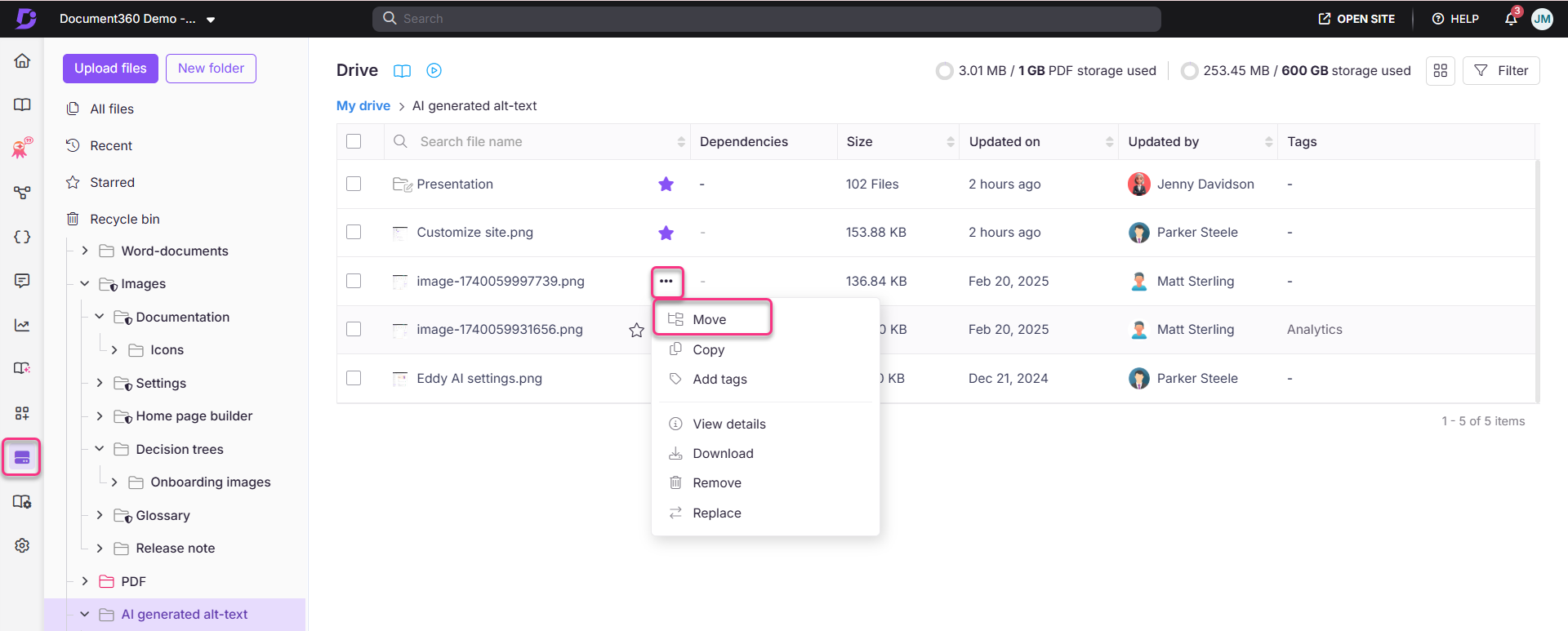
Para mover una carpeta usando la opción Más,
-
Haz clic en el icono de Drive en la barra de navegación izquierda.
-
Pasa el cursor sobre la carpeta que quieres mover y haz clic en el icono Más .
-
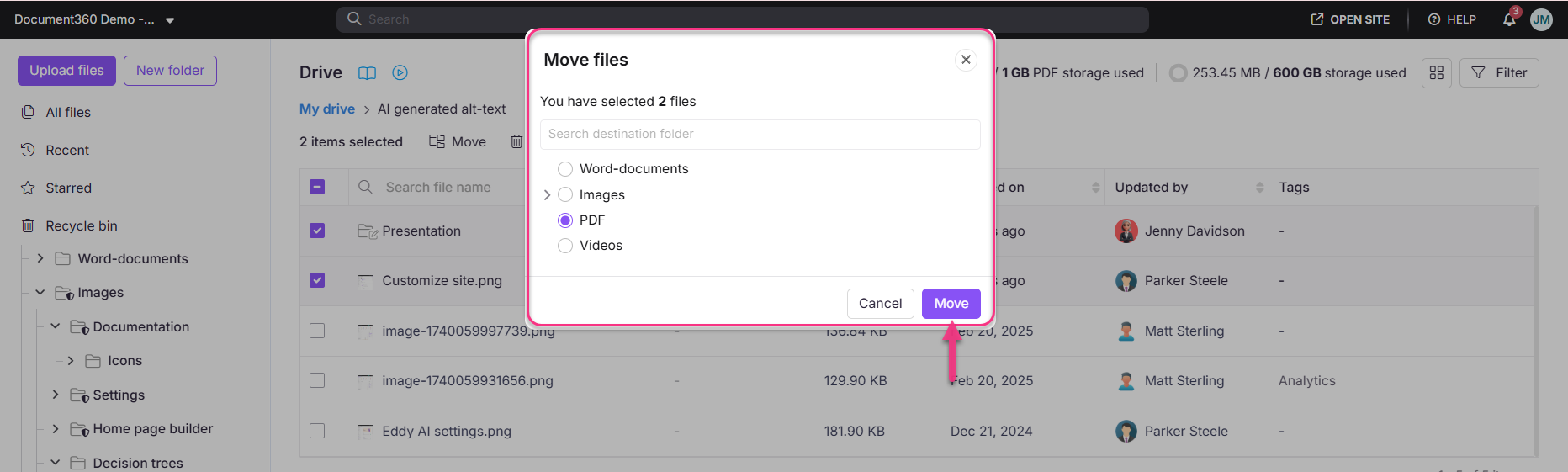
Selecciona Mover. Aparece el panel de Mover archivos.
-
Selecciona la carpeta de destino de la lista. Utiliza el campo de búsqueda para encontrar rápidamente el destino escribiendo palabras clave.
-
Haz clic en mover.
La carpeta, junto con sus subcarpetas y archivos, se traslada al destino seleccionado.
Mueve varias carpetas a la vez
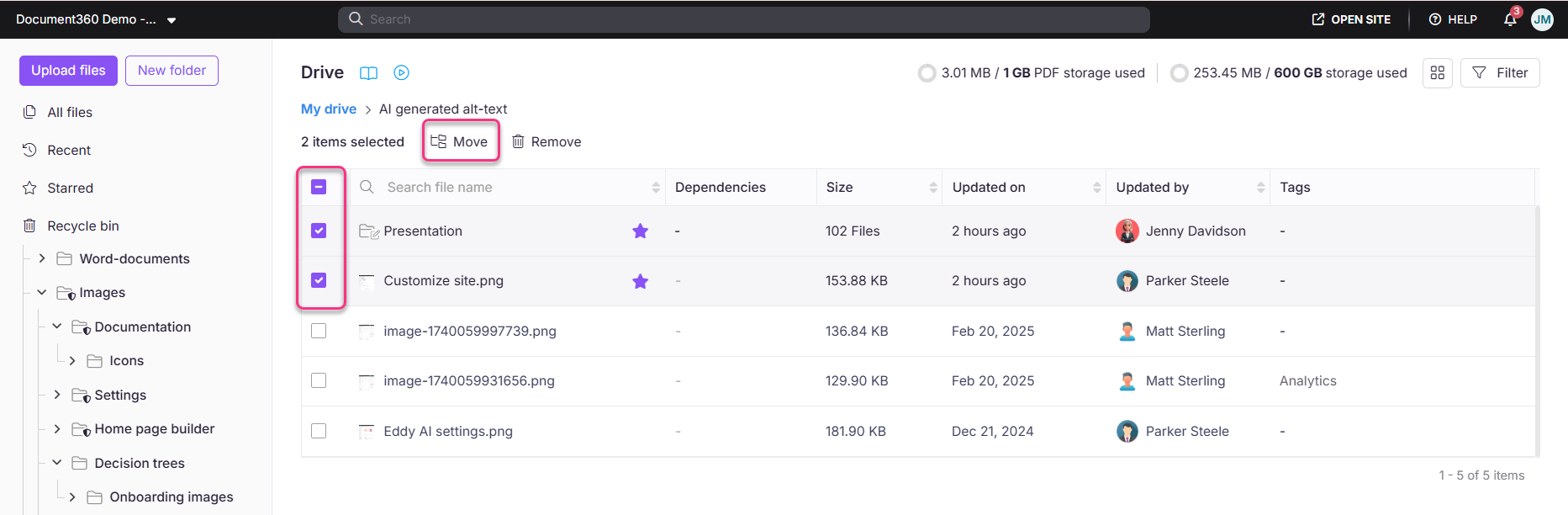
Para mover más de una carpeta a la vez,
-
Haz clic en el icono de Drive en la barra de navegación izquierda.
-
Selecciona una o más carpetas haciendo clic en las casillas de verificación junto a sus nombres.
-
Haz clic en Mover desde la barra de herramientas que aparece en la parte superior.
-
Selecciona la carpeta de destino y haz clic en Mover.
Mueve una carpeta usando arrastrar y soltar
Para mover una carpeta usando arrastrar y soltar,
-
Haz clic en el icono de Drive en la barra de navegación izquierda.
-
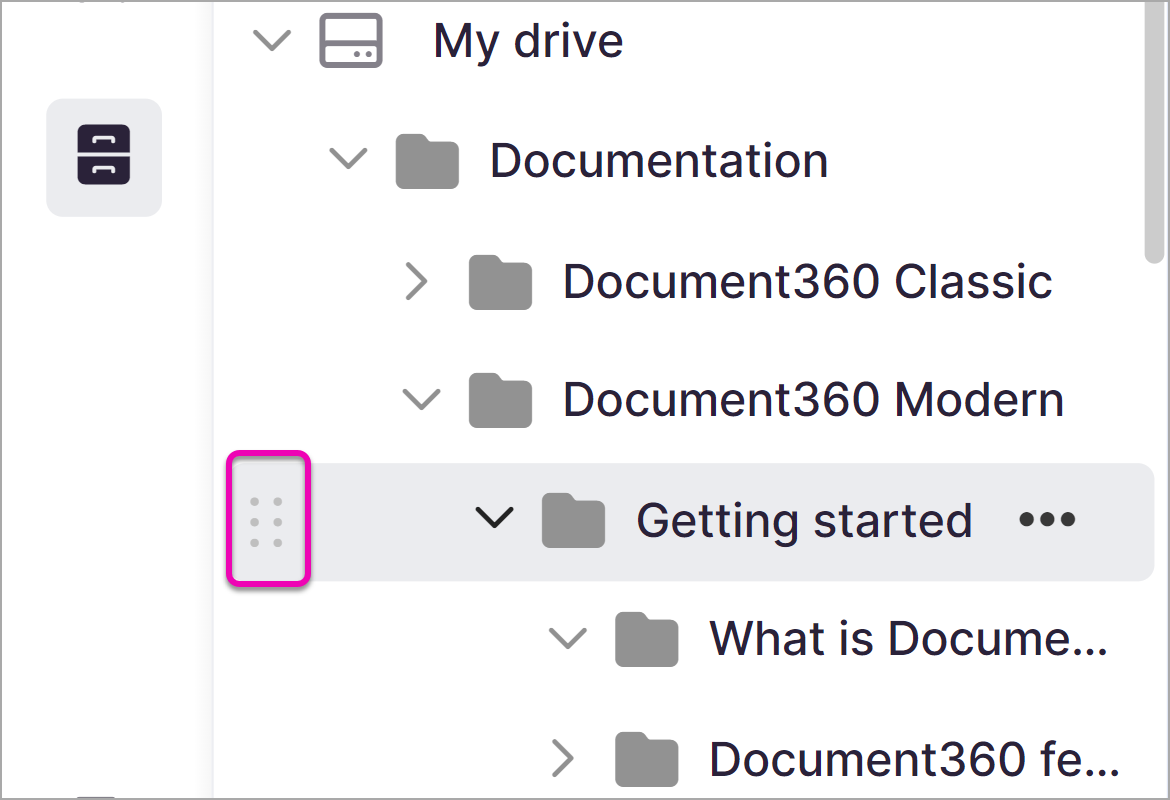
En el panel de navegación izquierdo, haz clic y mantén pulsada la carpeta que quieres mover.
-
Arrastra la carpeta al destino deseado en el panel de navegación.
-
Deja caer la carpeta sobre la carpeta de destino para moverla dentro.
Arrastrar y soltar mueve una carpeta a la vez. Para mover varias carpetas simultáneamente, utiliza el método de la opción Más descrito anteriormente.
Mejores prácticas
- Imita tu estructura de categorías. Mantén la jerarquía de carpetas de Drive alineada con las categorías y subcategorías de tu base de conocimiento. Esto facilita localizar recursos y configurar mapeos de categoría a carpeta. Consulta Mapear una categoría con una carpeta en Drive para más información.
- Mueve carpetas antes de configurar los mapeos de categorías. Si planeas asignar una categoría a una carpeta específica de Drive, finaliza primero la estructura de tu carpeta. Mover una carpeta después de que el mapeo de categorías esté implementado no rompe el mapeo, pero planificar con antelación evita cambios innecesarios.
- Comprueba las dependencias de los archivos antes de una gran reestructuración. Aunque mover una carpeta no rompe las URLs de los archivos, es buena práctica revisar qué artículos hacen referencia a los archivos de la carpeta antes de realizar cambios radicales. Consulte Acciones de archivo en Drive para orientación sobre cómo visualizar dependencias de archivos.
- Evita mover la carpeta predeterminada sin actualizar la configuración. Si la carpeta que estás moviendo está configurada como la carpeta predeterminada, sigue funcionando como la predeterminada después del movimiento. Sin embargo, si el movimiento cambia la intención organizativa de esa carpeta, considera actualizar la configuración predeterminada de carpeta. Consulta Establecer una carpeta predeterminada para más información.