Copiar un archivo en Document360 Drive crea un duplicado en una carpeta de destino que elijas — similar a una acción de copiar y pegar. La copia se guarda como un archivo independiente con su propia URL CDN, separada de la original.
Por qué copiar archivos
Puede que necesites copiar un archivo cuando:
- Reutilizar medios entre carpetas — Quieres el mismo archivo disponible en varias ubicaciones de carpetas sin mover el original.
- Crear variaciones — Necesitas una versión base de un archivo para editar o reutilizar, manteniendo intacto el original.
- Reorganización sin riesgo — Quieres colocar un archivo en una nueva estructura antes de eliminar el original.
Antes de que empieces
La carpeta de destino debe existir dentro del mismo proyecto. No se permite copiar archivos entre proyectos.
Copiar un archivo
-
Abre Drive () desde tu proyecto Document360.
-
Selecciona uno o más archivos que quieras copiar.
-
Haz clic en Copiar en la barra de menú superior. Aparece el cuadro de diálogo Copiar archivos .
-
Localiza la carpeta de destino, ya sea escribiendo su nombre en la barra de búsqueda o navegando manualmente por la lista de carpetas.
-
Haz clic en copiar.
El archivo duplicado aparece en la carpeta de destino añadido
Copy ofcomo prefijo al nombre original del archivo.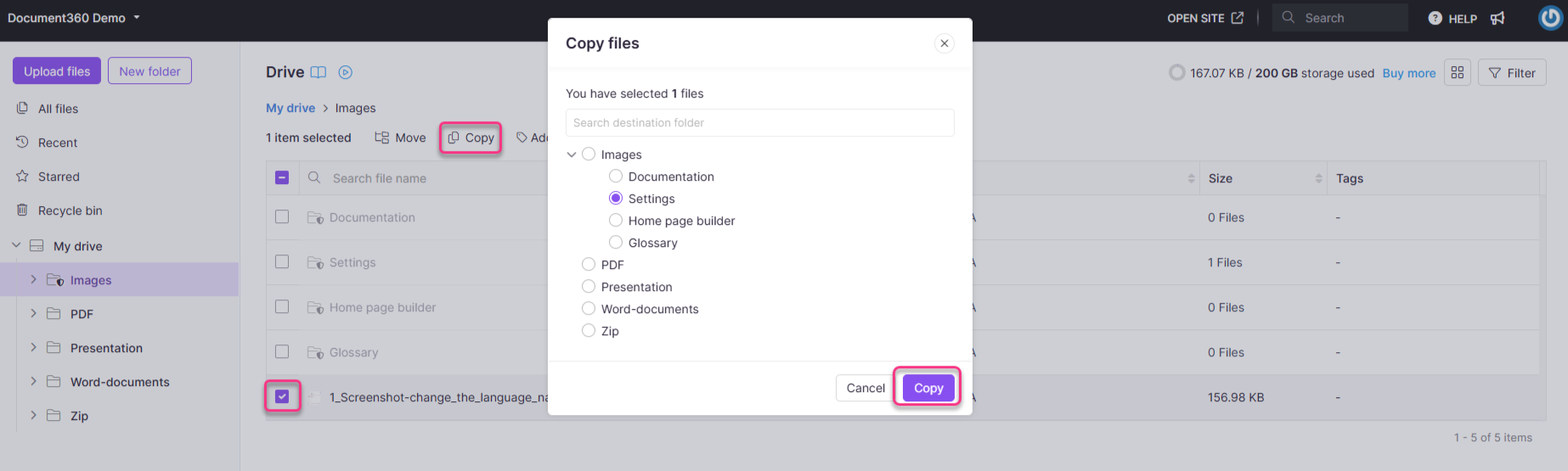
- El archivo copiado recibe una nueva URL CDN, independiente de la original. Si enlazas los artículos a este archivo, utiliza la nueva URL desde la ubicación del archivo copiado.
- No puedes copiar un archivo en la misma carpeta en la que ya está — el destino debe ser una carpeta diferente. Si la carpeta de destino ya contiene un archivo con ese nombre, Document360 añade automáticamente un número (por ejemplo, copiar
Copy of File.pngen una carpeta que ya tenga ese nombre se añadeCopy of File (1).png), así que nada se sobrescribe.
Mejores prácticas
- Renombra después de copiar — El prefijo "Copia de" es un marcador de posición. Renombra el archivo inmediatamente a algo significativo para que tu Drive se mantenga organizado y los archivos sean fáciles de identificar.
- Usa copy intencionadamente — Cada copia es un archivo separado que ocupa almacenamiento. Evita duplicar archivos innecesariamente; enlaza al original siempre que sea posible.
- Haz un seguimiento de tus copias — Si copias un archivo para actualizarlo o reemplazarlo más adelante, anota qué artículos hacen referencia a la URL de la copia para poder actualizarlos cuando sea necesario.