Mover un archivo en Document360 Drive te permite reorganizar tu biblioteca multimedia reubicando archivos entre carpetas — sin romper ningún enlace a artículos que ya los usan. La URL CDN del archivo permanece igual independientemente de dónde esté en la estructura de carpetas.
Por qué mover archivos
A medida que crece tu base de conocimientos, también lo hace tu biblioteca multimedia. Puede que necesites mover archivos cuando:
- Reorganizar tu Drive — Reestructurar carpetas para que coincidan con una nueva taxonomía de contenidos o estructura de proyecto.
- Corregir subidas mal colocadas — Un archivo se subió a la carpeta equivocada y debe colocarse en la ubicación correcta.
- Consolidación de activos multimedia — Agrupar imágenes o archivos relacionados para facilitar la gestión.
Como la URL del archivo no cambia tras una mudanza, cualquier artículo que haga referencia a ese archivo sigue mostrándolo correctamente — sin necesidad de volver a enlazar.
Antes de que empieces
- La carpeta de destino debe existir dentro del mismo proyecto. No se permite mover archivos entre proyectos.
- Solo se puede mover un archivo a la vez.
Cómo mover un archivo
-
Abre Drive desde tu proyecto Document360.
-
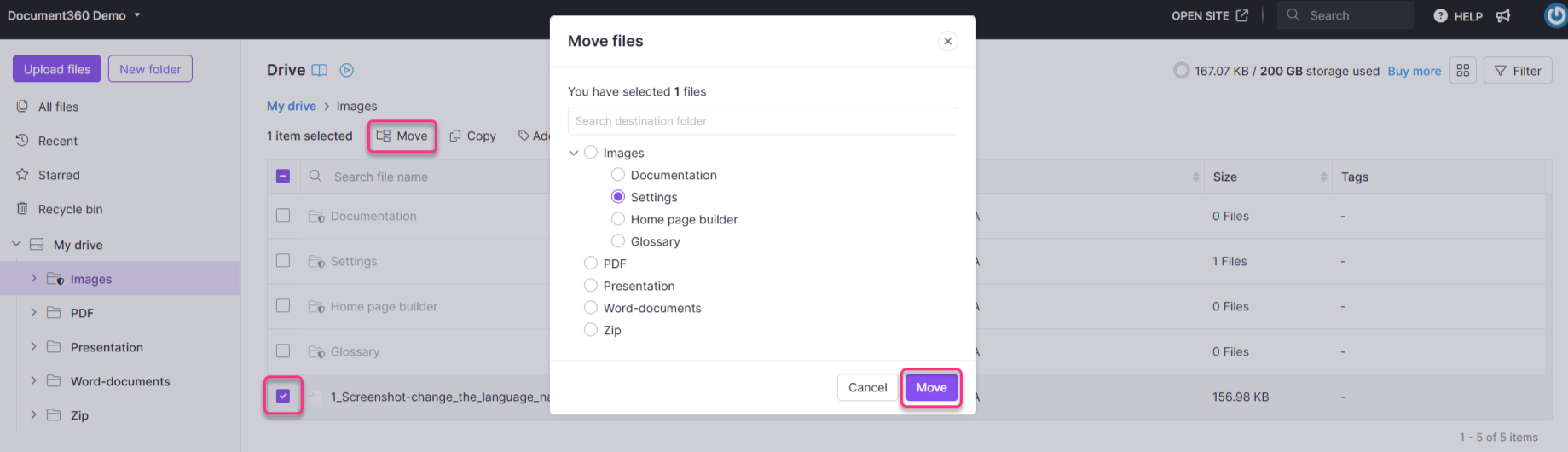
Selecciona el archivo que quieres mover.
-
Haz clic en Mover en la barra de menú superior. Aparece el diálogo Mover archivos .
-
Localiza la carpeta de destino, ya sea escribiendo su nombre en la barra de búsqueda o navegando manualmente por la lista de carpetas.
-
Haz clic en mover.
El archivo ahora está en la nueva carpeta.
 NOTA
NOTAMover un archivo no cambia su URL CDN. Cualquier artículo que haga referencia al archivo sigue mostrándolo sin necesidad de actualizaciones.
https://cdn.document360.io/project-id/Images/Documentation/image name.image_type
Mejores prácticas
- Organiza antes de escalar — Configura una estructura de carpetas clara desde el principio para que los archivos encajen en el lugar correcto desde el principio, reduciendo la necesidad de moverlos después.
- Utiliza nombres de carpetas significativos — Los nombres descriptivos facilitan encontrar el destino correcto al mover archivos.
- Buscar, no desplazarte — Usa la barra de búsqueda en el cuadro de diálogo Mover archivos para localizar rápidamente la carpeta de destino, especialmente en grandes bibliotecas de Drive.