Tu logo y favicon son los dos elementos de marca más visibles en tu sitio de base de conocimiento. El logo aparece en la esquina superior izquierda de la barra de navegación principal de cada página; al hacer clic en él, los lectores se redirigen por defecto a la página principal de la base de conocimiento, o a cualquier URL personalizada que configures, convirtiéndolo en un ancla de navegación constante. Document360 te permite subir logotipos separados para temas claros y oscuros, de modo que tu imagen de marca se mantiene visualmente optimizada independientemente del modo que utilice el lector.
El favicon identifica tu sitio en pestañas del navegador, marcadores, historial de navegación y resultados de motores de búsqueda; aparece antes incluso de que los lectores abran tu sitio. Document360 genera automáticamente un respaldo de nivel raíz /favicon.ico para que los navegadores y rastreadores de motores de búsqueda puedan encontrarlo aunque solo revisen la ruta estándar. Ambos elementos se configuran desde la configuración de personalización del sitio y se aplican a todo tu proyecto de base de conocimiento.
Cuándo actualizar tu logo y favicon
- Al configurar una nueva base de conocimientos , sube tu logo y favicon antes de publicarlo. Los lectores verán el icono predeterminado de Document360 en las pestañas del navegador y en los resultados de búsqueda hasta que se configure un favicon.
- Al activar el modo oscuro , si tu base de conocimientos soporta temas claros y oscuros, sube un logo separado del modo oscuro. Si no lo haces, se usa el mismo logo para ambos temas, lo que puede resultar en un contraste pobre en fondos oscuros.
- Tras una renovación de marca , actualiza el logo y el favicon para que coincidan con cualquier cambio en la identidad visual de tu empresa. Ten en cuenta que las actualizaciones de favicon en los resultados de los motores de búsqueda pueden tardar entre 2 y 4 semanas en reflejarse, ya que Google rastrea y almacena en caché los favicons de forma independiente.
Sube un logo
Puedes subir logotipos separados para los temas de luz y oscuridad de tu sitio de base de conocimiento. Si solo se sube uno, se usa automáticamente para ambos temas.
- Navega a Configuración () en la barra de navegación izquierda del portal de la Base de conocimiento.
- En el panel de navegación izquierdo, navega al Sitio de la base de conocimientos > Personalización del sitio.
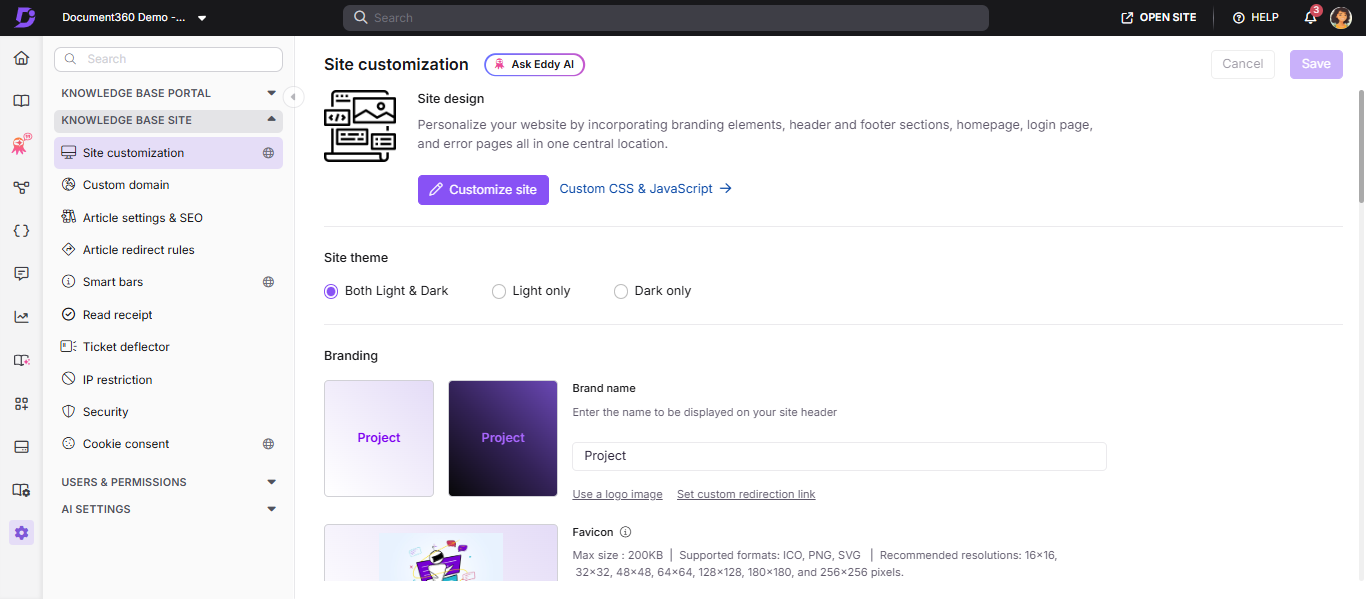
- En la sección de Branding , pasa el cursor sobre el marcador de posición del logo para el tema deseado y haz clic para cambiar.
- Elige una de las dos opciones de subida:
- Usando una URL - Pega una URL de imagen desde cualquier fuente externa y haz clic en Insertar.
- Sube una imagen - Elige un archivo desde la unidad o súbelo desde tu almacenamiento local y haz clic en Insertar.
- Haz clic en Guardar.
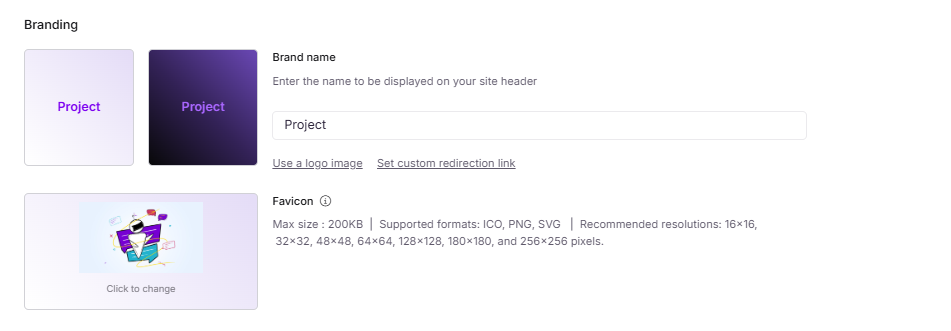
- El tamaño máximo del logo es 40px (altura) × 270px (ancho). Tamaño máximo: 200KB | Formatos soportados: ICO, PNG, SVG | Resoluciones recomendadas: 16x16, 32x32, 48x48, 64x64, 128x128, 180x180 y 256x256 píxeles.
- Los logotipos más grandes se reducen proporcionalmente para ajustarse al tamaño máximo, preservando la relación de aspecto original.
- Si no hay un logo establecido para un tema, el logo del otro tema se utiliza como respaldo.
- Los logotipos y favicons existentes no se ven afectados hasta que navegas a la personalización del sitio y guardas los cambios.
- El logotipo en el portal de la Base de Conocimiento se muestra con un tono de fondo optimizado para garantizar una visibilidad constante tanto en modos claro como oscuro.
Usa el texto como logotipo
Si no tienes una imagen de logo, puedes mostrar el nombre de tu empresa o una etiqueta de texto corta.
- Navega a Configuración () en la barra de navegación izquierda del portal de la Base de conocimiento.
- En el panel de navegación izquierdo, navega al Sitio de la base de conocimientos > Personalización del sitio.
- En la sección de Branding , haz clic en ¿No tienes logo? Usa el nombre en su lugar.
- Introduce el texto deseado en el campo de entrada.
- Haz clic en Guardar.
El texto del logo está limitado a 30 caracteres.
Añadir un enlace de redirección personalizado
Por defecto, hacer clic en el logotipo redirige a los lectores a la página principal de la base de conocimiento. Puedes anular esto con cualquier URL, por ejemplo, la web de tu empresa o una página de aterrizaje específica.
- Navega a Configuración () en la barra de navegación izquierda del portal de la Base de conocimiento.
- En el panel de navegación izquierdo, navega al Sitio de la base de conocimientos > Personalización del sitio.
- En la sección de Branding , introduce la URL deseada en el campo de enlace de redirección personalizada .
- Haz clic en Guardar.
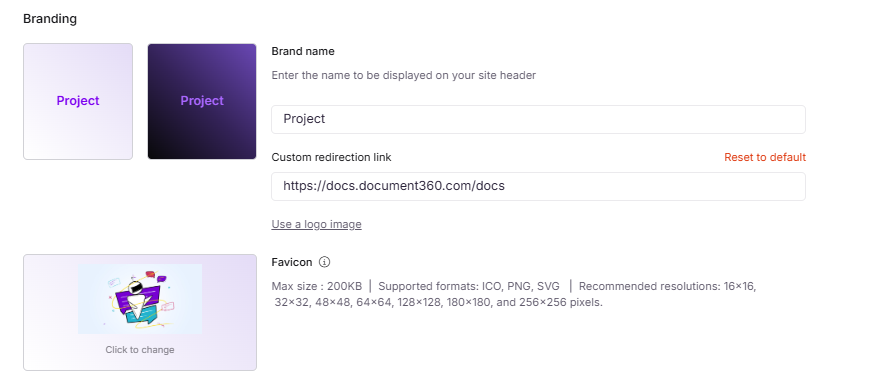
- La URL del Logo debe comenzar con
https://. Las URLs que comiencen conwww.sinhttps://mostrarán un error de "URL inválida". - El campo URL del logo es opcional. Si se deja vacío, al hacer clic en el logo los lectores se dirigen a la página principal de la base de conocimientos.
Sube un favicon
Si no puedes subir un favicon en un formato compatible (ICO, PNG o SVG), revisa la configuración de tu Drive. Tu proyecto puede estar configurado para permitir solo formatos de medios específicos.
Ve a Configuración > portal de la base de conocimientos > Configuración general de > Drive y marca Elegir formatos de medios permitidos. Configúralo para permitir todos los formatos multimedia, o asegúrate de que el formato y la extensión del favicon estén incluidos en la lista de permitidos.
El favicon es el pequeño icono que aparece en la pestaña del navegador, la lista de marcadores, el historial de navegación y los resultados de los motores de búsqueda.
- Navega a Configuración () en la barra de navegación izquierda del portal de la Base de conocimiento.
- En el panel de navegación izquierdo, navega al Sitio de la base de conocimientos > Personalización del sitio.
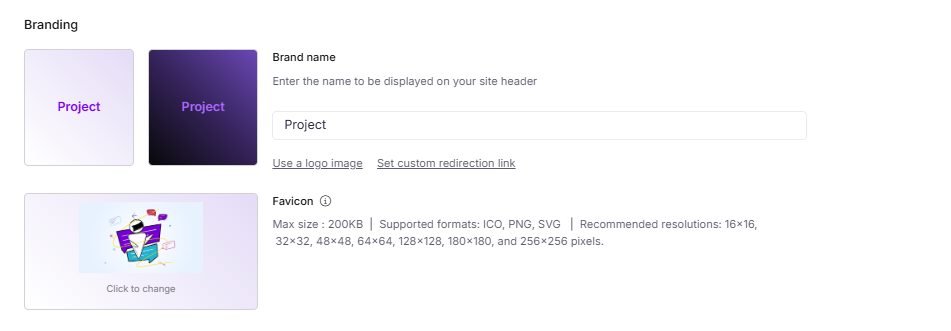
- En la sección de Branding , pasa el cursor sobre el marcador de Favicon y haz clic para cambiar.
- Elige una de las dos opciones de subida:
- Usando una URL - Pega una URL de imagen desde cualquier fuente externa y haz clic en Insertar.
- Sube una imagen - Elige un archivo desde la unidad o súbelo desde tu almacenamiento local y haz clic en Insertar.
- Haz clic en Guardar.
Después de subir un nuevo favicon, haz una actualización completa del navegador para ver el icono actualizado. El cambio puede no aparecer inmediatamente debido a la caché del navegador.
Formatos, tamaños y requisitos de Favicon
| Requisito | Detalles |
|---|---|
| Tamaño máximo de archivo | 200KB |
| Formatos soportados | ICO, PNG, SVG |
| Forma | Debe ser cuadrado |
| Resoluciones recomendadas | 16×16, 32×32, 48×48, 64×64, 128×128, 180×180, 256×256 px |
| Resolución óptima | 48×48px para el mejor renderizado en todas las plataformas |
Orientación sobre formato:
- ICO es el formato más fiable para la compatibilidad entre navegador y motores de búsqueda. Usa ICO como tu formato principal, especialmente si tu imagen tiene un fondo transparente.
- PNG cuenta con un amplio apoyo y es una buena alternativa a ICO.
- SVG es compatible, pero los motores de búsqueda pueden tardar mucho más tiempo, a veces semanas o meses, en indexar favicons solo SVG.
Las imágenes con fondo transparente deben convertirse a ICO antes de subirlas. Document360 genera automáticamente un respaldo a nivel /favicon.ico raíz en https://your-domain.com/favicon.ico, independientemente del formato que subas. Esto garantiza compatibilidad con navegadores y rastreadores que solo comprueban la ruta raíz.
Cómo Google gestiona los favoritos
Google utiliza Googlebot-Image para obtener y procesar favicons. Hay varios comportamientos a tener en cuenta:
- La visualización de Favicon en los resultados de búsqueda de Google no está garantizada, ni siquiera con una configuración totalmente conforme.
- Google puede no mostrar Favicon, mostrar un icono por defecto o retrasar la actualización de uno existente.
- Los retrasos son habituales tras cambios recientes en Favicon, en configuraciones solo SVG, en subdominios más recientes o de nicho, o cuando Google sigue ofreciendo una versión antigua en caché.
- Los dominios sin un historial establecido de favicon pueden tardar más en aparecer en los resultados de búsqueda.
- No puedes controlar cuándo Google vuelve a rastrear tu sitio, si aparece un favicon o cuánto tiempo permanecen en caché los favicons antiguos.
Lo que puedes hacer:
- Deja que 2–4 semanas después de hacer cambios Google pueda reindexar tu favicon.
- Envía tu mapa del sitio a través de Google Search Console para solicitar un nuevo rastreo, aunque esto no garantiza actualizaciones.
- Evita cambios frecuentes en favicon: las actualizaciones repetidas reinician el ciclo de evaluación de Google y retrasan la visibilidad.
- Siempre proporciona un ICO o un respaldo para PNG junto con cualquier SVG Favicon.
Cómo manejan los motores de búsqueda y los navegadores los favicons
Google no es el único rastreador que almacena en caché los favicons de forma independiente. Otros motores de búsqueda (por ejemplo, Bing, Brave Search y DuckDuckGo) y navegadores mantienen sus propios ciclos de rastreo y caché para los favicons. Como resultado:
- Un favicon puede aparecer correctamente en un motor de búsqueda o navegador mientras que temporalmente no aparece en otro, incluso sin ningún cambio de configuración por tu parte.
- Resolver la visibilidad en un motor (por ejemplo, enviar tu mapa del sitio a Google Search Console) no garantiza que el mismo Favicon se actualice más rápido en otros motores.
- Si un favicon no aparece en un navegador o motor de búsqueda específico, deja tiempo para que el propio rastreador de ese motor vuelva a tu sitio antes de asumir un problema de configuración.
Mejores prácticas
- Usa ICO o PNG para tu favicon: evita configuraciones solo SVG si la visibilidad en los motores de búsqueda te importa.
- Mantén tu favicon en 48×48px para un renderizado más consistente en plataformas y navegadores.
- Establece una URL personalizada de logotipo en la web de tu empresa para que los lectores puedan navegar fácilmente desde la base de conocimiento.
- Evita cambiar tu favicon con frecuencia; cada cambio puede reiniciar la línea de tiempo de indexación de Google.
Preguntas frecuentes
¿Por qué el favicon no aparece en la página de la base de conocimiento?
El favicon subido puede no cumplir con los requisitos de formato o tamaño. Comprueba que la imagen sea cuadrada, dentro de 200KB, y en formato ICO, PNG o SVG. Vuelve a subir después de hacer correcciones. Si el favicon sigue sin aparecer tras volver a subir, haz una actualización forzada del navegador (Ctrl + Shift + R en Windows, Cmd + Shift + R en Mac) para borrar la versión en caché.
¿Por qué el Favicon no se actualiza después de que lo cambié?
Tu navegador puede estar mostrando una versión en caché del antiguo favicon. Haz una actualización forzada (Ctrl + Shift + R en Windows, Cmd + Shift + R en Mac) para borrarlo. Si el favicon tampoco se actualiza en los resultados de los motores de búsqueda, ten en cuenta que Google puede tardar entre 2 y 4 semanas en reindexar los cambios de favicon. Enviar tu mapa del sitio a través de Google Search Console puede ayudar a que se vuelva a rastrear, pero no garantiza una actualización más rápida.