Esta página describe el editor Markdown, que está disponible en proyectos creados antes del editor unificado. Si tu proyecto fue creado recientemente, escribes Markdown con el interruptor Markdown en el editor unificado — consulta Markdown y HTML en el editor unificado.
¿Qué es el editor Markdown?
El editor Markdown es una de las tres opciones de editor disponibles en Document360. Utiliza un estilo de sintaxis abreviada — llamado Markdown — para formatear texto, que luego se convierte a HTML cuando se renderiza en el sitio de la base de conocimiento.
Markdown es un lenguaje de marcado ligero que te permite formatear contenido usando caracteres especiales, sin necesidad de escribir HTML directamente. Por ejemplo, escribir **text** hace que el texto quede en negrita y ## Heading crea un encabezado de segundo nivel.
.png)
El editor Markdown utiliza un diseño de pantalla dividida:
- Panel izquierdo — Donde escribes y aplicas la sintaxis Markdown. La sintaxis soportada, como los encabezados, puede aparecer estilizada directamente en este panel mientras escribes, lo cual es el comportamiento esperado.
- Panel derecho — Una vista previa en directo que muestra exactamente cómo aparecerá el artículo en la base de conocimientos una vez publicado.
Puedes activar el Desplazamiento para que ambos paneles se desplacen simultáneamente mientras escribes. Haz clic en Desplazar activado para desactivar esto.
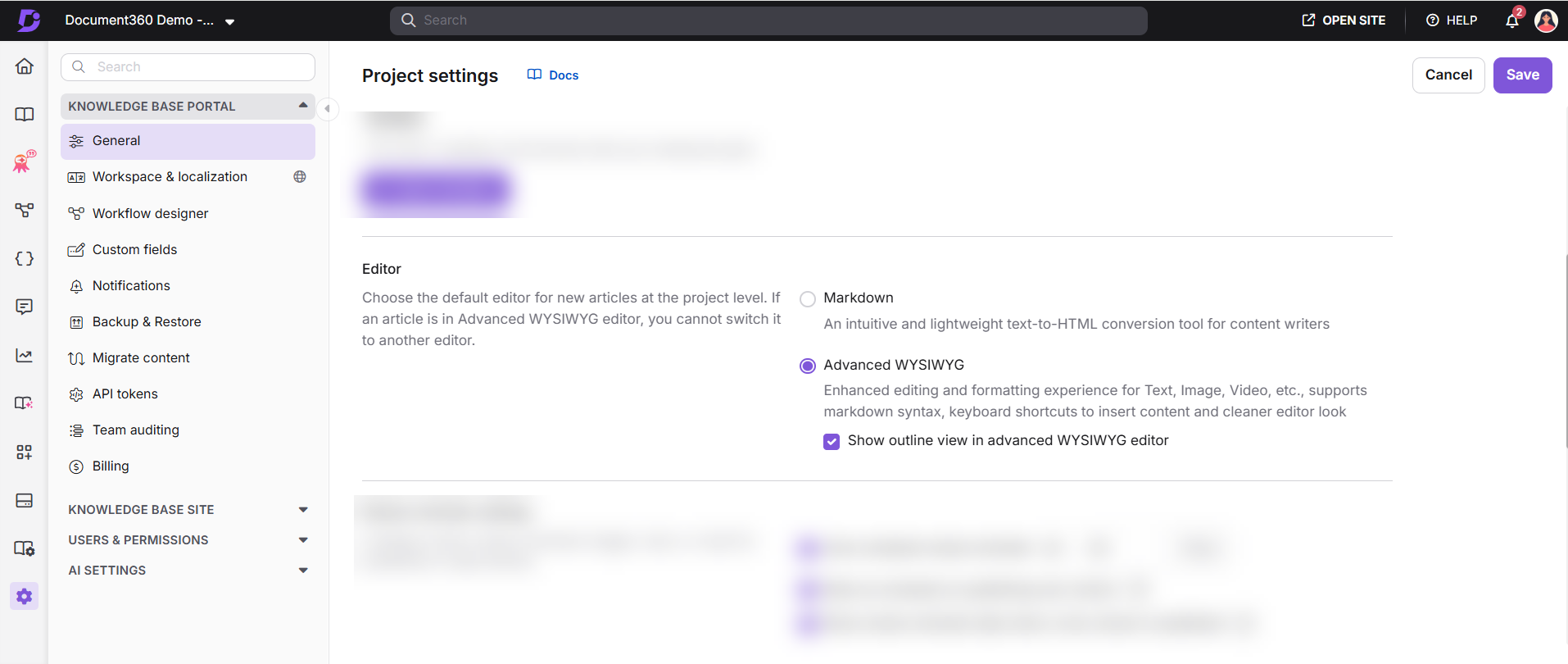
Puedes elegir el editor Markdown de dos maneras: seleccionarlo en la sección Avanzado al crear un nuevo artículo, o establecerlo como el valor predeterminado para todo el proyecto desde Configuración > portal de la base de conocimientos > General > Establecer el editor por defecto. La configuración predeterminada del editor solo se aplica a los artículos nuevos creados tras el cambio y no afecta a los artículos existentes.
Cuándo usar el editor Markdown
El editor de Markdown funciona mejor cuando:
- Tus artículos son principalmente de texto con elementos multimedia mínimos.
- Tu equipo se siente cómodo con la sintaxis Markdown o HTML y prefiere la escritura con el teclado en primer lugar.
- Necesitas usar etiquetas HTML personalizadas o código en línea que los editores WYSIWYG no soportan.
- Estás trabajando en documentación con mucha codificación como {{ glosario. API}} referencias o guías para desarrolladores.
Si tus artículos contienen muchas imágenes, vídeos, tablas o formato enriquecido, el editor avanzado WYSIWYG puede ser una mejor opción. → Comparar editores en Document360
Conceptos básicos de Markdown
Markdown utiliza caracteres simples para dar formato al texto. Aquí tienes una referencia rápida de la sintaxis más comúnmente utilizada:
| Elemento | Sintaxis | Producción |
|---|---|---|
| Rumbo 2 | ## Heading |
Encabezado (grande) |
| Rumbo 3 | ### Heading |
Rumbo (medio) |
| Rumbo 4 | #### Heading |
Dirección (pequeño) |
| Audaz | **text** |
Texto |
| Cursiva | *text* o _text_ |
Texto |
| Tachado | ~~text~~ |
|
| Lista de viñetas | * item o - item |
• ítem |
| Lista numerada | 1. item |
1. Artículo |
| Enlace | [text](URL) |
Enlace clicable |
| Cita bloqueada | > text |
Bloque de comillas hundido |
| Línea horizontal | *** |
Una línea divisoria |
| Código en línea | `code` |
code |
- Incluye siempre un espacio entre los
#símbolos y el texto del encabezado. Por ejemplo:## Headingno##Heading. - No incluyas espacios entre la sintaxis y el texto para negrita y cursiva. Por ejemplo:
**bold**no .** bold ** - H1 está reservado para los títulos de artículos en Document360 y no puede usarse en el cuerpo del editor. Utiliza H2, H3 y H4 para los encabezados de sección.
Para la referencia completa de la sintaxis de Markdown, véase → Sintaxis básica de Markdown
La barra de herramientas Markdown
La barra de herramientas Markdown proporciona acceso rápido a las opciones de formato sin necesidad de escribir la sintaxis manualmente. Las opciones clave de la barra de herramientas incluyen:
| Sección | Opciones |
|---|---|
| Encabezados | H2, H3, H4 |
| Formato de texto | Negrita, cursiva, tachado, cita en bloque, línea horizontal |
| Listas | Lista no ordenada, lista ordenada |
| Inserción | Tabla, Imagen, Archivo, Enlace |
| Llamadas | Información, advertencia, error |
| Notas privadas | Comentario interno visible solo para los miembros del equipo |
| LaTeX | Insertar expresiones y ecuaciones matemáticas |
| Buscar y reemplazar | Buscar y actualizar el texto en todo el artículo |
| Reutilización de contenido | Variables y fragmentos |
| Bloque de código | Insertar un bloque de código formateado |
| Vídeo | Incrustar desde YouTube, Wistia o Vimeo |
En pantallas más pequeñas, las opciones de la barra de herramientas que no encajan son accesibles desde el menú Más en la barra.
Convertir un artículo de Markdown al editor avanzado WYSIWYG
Si quieres mover un artículo de Markdown al editor avanzado WYSIWYG — para acceder a bloques de contenido más ricos, Eddy AI y más opciones de formato — puedes convertirlo a nivel de artículo.
- Abre el artículo en el editor de Markdown.
- Haz clic en el icono de Más (•••) en la parte superior derecha del editor.
- Seleccione Más opciones de artículo. Aparecerá el panel de configuración de artículos .
- Ve a la pestaña Editor .
- Selecciona editor avanzado WYSIWYG.
- Selecciona la casilla Estás seguro de que quieres continuar? para confirmar.
- Haz clic en Guardar.
El artículo será convertido al editor avanzado WYSIWYG y se abrirá inmediatamente en el nuevo editor.
Esta acción es irreversible. Una vez que un artículo de Markdown se convierte al editor avanzado WYSIWYG, no puede revertirse a Markdown. Asegúrate de estar seguro del cambio antes de continuar.
Qué esperar tras la conversión
- Todo el contenido de texto, encabezados, listas y formato básico se conservan.
- Algunas sintaxis específicas de Markdown que no estén soportadas en el editor avanzado WYSIWYG —como las tablas Markdown— deberán revisarse y reconstruirse usando las herramientas integradas del editor tras la conversión.
- Puedes configurar el editor avanzado WYSIWYG como predeterminado para todos los artículos nuevos desde Configuración > portal de la base de conocimientos > Editor de > General. Esto no afecta a los artículos existentes de Markdown.
Mejores prácticas
- Usa la barra de herramientas si eres nuevo en Markdown — inserta la sintaxis automáticamente, así que no necesitas memorizar comandos.
- Escribe la sintaxis con cuidado : pequeños errores como un espacio que falta o un carácter extra impedirán que el formato se renderice correctamente.
- Utiliza frecuentemente el panel de vista previa en vivo para comprobar cómo quedará el contenido antes de publicarlo, especialmente para elementos complejos como tablas y bloques de código.
- Evita mezclar Markdown y HTML innecesariamente : aunque HTML es soportado, usarlo en exceso puede causar inconsistencias en el renderizado.
- Considera convertir al editor avanzado WYSIWYG si tu artículo está creciendo en complejidad y requiere bloques de contenido como pestañas, acordeones, llamados o elementos interactivos.
Preguntas frecuentes
¿Puedo revertir un artículo de Markdown al editor de Markdown después de convertirlo a WYSIWYG avanzado?
No. Una vez que un artículo de Markdown se convierte al editor avanzado WYSIWYG, no puede revertirse. Esto se aplica a nivel de artículo. Los artículos futuros aún pueden crearse en Markdown si Markdown está configurado como el proyecto por defecto.