El alojamiento de subcarpetas te permite servir tu sitio de base de conocimientos de Document360 desde una ruta bajo tu dominio principal, como example.com/docs, en lugar de un subdominio separado como docs.example.com. Una subcarpeta (o subdirectorio) aparece después del dominio raíz en una URL y ayuda a estructurar el contenido lógicamente bajo tu sitio existente. Alojar la documentación en una subcarpeta en lugar de en un subdominio suele ser mejor para la optimización para motores de búsqueda, ya que los motores de búsqueda tratan el contenido de las subcarpetas como parte de la autoridad de tu dominio principal. El alojamiento de subcarpetas puede activarse tanto para dominios proporcionados por Document360 como para dominios personalizados mapeados.
Cuándo usar alojamiento de subcarpetas
Utiliza alojamiento en subcarpetas cuando quieras que tu documentación esté bajo el dominio de tu sitio web existente en lugar de un subdominio separado.
- Quieres que tu base de conocimientos se beneficie de la autoridad SEO de tu dominio principal en lugar de construir autoridad por separado en un subdominio.
- Tu marca o directrices de marketing requieren que todo el contenido orientado al cliente esté bajo un único dominio raíz.
- Quieres una URL como
example.com/helpen lugar dehelp.example.com.
Antes de que empieces
Actualmente, el alojamiento de subcarpetas solo se soporta para proyectos públicos de la Knowledge Base. Para proyectos privados o de acceso mixto, los lectores son redirigidos a la página de inicio de sesión de identidad de Document360 para autenticación, que no puede ser proxiada a través del servidor del cliente. Como resultado, el alojamiento de subcarpetas no puede usarse para proyectos que requieran inicio de sesión.
También necesitarás acceso a la configuración de tu servidor web (Nginx, Apache, IIS o ASP.NET Core) para hacer proxy requests a Document360, ya que el alojamiento de subcarpetas requiere una configuración en el lado del servidor fuera del propio Document360.
Cómo habilitar el alojamiento de subcarpetas
- Navega a Configuración > Sitio de la base de conocimientos en la barra de navegación izquierda de la Portal de la base de conocimientos.
- Navega a Dominio personalizado.
- En la página de Dominio Personalizado , navega a la Alojamiento de subcarpetas tab. Por defecto, la ruta de la subcarpeta está configurada como /docs.
- Activa el interruptor junto a Knowledge Base está alojado como una subcarpeta.
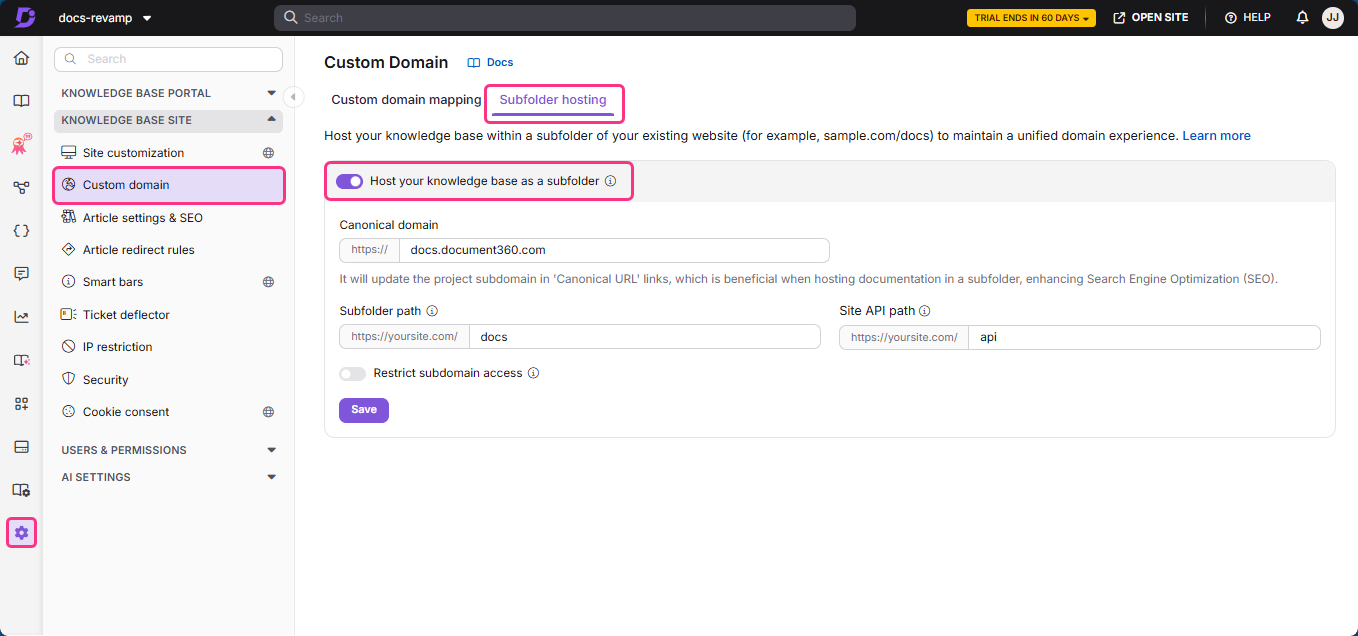
Cuando este interruptor está activado, la vista previa pública de los artículos se vuelve visible y el slug del espacio de trabajo ya no se inserta automáticamente cuando añades enlaces en los artículos.
Ahora el alojamiento en subcarpetas está habilitado para tu proyecto.
Cómo establecer una ruta de subcarpeta personalizada
Puedes alojar tu base de conocimiento en una ruta de subcarpeta distinta a /docs, como /help o /support.
- Navega a Configuración > Sitio de la base de conocimientos en la barra de navegación izquierda de la Portal de la base de conocimientos.
- Navega a Dominio personalizado.
- En la página de Dominio Personalizado , navega a la Alojamiento de subcarpetas tab.
- Borra el campo de ruta de subcarpeta e introduce tu ruta personalizada, por
/helpejemplo. - Haz Actualizar .
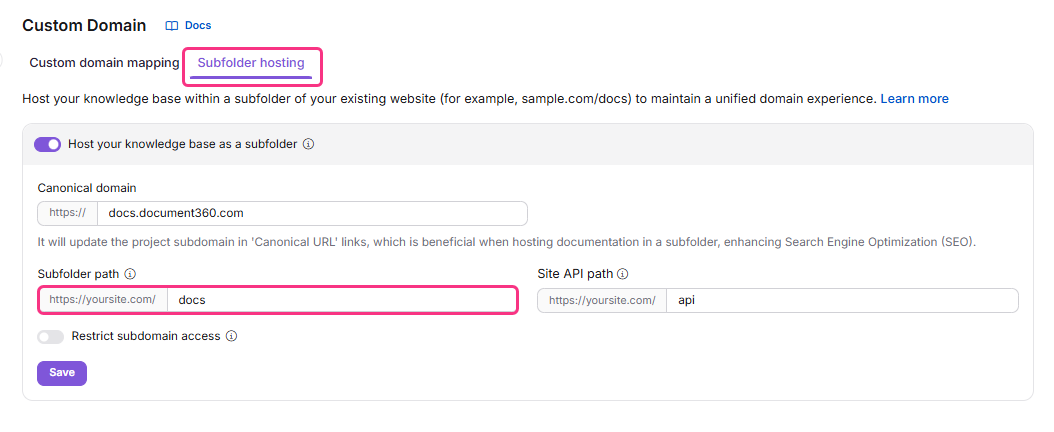
Al configurar una ruta distinta a la predeterminada, ten también en cuenta los lenguajes asociados a cada espacio de trabajo en tu proyecto; La configuración del servidor varía según el servidor web. Tu subcarpeta personalizada solo entra en vigor una vez que el alojamiento de subcarpetas esté habilitado, y tu servidor debe configurarse para hacer proxy de solicitudes para esta ruta — consulta los artículos específicos de la plataforma para orientación.
Para proyectos configurados con un dominio personalizado y alojamiento de subcarpetas, la opción de vista previa del artículo aún no está soportada.
Cómo establecer una ruta personalizada de la API del sitio
Por defecto, la ruta de la API del sitio está establecida en /api. Puedes personalizar esto desde la misma pestaña de alojamiento de subcarpetas — por ejemplo, a /docs-api o /api-docs, si /api ya está usado por otra aplicación en tu dominio.
- Navega a Configuración > Sitio de la base de conocimientos en la barra de navegación izquierda de la Portal de la base de conocimientos.
- Navega a Dominio personalizado.
- En la página de Dominio Personalizado , navega a la Alojamiento de subcarpetas tab. Por defecto, la ruta de la API del sitio está configurada en /api.
- Borra el campo de ruta de la API del sitio e introduce tu ruta personalizada, por
/docs-apiejemplo. - Haz Actualizar .
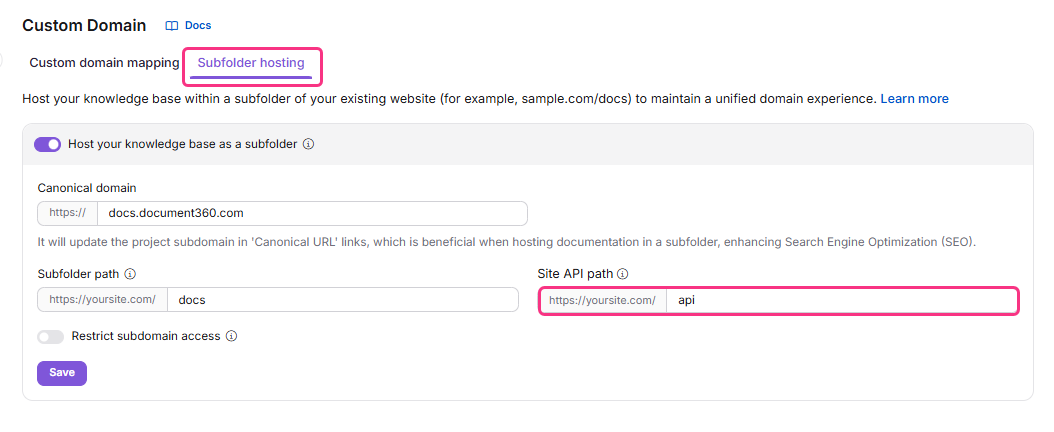
Después de configurar la ruta de la API del sitio, configura un bloque de ubicación coincidente en tu servidor web y asegúrate de que el valor que introduzcas aquí coincida exactamente con el camino en la configuración del proxy inverso de tu servidor. Consulta la guía específica de servidores de la plataforma para ver ejemplos:
ASP.NET Servidor central
Configuración de alojamiento de subcarpetas para ASP.NET Core.
Más información →El alojamiento de subcarpetas solo funciona cuando tanto la ruta de subcarpeta como la ruta de la API del sitio están definidas. La ruta de la API de Sitio Personalizado no es la misma que la ruta de la Documentación de la API.
¿Qué pasa después?
Una vez configurado tu servidor web, tu sitio de la base de conocimientos estará activo en tu subcarpeta personalizada. Sin embargo, la URL existente de Document360 sigue atendiendo solicitudes — por ejemplo, ambas example.document360.io y example.com/docs apuntará a tu sitio de la base de conocimiento. Esto provoca contenido duplicado en motores de búsqueda como Google y Bing.
Para evitar contenido duplicado, activa el interruptor Restringir acceso a subdominio bajo Configuración > Sitio de la base de conocimientos > Dominio personalizado > Alojamiento de subcarpetas. Asegúrate de que un dominio canónico esté configurado antes de activar este interruptor — una vez activado, tu subdominio Document360 redirige automáticamente a tu dominio canónico.
Servidores web comunes
| Servidor web | Notas |
|---|---|
| Apache HTTP server | Consulta el artículo sobre el servidor HTTP de Apache. |
| Servidor Nginx | Consulta el artículo sobre el servidor de Nginx. |
| ASP.NET Servidor central | Consulta el artículo sobre servidores ASP.NET Core. |
| Servidor Microsoft IIS | Consulta el artículo sobre el servidor Microsoft IIS. |
| Servidor OpenResty | La configuración sigue los mismos principios proxy que Nginx. |
| Servidor LiteSpeed | La configuración sigue los mismos principios proxy que Apache o Nginx. |
| Servidor Cloudflare | A menudo se usa junto con otro servidor Origin para DNS y proxy. |
Un servidor web almacena y entrega contenido web — texto, imágenes, vídeo y datos de aplicaciones — a los clientes que lo solicitan, normalmente un navegador web.
Mejores prácticas
- Definir tanto la ruta de la subcarpeta como la ruta de la API del sitio juntos; El alojamiento de subcarpetas no funcionará correctamente si solo hay una configurada.
- Usa una ruta distinta a
/apila ruta de la API del sitio si tu dominio ya sirve a otra aplicación en/api, y mantén sincronizada la configuración del portal y del servidor. - Activa Restringir el acceso a subdominios solo después de que tu dominio canónico esté completamente configurado, para evitar problemas de redirección.
- Prueba la configuración de tu subcarpeta en una ruta de staging antes de aplicarla a tu dominio de producción.
Preguntas frecuentes
¿Qué es una URL canónica?
Una URL canónica es el enlace oficial que indica a los motores de búsqueda qué versión de una página indexar cuando varias URLs conducen al mismo contenido, como https://example.com/page y https://example.com/page?utm=123. Configurar uno como canónico evita problemas de contenido duplicado y garantiza que la URL preferida se posicione correctamente.
¿Cómo puedo configurar la URL canónica en Document360?
Utiliza la configuración de dominio canónico para reemplazar globalmente el subdominio del proyecto por el dominio especificado en todos los artículos. Navega a {{variable. Configuración}} > {{variable. Knowledge base site}} > {{variable. Dominio personalizado}} > {{variable. Alojamiento de subcarpetas}}, localiza la opción de dominio canónico, introduce el dominio deseado y haz clic en Guardar.