Try It! es la consola API de Document360, integrada directamente en tu referencia de API publicada. Permite a los desarrolladores enviar peticiones reales a los endpoints de la API y ver respuestas en tiempo real sin dejar la documentación ni escribir código.
Este artículo explica cómo funciona la consola Try It! en tu referencia de API publicada — cómo abrirla, construir y enviar una solicitud, leer la respuesta y qué soporta y qué no soporta la consola. Para detalles sobre cómo configurar cada método de autenticación, consulte Autorizar solicitudes en la consola Pruébalo.
¡Lo que intenta!
Desde cualquier página de endpoint en tu referencia de API publicada, los desarrolladores pueden:
- Abre una consola interactiva en línea en el endpoint, sin salir de la página
- Rellena los parámetros de ruta y consulta, encabezados y (para métodos de escritura) un cuerpo de solicitud
- Proporciona credenciales de autenticación para el esquema de seguridad del endpoint
- Envía una solicitud en directo y consulta la respuesta real: estado, momento, cabeceras y cuerpo
Try It! no está disponible para webhooks. Las páginas Webhook muestran el esquema de la carga útil y un ejemplo, pero no pueden enviar solicitudes de prueba.
Abriendo la consola Pruébalo
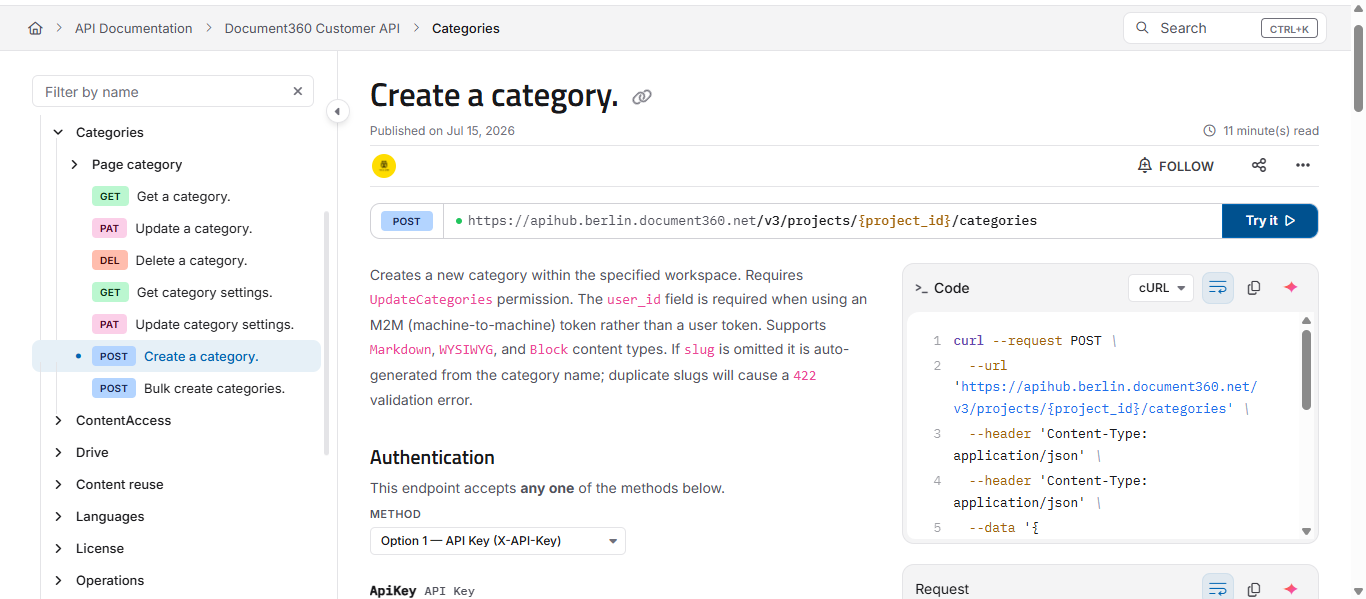
En cualquier página de endpoint, el método y la URL del endpoint aparecen en la parte superior, con un botón Pruébalo al lado.
- Haz clic en Pruébalo. La consola interactiva se abre en línea, justo debajo de la URL del endpoint.
- Construye tu solicitud usando las pestañas descritas a continuación y luego haz clic en Enviar.
- Cuando termines, haz clic en el icono de Probar (X) para colapsar la consola y volver a leer la documentación.
La consola se abre en su sitio: permaneces en la misma página de endpoint todo el tiempo, con la documentación visible arriba.
Construir una solicitud
El generador de solicitudes está organizado en pestañas. Qué pestañas aparecen depende del método HTTP del endpoint:
- Parámetros — parámetros de ruta y consulta definidos para el endpoint. Los parámetros requeridos están marcados y cada uno muestra su descripción según tu especificación.
- Autorización — el método de autenticación y los campos de credenciales para el esquema de seguridad del endpoint. Consulta Autorizar solicitudes en la consola de Pruébalo.
- Cabeceras — cabeceras de solicitud.
- Cuerpo — la carga útil de solicitudes. Esta pestaña aparece solo para métodos que aceptan un cuerpo, como POST, PUT y PATCH. No aparece para las solicitudes de GET.
Mientras rellenas las pestañas, la consola crea la petición en segundo plano. Puedes previsualizar la solicitud ensamblada en cualquier momento en el panel de Solicitudes a la derecha y ver el ejemplo de código equivalente en el panel de códigos .
Colaborando con el organismo solicitante
Para endpoints que aceptan cuerpo, la pestaña Cuerpo te da un editor completo con herramientas para construir y validar tu carga útil.
- None / RAW — Elige si enviar no body (
none) o una carga útil en bruto (raw). - Tipo de medio : selecciona el tipo de contenido para el cuerpo, como
application/json. - Ejemplo — inserta una carga útil de ejemplo lista para el endpoint, generada a partir de tu especificación.
- Rellenar desde el esquema — llenar el editor con un cuerpo de muestra construido a partir del esquema de peticiones del endpoint. Esto sobrescribe el contenido actual del editor.
- Embellecer — reformatear el cuerpo con la hendidura adecuada, haciendo que una carga útil minificada o desordenada sea legible.
- Restaura un cuerpo enviado recientemente — trae de vuelta un cuerpo que enviaste antes en esta sesión. Esto restaura los cuerpos que realmente has enviado, para que puedas volver rápidamente a una carga útil anterior sin tener que volver a escribirla.
- Alternar cambio de palabra — haz líneas largas dentro del editor para que puedas leerlas sin desplazarte horizontalmente.
El relleno desde el esquema reemplaza lo que está actualmente en el editor por una muestra nueva generada a partir del esquema. Si has editado el cuerpo, copia lo que quieras conservar antes de usarlo.
Validación frente al esquema
El editor de cuerpo valida tu carga útil contra el esquema del endpoint mientras escribes — no solo para el JSON válido, sino para si la payload realmente coincide con lo que el endpoint espera.
Esto detecta dos tipos diferentes de problemas:
- Errores de sintaxis — la carga útil no está bien formada, por ejemplo, falta una coma o dos puntos. Estos aparecen como mensajes como "Dos puntos esperado" o "Coma esperado".
- Errores de esquema — la carga útil es JSON válida pero no coincide con el esquema. Por ejemplo, si un campo espera un entero y tú proporcionas una cadena, el editor marca "Tipo incorrecto. Esperado...". Al suministrar un campo que el esquema no permite, se marca como "No se permite una propiedad."
Cuando se encuentran problemas, aparece un área de validación de problemas de cuerpo debajo del editor, mostrando un recuento de los números. Usa Saltar al siguiente problema para mover directamente a cada uno en el editor y amplía la lista para ver todos los problemas a la vez.
Esto significa que una carga útil puede ser JSON perfectamente válida y aun así ser marcada — porque Tryit! la comprueba con el esquema real de tu API, detectando desajustes antes de que envíes la solicitud en lugar de después de que el servidor la rechace.
Enviar la solicitud y leer la respuesta
Una vez que tu solicitud esté lista, haz clic en Enviar petición. La consola envía una solicitud en tiempo real a tu API y muestra el resultado en el área de respuesta a la derecha.
La respuesta incluye:
- Estado — el código de estado HTTP devuelto, como
200,401, o404. - Tiempo — cuánto tiempo tardó la petición, en milisegundos.
- Tamaño — el tamaño del cuerpo de respuesta.
- Pestañas cuerpo y cabecera — alterna entre la carga útil de respuesta y el conjunto completo de cabeceras de respuesta devueltas por el servidor.
Puedes redimensionar los paneles de peticiones y respuestas arrastrando el separador entre ellos, dejando más espacio en el lado en el que estés trabajando.
Tu trabajo está salvado
Mientras trabajas en la consola, Pruébalo! conserva tu entrada para que no la pierdas al moverte:
- Los parámetros, cabeceras, el cuerpo de la solicitud, el tipo de medio seleccionado y la pestaña activa se mantienen mientras cambias de endpoint e incluso si cierras y reabres la consola durante la misma sesión.
- Las credenciales y la última respuesta se mantienen solo para la sesión activa y no se mantienen en manos. Las credenciales también están ocultas en la vista previa de solicitudes por motivos de seguridad.
Autenticación
Los desarrolladores proporcionan credenciales en la pestaña de Autorización , usando el esquema que defina tu API — clave API, HTTP Basic, HTTP Bearer, OAuth 2.0 o OpenID Connect. ¡Pruébalo! lee los esquemas de tu especificación OpenAPI y muestra los campos correctos para cada uno.
Para detalles completos sobre cada método — incluyendo cómo definir cada uno en tu especificación y cómo funciona el inicio de sesión OAuth 2.0 en la consola — consulta Autorizar solicitudes en la consola Pruébalo.
Try It! soporta múltiples esquemas de seguridad, para que los desarrolladores puedan probar endpoints que requieren más de un método de autenticación.
Uso de variables
Las variables permiten a los desarrolladores almacenar un valor una vez y reutilizarlo entre extremos con un {{placeholder}} — útil para valores como un ID o token que se repiten en muchas solicitudes. Puedes insertar una variable en cualquier campo, y la vista previa de la Solicitud muestra que se resuelve a su valor real.
Para saber cómo crear, gestionar y reutilizar variables, consulta Usando variables en la consola Pruébalo.
Requisitos para que Try It! aparezca
Try It! solo aparece en una página de endpoint cuando tu archivo de especificación de API define correctamente lo siguiente:
- Una URL de servidor : la
serverssección de tu especificación debe contener al menos una URL base válida. - Una variable servidor (opcional): si se utiliza, la variable debe definirse junto con la URL.
Si falta la URL del servidor, el botón Pruébalo! no será visible en la página de la base de conocimientos.
Formato correcto de URL del servidor
servers:
  - url: https://api.yourdomain.com
    description: Production
Para APIs con múltiples regiones, define múltiples entradas:
servers:
  - url: https://api.yourdomain.com
    description: Global

  - url: https://api.us.yourdomain.com
    description: US region
Las URLs anteriores son ejemplos. Usa la URL base real de tu API.
¿Qué Tryit! no soporta
- Webhooks - Try It! no está disponible para definiciones de webhooks. Las páginas Webhook muestran el esquema de la carga útil y un ejemplo, pero no pueden enviar solicitudes de prueba.
Preguntas frecuentes
¿Por qué la solicitud se enruta vía API/APIDOCS/tryit-proxy?
Este es un comportamiento esperado. Las solicitudes se enrutan a través del api/apidocs/tryit-proxy endpoint para evitar errores CORS (Cross-Origin Resource Sharing). No afecta a la funcionalidad: las solicitudes siguen devolviendo los resultados correctos de tu API.
¿Por qué no hay una pestaña de Cuerpo en algunos endpoints?
La pestaña Cuerpo aparece solo para métodos que aceptan una carga útil de solicitud, como POST, PUT y PATCH. Las solicitudes GET no aceptan cuerpo, así que la pestaña no se muestra para ellas.
El cuerpo de mi solicitud es válido en JSON, pero el editor sigue señalando un problema. ¿Por qué?
¡Pruébalo! valida el cuerpo frente al esquema del endpoint, no solo para un JSON bien formado. Una carga útil puede ser JSON válida pero aún así no coincidir con el esquema — por ejemplo, enviar una cadena donde se espera un entero, o incluir un campo que el esquema no permite. El área de validación muestra qué debe cambiar.
¿Se guardan las credenciales que introduzco en Try!?
No. Las credenciales y la última respuesta se mantienen solo para la sesión activa y no se mantienen en manos. Los parámetros, cabeceras, el cuerpo de la solicitud, el tipo de medio seleccionado y la pestaña activa se conservan mientras trabajas, pero las credenciales son solo para sesión y se ocultan en la vista previa de la solicitud.
¿Puedo probar endpoints que requieren más de un método de autenticación?
Sí. ¡Pruébalo! soporta múltiples sistemas de seguridad, pero no simultáneamente. Puedes configurar y enviar credenciales para un esquema a la vez. Consulta Autorizar solicitudes en la consola de Prueba para más detalles.
¿Puede un agente de IA cambiar entre MCP y la API estándar dentro del mismo flujo de trabajo?
Sí. Un único flujo de trabajo puede usar MCP para los pasos de razonamiento y acción — búsqueda, lectura, escritura y llamar directamente a la API estándar para operaciones fuera del alcance de MCP. Las dos interfaces no son mutuamente excluyentes; acceden a la misma base de conocimiento subyacente.