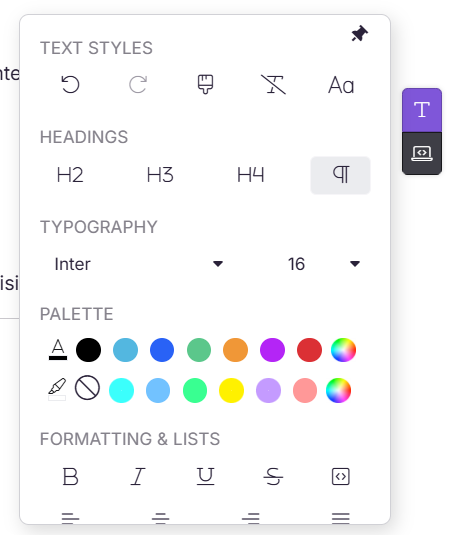
El panel de herramientas de Formato en el editor avanzado WYSIWYG te da control sobre la apariencia y la estructura del contenido de tu artículo. Está organizado en cuatro secciones:
- Estilos de texto – Deshacer, volver a hacer, aplicar formato y gestionar mayúsculas y letras.
- Encabezados – Aplica los niveles de encabezado H2, H3 y H4, o vuelve al estilo de párrafo.
- Tipografía – Establece la familia de fuentes y el tamaño de fuente para el texto seleccionado.
- Paleta – Aplica color de texto o color de fondo usando colores predefinidos o personalizados.
Para acceder al panel de herramientas de formato , haz clic en el icono de Formateo en el lado derecho del panel de edición. Puedes fijar la barra de herramientas para mantenerla visible mientras editas.
Cuándo usar elementos de texto
- Aplica niveles de encabezado consistentes para crear una estructura escaneable que genere automáticamente el índice del artículo
- Usa Format Painter para replicar rápidamente el estilo en varias secciones sin tener que volver a aplicar cada formato manualmente
- Usa el color de la fuente con moderación para resaltar un término o valor clave clave dentro de un párrafo
- Utiliza el color de fondo para señalar una frase importante en línea sin usar un bloque de señal
- Usa Lettercase para cambiar entre el título en mayúscula, mayúsculas o minúsculas sin volver a escribir contenido
Estilos de texto
La sección de Estilos de Texto contiene controles para gestionar acciones de formato en textos seleccionados.
| Control | Descripción |
|---|---|
| Deshacer | Revierte la última acción. |
| Rehacer | Reaplica la última acción deshecha. |
| Pintor de formato | Copia el formato de una sección de texto y lo aplica a otra. El estilo copiado se basa en el primer carácter del texto fuente seleccionado. |
| Formato claro | Elimina todo el estilo del texto seleccionado y lo vuelve a texto plano. |
| Lettercase | Cambia el caso de letras del texto seleccionado. |
Para usar Format Painter:
- Selecciona el texto cuyo formato quieres copiar.
- Haz clic en el icono de Formatear el pintor o utiliza el atajo de teclado (
Alt + CoAlt + V). - Selecciona el texto objetivo para aplicar el formato.
Para detener Format Painter, haz clic en cualquier lugar fuera del editor, realiza otra acción o vuelve a hacer clic en el icono activo de Format Painter.
Pulsa Ctrl + Z para deshacer el formato aplicado o Alt + Shift + V para borrar el formato del texto seleccionado.
Encabezados
La sección de Encabezados te permite aplicar jerarquía estructural al contenido de tu artículo usando los niveles de encabezado H2, H3 y H4. También puedes revertir el contenido al estilo estándar de párrafo.
| Opción | Descripción |
|---|---|
| H2 | Aplica un estilo de Encabezado 2 — usado para secciones principales. |
| H3 | Aplica un estilo de Encabezado 3 — usado para subsecciones. |
| H4 | Aplica un estilo Encabezado 4 — usado para subsecciones anidadas. |
| ¶ (Párrafo) | Revierte el texto seleccionado al estilo estándar de párrafo. |
Para aplicar un encabezado:
- Selecciona el texto que quieres formatear.
- En el panel de Elementos de Texto, haz clic en H2, H3 o H4.
También puedes aplicar encabezados usando la sintaxis Markdown directamente en el editor — escribe ## para H2, ### para H3, #### para H4, ##### para H5 o ###### para H6 seguido de un espacio. La sintaxis se renderiza instantáneamente cuando se escribe manualmente.
- H1 está reservado para el título del artículo y no está disponible como encabezado en línea. La sintaxis de los encabezados de markdown no se muestra cuando se copia y pega — debe escribirse manualmente.
- H5 y H6 están disponibles solo mediante la sintaxis Markdown y no pueden aplicarse desde el panel de Encabezados.
Tipografía
La sección de Tipografía controla la familia y el tamaño de la fuente del texto seleccionado.
| Opción | Descripción |
|---|---|
| Familia de fuentes | Selecciona la tipografía del texto seleccionado (por defecto: Inter). |
| Tamaño de fuente | Ajusta el tamaño del texto seleccionado (rango: 8 a 96). |
Para cambiar la fuente o el tamaño:
- Selecciona el texto que quieres actualizar.
- En la sección de Tipografía, haz clic en el desplegable de la familia de fuentes y elige una tipografía, o haz clic en el desplegable Tamaño de fuente y selecciona un tamaño.
Para cambiar la fuente en toda tu base de conocimientos, ve a Configuración > Base de conocimientos > Personalizar sitio y selecciona una fuente en el desplegable de fuentes. Los cambios de fuente a nivel de artículo solo se aplican al texto seleccionado.
Paleta
La sección Paleta te permite aplicar color de texto y color de fondo a contenido seleccionado usando colores predefinidos, un selector de color o un código HEX personalizado.
Para aplicar el color del texto:
- Selecciona el texto que quieres colorear.
- En la sección de Paleta , la primera fila de colores aplica el color del texto.
- Elige un color de la paleta predefinida, usa el selector de colores o introduce un código HEX.
Para aplicar el color de fondo:
- Selecciona el texto.
- La segunda fila de colores aplica el color de fondo.
- Elige un color de la paleta o introduce un código HEX.
Para eliminar un color aplicado, selecciona el texto y haz clic en el icono de No color (círculo tachado).
Mejores prácticas
- Aplica los niveles de cabecera en orden: H2 antes de H3, H3 antes de H4. Saltar niveles de encabezado rompe la jerarquía del documento y afecta la accesibilidad.
- Utiliza el formato Clear después de pegar contenido de fuentes externas como Microsoft Word para eliminar estilos heredados antes de aplicar el tuyo propio.
- Limita los colores personalizados a la paleta de tu marca para mantener la coherencia visual entre artículos.
- Evita usar el color como única forma de transmitir significado — siempre emparejalo con texto u otro indicador visual para mayor accesibilidad.
- Fija la barra de herramientas Formato para facilitar el acceso al trabajar en artículos largos.
Preguntas frecuentes
¿Puedo cambiar la fuente predeterminada de toda la base de conocimiento?
Sí. Ve a Configuración > Base de conocimientos > Personaliza el sitio y elige tu fuente preferida en el desplegable de fuentes.
¿Funciona Format Painter entre diferentes artículos?
No. Format Painter aplica formato solo dentro del mismo artículo.
¿Puedo usar un color personalizado que no aparece en la paleta?
Sí. Haz clic en el icono del selector de color en la sección de Paleta y usa el selector o introduce directamente un código HEX.