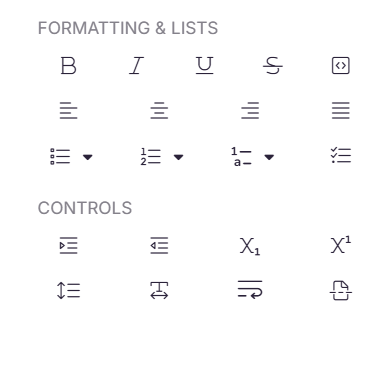
El panel de Formato en el editor avanzado WYSIWYG ofrece controles de formato en línea y a nivel de bloque para ayudarte a estilizar y estructurar tu contenido. Está organizado en dos secciones:
- Formato y Listas - controles para el énfasis en texto en línea (negrita, cursiva, subrayado, tachado), alineación del texto e indentación de listas.
- Controles : controles para sangría, subíndice, superíndice, espaciado entre letras, altura de línea, salto de línea y salto de página.
Para acceder al panel de Formato, haz clic en el icono de Formato en el lado derecho del panel de edición.
Cuándo usar elementos de formato
- Usa negrita para resaltar términos clave, advertencias o acciones en un solo paso
- Usa cursiva para indicar etiquetas de la interfaz, nombres de variables o títulos referenciados dentro de la prosa
- Usa tachado para marcar pasos obsoletos o valores obsoletos sin eliminarlos — útil para contenido tipo registro de cambios
- Utiliza subíndice y superíndice al documentar fórmulas químicas (H₂O), expresiones matemáticas (x²) o referencias a notas al pie
- Utiliza el salto de línea dentro de un elemento de la lista para añadir una segunda línea de explicación sin crear un nuevo punto
- Utiliza el salto de página antes de una sección principal en los artículos largos para controlar el diseño del PDF y la documentación lista para imprimir
Formato y listas
Negrita, cursiva, subrayado, tachado
Estas son opciones de énfasis en texto en línea aplicadas a textos seleccionados.
| Opción | Acceso directo de teclado | Descripción |
|---|---|---|
| Audaz | Ctrl + B |
Enfatiza palabras o frases importantes. |
| Cursiva | Ctrl + I |
Resalta el texto o indica términos como variables o títulos. |
| Subrayado | Ctrl + U |
Añade una línea debajo del texto para enfatizar. |
| Tachado | Tacha el texto para indicar eliminación o revisión. |
Para solicitar:
- Selecciona el texto que quieres formatear.
- Haz clic en el icono correspondiente en la sección de Formato y Listas, o utiliza el atajo de teclado.
Alineación
La alineación de texto controla cómo se posiciona el contenido horizontalmente dentro de un bloque.
| Opción | Descripción |
|---|---|
| Alineación izquierda | Alinea el texto a la izquierda (por defecto). |
| Alineación central | Centra el texto dentro del bloque. |
| Alineación derecha | Alinea el texto hacia la derecha. |
| Justificar | Distribuye el texto de manera uniforme a lo largo de todo el ancho del bloque. |
Para solicitar:
- Haz clic en cualquier parte del párrafo o selecciona el texto.
- Haz clic en el icono de alineación deseada en la sección de Formato y Listas.
Hendidura
La sangría aumenta o disminuye el nivel de sangría de un párrafo o elemento de la lista.
| Opción | Acceso directo de teclado | Descripción |
|---|---|---|
| Aumentar la sangría | Tab |
Mueve el contenido un nivel hacia la derecha. |
| Disminución de la sangría | Shift + Tab |
Mueve el contenido un nivel a la izquierda. |
Para solicitar:
- Haz clic en el párrafo o elemento de la lista que quieres sangrar.
- Haz clic en Aumentar sangría o Disminuir sangría desde la sección de Formato y listas, o utiliza los atajos de teclado.
En una lista numerada, aumentar la sangría cambia automáticamente el formato de numeración según la secuencia de ciclos de listas multinivel.
Controles
Subíndice y Superíndice
El índice y el superíndice muestran el texto ligeramente por debajo o por encima de la línea base, respectivamente.
| Opción | Descripción |
|---|---|
| Subíndice (X₁) | Muestra el texto ligeramente por debajo de la línea — útil para fórmulas químicas o expresiones matemáticas. |
| Superíndice (X¹) | Muestra el texto ligeramente por encima de la línea — útil para notas al pie, exponentes o indicadores ordinales. |
Para solicitar:
- Selecciona el texto.
- Haz clic en Subíndice o Superíndice desde la sección de Controles.
No se soporta la sintaxis Markdown de subíndices y superíndices. Aplica estas opciones manualmente desde la sección de Controles.
Espaciado entre letras
El espaciado entre letras ajusta el espacio horizontal entre los caracteres en el texto seleccionado.
Para solicitar:
- Selecciona el texto.
- Haz clic en el icono de espacio de letras en la sección de Controles.
- Elige el valor de espaciado que deseas.
Altura de la línea
La altura de línea controla el espacio vertical entre líneas dentro de un párrafo.
Para solicitar:
- Haz clic en el párrafo que quieres ajustar.
- Haz clic en el icono de altura de línea en la sección de Controles.
- Selecciona el valor de altura de línea que deseas.
Salto-línea
Un salto de línea mueve el cursor a la siguiente línea dentro del mismo bloque, sin iniciar un nuevo párrafo o bloque.
Para insertar un salto de línea:
- Haz clic en el icono de salto de línea en la sección de Controles, o pulsa
Shift + Enter.
Usa un salto de línea cuando quieras continuar con una línea nueva dentro del mismo párrafo, sin el espacio adicional que crea un nuevo bloque.
Corte de página
Un salto de página especifica dónde termina la página actual y comienza la siguiente página al exportar un artículo como PDF.
Para insertar un salto de página:
- Coloca el cursor en el punto donde quieres que la página se rompa.
- Haz clic en el icono de salto de página en la sección de Controles.
Los saltos de página solo afectan a las exportaciones de PDF. No tienen ningún efecto visible en el sitio de la base de conocimiento.
Mejores prácticas
- Usa negrita y cursiva con moderación: el uso excesivo reduce su impacto y hace que el contenido sea más difícil de escanear.
- Usa el tachado en lugar de eliminar contenido cuando quieras que los lectores vean qué ha cambiado, como en las notas de lanzamiento o en procedimientos versionados.
- Evita usar alineaciones distintas a la izquierda para el texto principal: el texto central o justificado es más difícil de leer en la documentación.
- Utiliza saltos de línea en lugar de párrafos vacíos para añadir espacio dentro de un bloque, para mantener la estructura del documento limpia.
- Inserta saltos de página intencionadamente en artículos largos antes de exportarlos como PDF, para asegurar que los saltos de sección se establezcan en lugares lógicos.
Preguntas frecuentes
¿Cuál es la diferencia entre un salto de línea y un bloque nuevo?
Un salto de línea (Shift + Enter) pasa a la siguiente línea dentro del mismo bloque, sin espacio adicional. Un nuevo bloque (Enter) crea un bloque de contenido separado con un espaciado estándar de párrafos entre ambos.
¿Los saltos de página afectan a cómo se ve el artículo en la página de la base de conocimiento?
No. Los saltos de página solo se aplican al exportar un artículo como PDF. No tienen impacto visible en el sitio de la base de conocimiento.
¿Puedo ajustar la altura de las líneas para líneas individuales?
La altura de línea se aplica a nivel de bloque de párrafo, no a líneas individuales dentro de un bloque.