El editor avanzado WYSIWYG soporta dos formas de mostrar el código en tus artículos: código en línea y bloques de código.
- El código en línea formatea un breve fragmento o comando dentro de una línea de texto, distinguiéndolo visualmente de la prosa circundante.
- El bloque de código muestra un bloque de código de varias líneas como una sección separada con resaltado de sintaxis, una etiqueta de lenguaje y una opción de copia.
Document360 utiliza Prism.js para resaltar sintaxis y soporta una amplia gama de lenguajes de programación en bloques de código.
Escenarios recomendados
- Utiliza código en línea para referenciar un nombre de variable, ruta de archivo, comando o parámetro dentro de una oración — por ejemplo, "Establecer el valor de
max_retriesa 3" - Utiliza un bloque de código para scripts multilínea, ejemplos de solicitudes de API, archivos de configuración o cualquier lector de código que necesite copiar y ejecutar
- Utiliza una etiqueta de lenguaje personalizada al documentar un lenguaje de scripting propietario o un formato de configuración que no está disponible en la lista predeterminada
- Utiliza bloques de código dentro de elementos de tabulación para mostrar la misma llamada a la API en varios lenguajes uno al lado del otro — por ejemplo, Python, JavaScript y cURL en pestañas separadas
Código en línea
El código en línea se aplica directamente al texto seleccionado dentro de un párrafo sin crear un nuevo bloque.
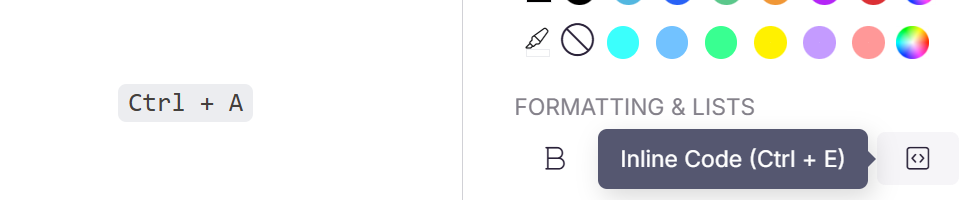
- Selecciona el texto que quieres formatear como código en línea.
- En la barra flotante, haz clic en el icono de código en línea o utiliza el acceso
Ctrl + Edirecto de teclado.
El texto seleccionado aparece estilizado como código dentro de la frase.
Bloque de códigos
Un bloque de código crea una sección dedicada para mostrar código multilínea con resaltado de sintaxis.
.png)
Para insertar un bloque de código, utilice cualquiera de los siguientes métodos:
- Haz clic en el icono del bloque de código en el menú de inserción rápida (aparece cuando un bloque está vacío)
- Tipo tres backticks
```y prensaEnter - Usa el comando
/code blockde barra y pulsaEnter
Después de insertar un bloque de código:
- Haz clic en el bloque de código — aparece un menú flotante.
- Selecciona el idioma deseado en el desplegable para resaltar la sintaxis.
- Introduce tu código dentro del bloque.
Para copiar el bloque, haz clic en el icono Copiar . Para eliminarlo, haz clic en el icono de Eliminar .
Establecer una etiqueta de lenguaje personalizada: Si el idioma que necesitas no está en la lista, selecciona Personalizado en el desplegable, haz clic en el icono Editar , introduce el título deseado y haz clic en Actualizar.
En el editor avanzado WYSIWYG, un bloque de código siempre requiere un encabezado. Para ocultar el encabezado en el sitio de la base de conocimiento, aplica CSS personalizado a través de Configuración > sitio de la base de conocimientos > CSS y JavaScript personalizados. Esto ocultará el encabezado en todos los bloques de código del sitio. Si prefieres bloques de código sin encabezado, usa el editor Markdown en su lugar.
Lenguajes soportados
Document360 soporta el resaltado de sintaxis para los siguientes lenguajes (entre otros):
HTML, C#, Java, JavaScript, XML, JSON, CSS, SQL, Python, Markdown, PHP, PowerShell, Ruby y texto.
Para una lista completa, consulte los idiomas compatibles con Prism.
Mejores prácticas
- Usa código en línea para referencias cortas (una línea o menos) y bloques de código para cualquier línea más larga
- Selecciona siempre el idioma correcto para tu bloque de código: el resaltado de sintaxis precisa mejora la legibilidad y señala el lenguaje correcto a los lectores
- Añade un encabezado descriptivo a tu bloque de código para que los lectores sepan qué hace el código antes de leerlo
- Mantén los bloques de código enfocados — un bloque por fragmento o ejemplo distinto; Evita combinar código no relacionado en un solo bloque
- Mantén el código limpio y libre de comentarios provisionales que podrían causar errores si se ejecutan directamente