El editor avanzado WYSIWYG te ofrece un conjunto completo de bloques para crear contenido estructurado y atractivo — sin necesidad de escribir ni una sola línea de código. Ya sea que estés organizando un artículo largo, mostrando código para desarrolladores o incrustando una guía en vídeo, los elementos de editor te permiten controlar exactamente cómo se ve y cómo se comporta tu contenido para cada lector.
Utiliza esta sección para entender los conceptos fundamentales del editor y luego accede a los artículos específicos que necesitas.
Bloques de contenido
En el editor avanzado WYSIWYG, un bloque es una sección de contenido que termina con un salto de línea. El siguiente contenido que comienza en una nueva línea se considera un bloque nuevo. Los bloques de contenido son una capacidad fundamental de gestión de contenidos del editor. Te dan control sobre cómo está organizado tu artículo y quién puede ver cada parte del mismo.
Los bloques de contenido soportan las siguientes capacidades:
Los bloques de contenido móvil te permiten reorganizar secciones de tu artículo haciendo clic en flechas o arrastrando y soltando, sin necesidad de copiar y pegar. Utiliza bloques móviles cuando necesites reestructurar contenido tras una actualización del producto, o para asegurarte de que aparezca una advertencia o nota justo antes del paso al que se aplica.
Los bloques de contenido condicional te permiten mostrar u ocultar secciones específicas según condiciones como país, tipo de dispositivo, fecha y espacio de trabajo. En proyectos privados y contenido privado, también puedes usar las condiciones de grupo de lectores y de dirección IP.
El contenido dentro de un bloque condicional no está indexado por Eddy AI ni por la búsqueda general. Evita colocar allí información que los lectores puedan necesitar encontrar mediante búsqueda.
Juntos, estos dos tipos de bloques te ayudan a mantener un solo artículo relevante para múltiples audiencias y más fácil de mantener con el tiempo, sin duplicar contenido entre artículos distintos.
Bloques de contenido móvil
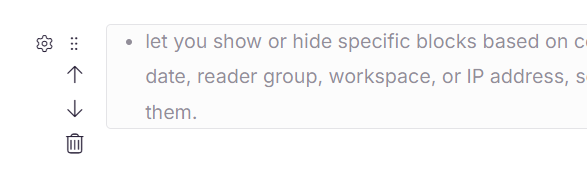
Pasa el cursor sobre cualquier bloque en el editor avanzado de WYSIWYG para revelar dos iconos a la izquierda: el icono de Configuración y el icono de la elipsis .
Para mover un bloque usando flechas:
- Navega al artículo deseado en el editor avanzado WYSIWYG.
- Pasar el cursor sobre la manzana que quieres mover.
- Haz clic en el icono de la puntería suspensiva en el lado izquierdo del bloque.
- Usa los controles que aparecen:
- Flechas arriba / abajo: mueve el bloque una posición a la vez.
- Icono de borrar : elimina el bloque; El siguiente bloque sube automáticamente.
Para arrastrar un bloque a una posición específica:
Mantén pulsado el icono de la puntería del bloque y arrástralo a la ubicación deseada dentro del editor.
Para insertar un nuevo bloque:
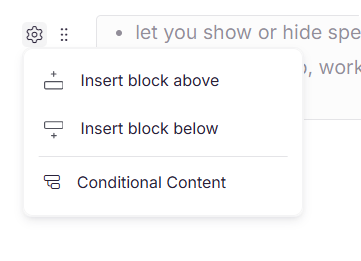
Pasa el cursor sobre un bloque existente, haz clic en el icono de Configuración y luego selecciona Insertar bloque arriba o Insertar bloque abajo.
- Los separadores no pueden moverse usando bloques móviles.
- Toda la sección de preguntas frecuentes se trata como un solo bloque. Las preguntas frecuentes individuales dentro de una sección de preguntas frecuentes generadas por Eddy AI no pueden moverse de forma independiente.
- Para deshacer una eliminación, pulse
Ctrl + Z.
Bloques de contenido condicional
Los bloques de contenido condicional permiten controlar la visibilidad de secciones específicas según condiciones predefinidas.
El contenido dentro de un bloque condicional no está indexado por Eddy AI ni por la búsqueda general.
Para configurar un bloque de contenido condicional:
- Navega al artículo deseado en el editor avanzado WYSIWYG.
- Pasa el cursor sobre el bloque de contenido y haz clic en el icono de Configuración a la izquierda.
- Selecciona contenido condicional. Aparece el panel de contenido condicional .
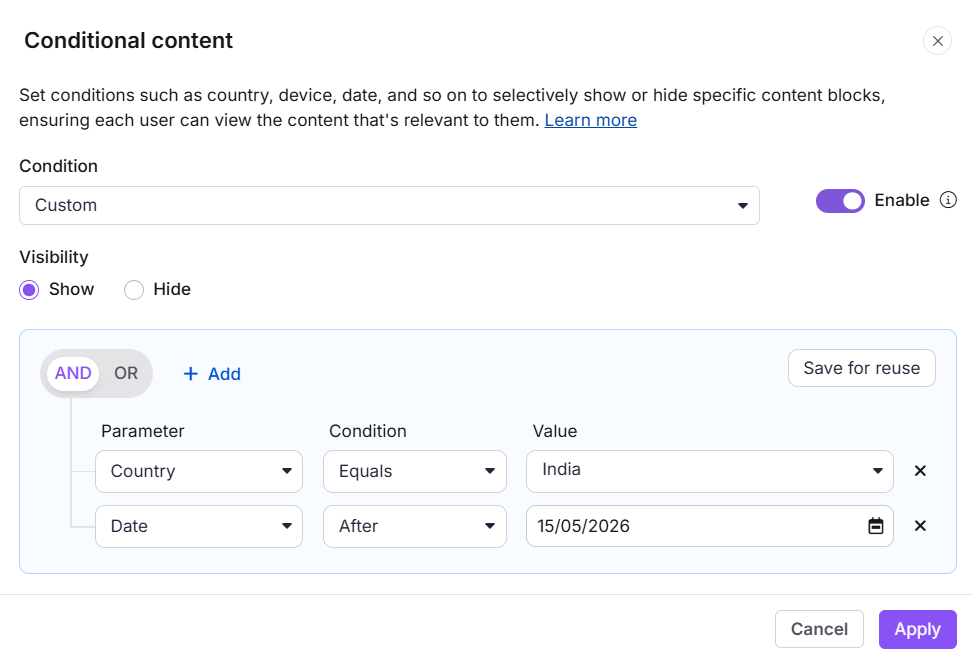
- Activa el interruptor Habilitar para activar el contenido condicional.
- En la sección de Visibilidad, elige:
- Mostrar — muestra el bloque solo cuando se cumple la condición.
- Ocultar — oculta el bloqueo cuando se cumple la condición.
- Seleccione el operador:
- Y — deben cumplirse todas las condiciones.
- O — cualquier condición activa la regla de visibilidad.
- Haz clic + Añadir para crear una nueva condición.
- En el desplegable Parámetros , selecciona el parámetro deseado y establece la condición y el valor. Puedes filtrar los artículos por tipo de regla de contenido condicional desde la página Todos los artículos.
| Parámetro | Condiciones | Ejemplo | Disponibilidad |
|---|---|---|---|
| País | Igual, no igual, En, No en | Igual + India → solo los lectores de India ven el contenido. No en + EE. UU. → todos los países excepto EE. UU. ven el contenido. | Todos los proyectos |
| Fecha | Después, antes, entre | Antes + 1 de octubre de 2024 → solo los lectores que accedan antes de esa fecha ven el contenido. Entre + 1 de septiembre y 1 de octubre de 2024 → contenido visible solo durante ese periodo. | Todos los proyectos |
| Dispositivo | Igual, no igual, En, No en | Es igual a + Móvil → solo los usuarios móviles ven el contenido. No en + Escritorio → contenido oculto para los usuarios de escritorio. | Todos los proyectos |
| Espacio de trabajo | Igual, no igual, En, No en | Equivale a + espacio de trabajo de marketing → solo el contenido de ese espacio es visible. No en el espacio de trabajo + Ventas → contenido oculto del espacio de Ventas. | Todos los proyectos |
| Grupos de lectores | Igual, no igual, En, No en | Es igual a + Admins → solo el grupo de Admins ve el contenido. No en + Editores → ocultos para los editores, visibles para otros grupos. | Solo proyectos privados y contenido privado |
| Dirección IP | Igual, no igual, rango, in, no en | Es igual a + 192.168.1.1 → solo que IP ve el contenido. Rango + 192.168.1.1–192.168.1.100 → visible para los usuarios dentro de ese rango IP. | Solo proyectos privados y contenido privado |
Los grupos de lectores y la dirección IP solo están disponibles en proyectos privados y contenido privado. No aparecen en proyectos públicos, espacios de trabajo, categorías o artículos. En proyectos mixtos, estos parámetros solo están disponibles en las secciones privadas.
El parámetro Workspace solo aparece si tienes varios workspaces.
Para condiciones En o No en In, puedes seleccionar varios valores en el desplegable.
Si cambias contenido de privado a público, cualquier grupo de lectores o condición de dirección IP en ese contenido se elimina automáticamente. Esto no se puede deshacer, y las condiciones no se restablecerán si vuelves a lo privado.
- Para reutilizar la condición en varios artículos, haz clic en Guardar para reutilizar, introduce un nombre y guárdalo.
- Haz clic en Guardar para aplicar la condición al bloque, o Guardar como para guardarlo para un uso futuro.
- Para eliminar una condición, haz clic en Eliminar condición dentro del bloque seleccionado y luego haz clic en Aplicar.
Copia de contenido condicional
- Los bloques condicionales se asignan al ID del artículo donde se crearon. Si copias y pegas un bloque condicional en otro artículo, la condición se elimina al actualizar; los identificadores ya no coinciden con el nuevo artículo.
- Nunca confíes en copiar y pegar para mover bloques condicionales entre artículos. El formato condicional se eliminará tras actualizar, navegar o publicar.
- Si copias un bloqueo condicional de un artículo privado a uno público, cualquier condición de grupo de lectores o de dirección IP se elimina automáticamente.
Enfoque recomendado al reutilizar contenido condicional entre artículos:
- Copia el contenido sin depender del formato condicional existente.
- Reaplica el bloque de contenido condicional en el nuevo artículo.
- Alternativamente, usa Guardar para reutilizar y aplicar rápidamente la misma condición entre artículos sin recrearla cada vez.
Elementos del editor
Dentro de cada bloque de contenido, puedes utilizar una amplia variedad de elementos del editor para presentar tu contenido con claridad: desde controles de texto y formato hasta tablas, llamadas, medios, bloques de código y más. Explora los artículos a continuación para conocer cada elemento y cuándo utilizarlo.