La edición colaborativa se despliega en fases, así que si aún no la ves, está en camino.
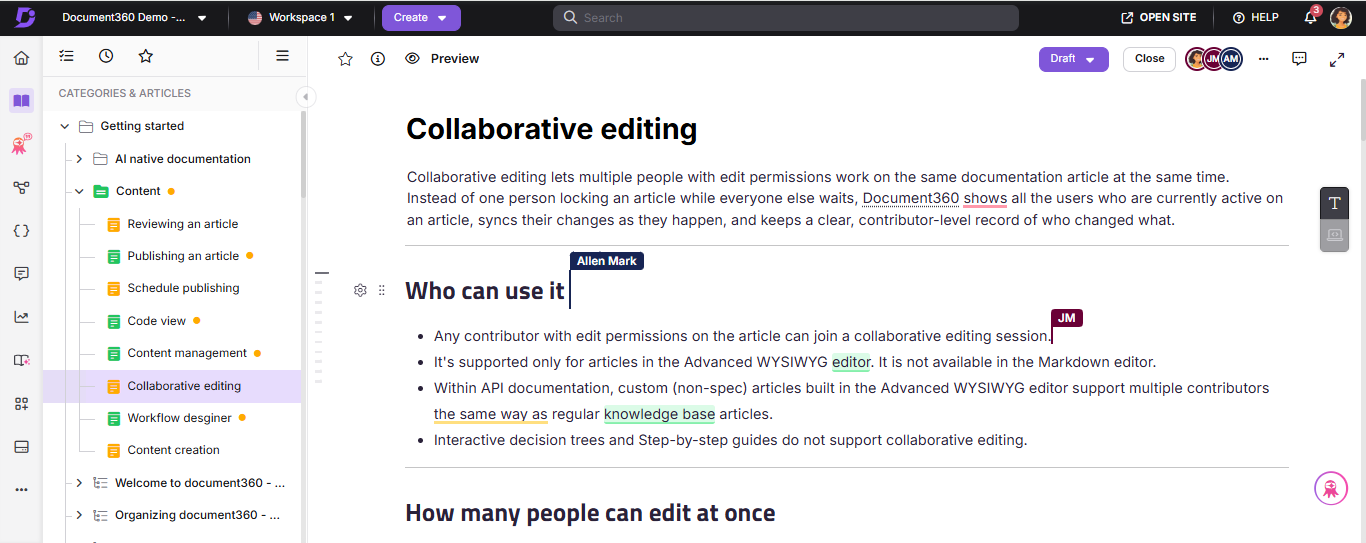
La edición colaborativa permite que varias personas con permisos de edición trabajen en el mismo artículo de documentación al mismo tiempo. Document360 muestra a todos los usuarios que están activos actualmente en un artículo, sincroniza sus cambios a medida que ocurren y mantiene un registro claro a nivel de colaborador de quién cambió qué.
¿Quién puede usarla?
- Cualquier colaborador con permisos de edición en el artículo puede unirse a una sesión colaborativa de edición.
- Solo está soportado para artículos en el editor avanzado WYSIWYG. No está disponible en el editor Markdown.
- Dentro de la documentación de la API, los artículos personalizados (no especificados) construidos en el editor avanzado WYSIWYG soportan múltiples colaboradores de la misma manera que los artículos habituales de la base de conocimiento.
- Los árboles de decisión interactivos y las guías paso a paso no permiten la edición colaborativa.
¿Cuántas personas pueden editar un artículo?
Hasta 10 colaboradores pueden editar el mismo artículo simultáneamente.
- Los revisores también cuentan para este límite y aparecen en la lista de avatar de colaboradores como cualquier otro colaborador activo.
- Si se alcanza el límite, Editar se desactiva para que la siguiente persona lo intente. Esa persona aún puede ver la versión publicada del artículo si existe, o de otro modo una instantánea del último borrador guardado.
Mira quién más está editando
Puedes
- Consulta todos los colaboradores activos al principio del artículo, cada uno con un avatar de color. Pasa el cursor sobre un avatar para ver el nombre completo del colaborador.
- Ve la posición del cursor de cada colaborador en tiempo real, mostrada en el color asignado, para que puedas ver dónde está trabajando cada uno.
- Abre el mismo artículo en varias pestañas del navegador. Aparecerás como un solo colaborador con un color de avatar consistente, mientras que la posición del cursor de cada pestaña se registra por separado.
Sincronización en tiempo real
- Cambia la sincronización a todos en la sesión en tiempo real. Si dos personas editan en el mismo lugar exacto, se mantiene la edición más reciente.
- Si otro colaborador elimina un párrafo en el que estás, tu cursor se mueve al inicio de donde estaba ese párrafo.
- Si tus cambios no pueden guardarse debido a un problema de conexión o servidor, verás un mensaje indicando que puedes seguir editando sin conexión. Puedes seguir trabajando en el artículo y tus cambios se sincronizarán automáticamente cuando se restablezca la conexión. También verás un mensaje de confirmación cuando se restablezca la conexión, y la posición de los cursores de otros colaboradores se actualizará de nuevo.
Medios, vista de código e IA Eddy mientras colaboran
- Puedes insertar imágenes, vídeos o capturas de pantalla mientras otros colaboradores trabajan en el artículo.
- Puedes editar el mismo elemento multimedia al mismo tiempo que otros colaboradores. Esto incluye reemplazar el material, redimensionarlo, actualizar el texto alternativo y hacer otros cambios. No verás ningún indicador cuando otra persona esté editando el mismo elemento multimedia. Si dos colaboradores realizan cambios al mismo tiempo, los cambios guardados más recientemente se conservan.
- La vista de código no está disponible cuando más de un colaborador está editando el artículo.
- Cuando un colaborador utiliza Eddy AI para generar o reescribir contenido, el artículo pasa a ser de solo lectura para otros colaboradores hasta que la operación de IA se completa. Verán un mensaje indicando quién está usando Eddy AI.
- Cuando traduces un artículo con Eddy AI, la traducción utiliza la última versión guardada del artículo cuando comienza la traducción. Si editas la versión traducida mientras otro colaborador inicia una nueva traducción antes de que se guarden tus cambios, la nueva traducción reemplaza los cambios no guardados.
- Los comentarios en línea se actualizan en tiempo real. Todos los colaboradores pueden ver nuevos comentarios, resaltos y comentarios resueltos a medida que surjan. Los filtros de comentarios y el estado expandido o colapsado del panel de comentarios solo se aplican a tu vista.
- Cuando seleccionas Guardar como plantilla, solo el colaborador que inició la acción entra en el flujo de trabajo de la plantilla. Otros colaboradores pueden seguir editando el artículo sin interrupciones.
Publicar mientras otros editan
- Si dos colaboradores seleccionan Publicar casi al mismo tiempo, las acciones de publicación se completan una tras otra. Si el segundo colaborador ha realizado nuevos cambios, esos cambios se publican como una nueva versión. Si no hay nuevos cambios, no se crea una nueva versión, pero el segundo colaborador se registra como editor.
- Cuando se publica un artículo, todos los que lo editan ven una notificación de publicación del artículo.
- Tras la publicación, se crea automáticamente un nuevo borrador. El colaborador que publicó el artículo pasa al nuevo borrador, mientras que los demás colaboradores permanecen donde estaban y pueden seguir editando.
- Si no tienes permiso para publicar el artículo, el botón Publicar queda deshabilitado. Pasa el cursor sobre el botón para ver por qué no puedes publicar.
Cambios en el estado del flujo de trabajo durante la colaboración
- Si el artículo se mueve a un estado de flujo de trabajo de solo lectura, todos los colaboradores activos solo pueden ver el artículo. Un mensaje indica que el estado actual del flujo de trabajo es solo lectura.
- Para cualquier otro estado de flujo de trabajo, puedes seguir trabajando en el artículo. Verás un mensaje de estado modificado del flujo de trabajo, y el estado del flujo de trabajo se actualiza automáticamente.
Historial de versiones durante la colaboración
- Solo puede existir un borrador activo para un artículo a la vez.
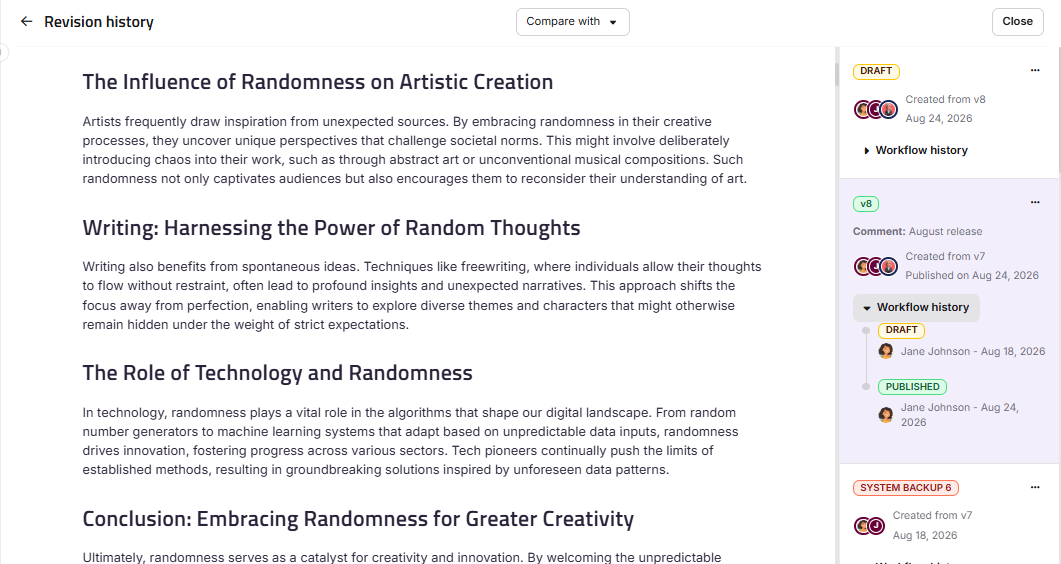
- La página de historial de revisiones muestra el borrador activo y destaca las adiciones, eliminaciones y ediciones de cada colaborador en diferentes colores. El contenido heredado de la versión previamente publicada aparece en negro.
- Las versiones publicadas, no publicadas y de copia de seguridad del sistema se identifican con sus respectivas etiquetas.
- Cuando seleccionas Copiar para borrador en una versión antigua, se convierte en el borrador actual y reemplaza al borrador existente. Una copia de seguridad del sistema se crea automáticamente antes del reemplazo, por lo que el borrador anterior se conserva. Todos los colaboradores activos ven una notificación de que el borrador fue creado a partir de una versión anterior. Selecciona Llévame al draft para abrir el draft activo.
- Comparar con muestra las diferencias generales entre dos versiones. No muestra los cambios realizados por los colaboradores individuales.
- Cuando abres el historial de revisiones para ver o copiar una versión anterior, ya no se te considera un colaborador activo. Vuelves a ser un colaborador activo cuando vuelves a editar el borrador actual.
Cuando tus cambios pueden ser anulados
Se pueden hacer algunos cambios en un artículo fuera del editor, como mediante actualizaciones automáticas de glosarios empresariales, detección de duplicación de contenido, búsqueda y reemplazo global, traducción automática o MCP. Cuando esto ocurre:
- Verás un mensaje que dice: "Este artículo ha sido actualizado fuera del editor. Por favor, recarga para ver la última versión." Selecciona Recargar para cargar el contenido más reciente.
- Antes de volver a cargar, Document360 guarda automáticamente tus cambios no guardados como una versión de Copia de Seguridad del Sistema . Puedes restaurar estos cambios desde el historial de revisiones si es necesario.
- Document360 deja de guardar automáticamente tus cambios locales después de detectar una actualización externa. Recarga el artículo para seguir trabajando con el contenido más reciente.
Las actualizaciones de contenido basadas en la API del cliente se gestionan de forma diferente: si estás editando activamente un artículo en el portal, se bloquea una solicitud de API para actualizar el contenido de ese artículo y el llamante recibe un error hasta que termina la edición.
Lo que no está soportado
La edición colaborativa no está disponible en:
- Editor Markdown
- Fragmentos
- Plantillas
- Páginas personalizadas
- Árboles de decisión interactivos
- Guías paso a paso