El rol de Revisor te ayuda a recopilar comentarios sobre los artículos sin permitir que los usuarios cambien el contenido real. Los revisores pueden abrir borradores de artículos, dejar comentarios, sugerir cambios y actualizar el estado del artículo en el flujo de trabajo. Esto es útil para obtener opiniones de expertos en la materia o partes interesadas, mientras se mantiene el contenido a salvo de ediciones no deseadas hasta que esté listo para su aprobación final.
Cuándo usar este flujo de trabajo
- Quieres que un experto en la materia o un interesado revise un borrador de artículo antes de que se publique.
- Necesitas feedback sobre la exactitud o completitud de un artículo sin abrirlo para una edición directa.
- Quieres avanzar un artículo a través de un ciclo formal de revisión usando la función de estado de flujo de trabajo de Document360.
Antes de que empieces
- Debes tener asignado el rol de Revisor en el portal o el rol de Revisor de contenido.
- El artículo debe ser accesible para ti según tus permisos de acceso al contenido.
- Los revisores pueden revisar un artículo a la vez.
- Al utilizar la edición colaborativa, una sesión de revisión permanece activa solo mientras el artículo está abierto. Si te alejas de un artículo, incluso para revisar otro, tienes que hacer clic en Iniciar revisión de nuevo cuando regreses. Puedes tener revisiones activas en varios artículos al mismo tiempo, siempre que cada artículo esté abierto en una pestaña separada del navegador.
La edición colaborativa se despliega en fases, así que si aún no la ves, está en camino.
Para asignar un revisor y pasar un artículo a una etapa de revisión, consulta el artículo Gestión del estado del flujo de trabajo . Una vez que te asignen como revisor, utiliza los pasos siguientes para comenzar tu reseña.
Cómo empezar a revisar un artículo
- Navega al artículo desde el panel de Categorías y Artículos .
- Haz clic en el botón Iniciar revisión en la esquina superior derecha del editor.
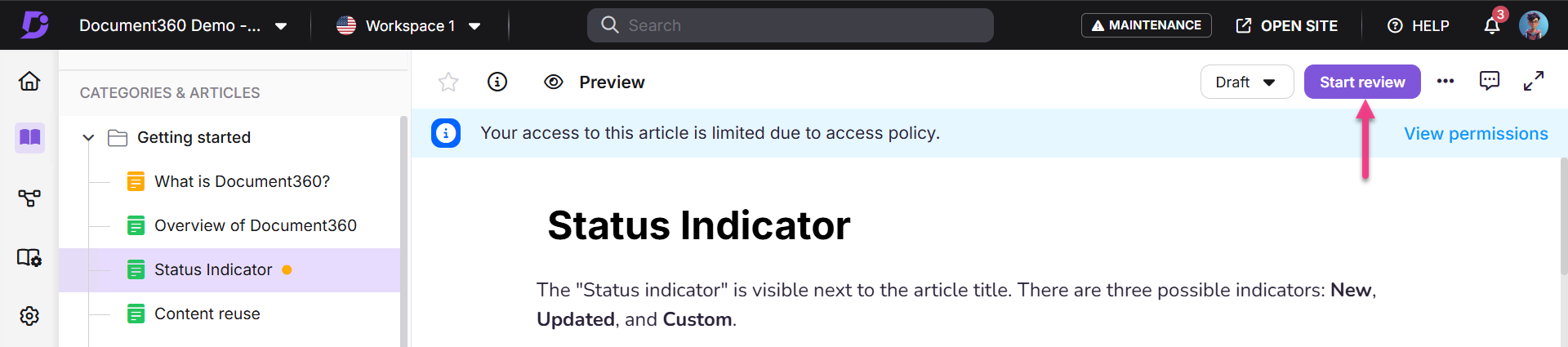
- Los revisores solo pueden revisar un artículo a la vez. Cuando empiezas a revisar un artículo, a otros usuarios se les notifica que estás revisando el artículo en ese momento.
- Al utilizar la edición colaborativa, hasta 10 colaboradores, incluidos revisores, pueden trabajar en un artículo al mismo tiempo. Si se alcanza el límite, Editar se desactiva para usuarios adicionales. Los revisores aparecen en la lista de colaboradores y los editores pueden seguir trabajando mientras la revisión está en curso.
La edición colaborativa se despliega en fases, así que si aún no la ves, está en camino.
Cómo añadir un comentario
- Resalta el texto deseado y haz clic en el icono flotante de Comentario ().
- Introduce tu comentario y luego haz clic en Publicar o pulsa Ctrl+Enter para enviar.
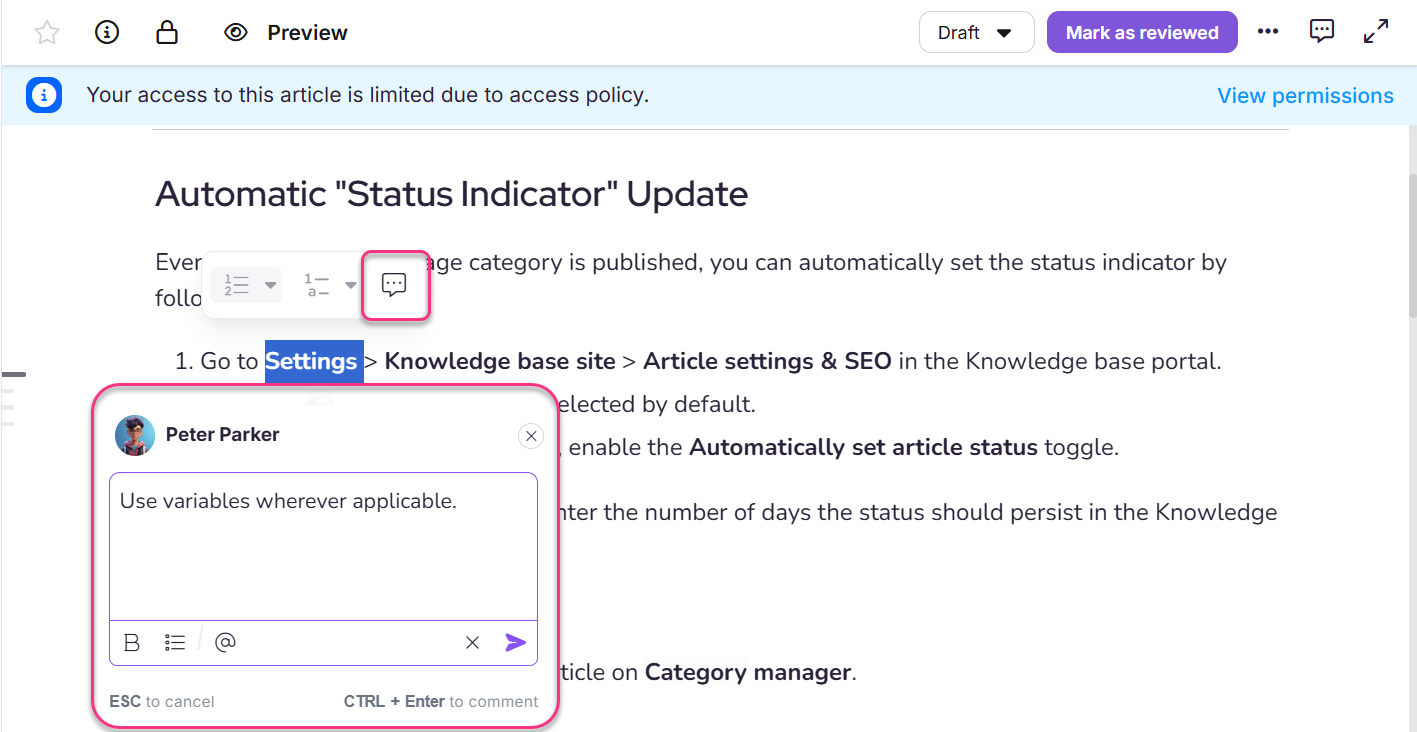
- Cuando hayas terminado tu reseña, haz clic en Marcar como Reseñado en la esquina superior derecha.
Cómo actualizar el estado del flujo de trabajo
- Haz clic en el desplegable Flujo de Trabajo (Borrador) en la parte superior derecha del editor.
- Selecciona el estado de flujo de trabajo adecuado para el artículo. Se abre el cuadro de diálogo Actualizar estado del flujo de trabajo .
- Selecciona el siguiente estado del flujo de trabajo.
- Asigna a un miembro del equipo para revisar el artículo.
- Fija una fecha límite para la revisión.
- Añade un comentario de hasta 250 caracteres (opcional).
- Haz clic en Establecer estado para aplicar los cambios.
Consideraciones
| Punto | Detalle |
|---|---|
| Persistencia en la sesión de revisión | Al usar la edición colaborativa, alejarse de un artículo termina tu sesión activa de revisión. Vuelve a abrir el artículo y haz clic en Iniciar revisión para reanudar la reseña. Puedes revisar varios artículos a la vez abriendo cada artículo en una pestaña separada del navegador. |
| Comentando solo cuando se lee | Cuando el estado del flujo de trabajo de un artículo está configurado en solo lectura, ningún usuario, incluidos los revisores, puede añadir comentarios al artículo. |
| Edición de contenido | Los revisores no pueden editar el contenido del artículo. Solo pueden comentar y actualizar el estado del flujo de trabajo. |
| Longitud de los comentarios del flujo de trabajo | Los comentarios de actualización de estado del flujo de trabajo están limitados a 250 caracteres. |
Mejores prácticas
- Utiliza Marcar como Revisado cuando hayas terminado de revisar para señalar al equipo de contenido que tu feedback está completo.
- Utiliza comentarios en línea sobre pasajes específicos en lugar de comentarios generales cuando sea posible; esto proporciona a los autores de contenido un contexto preciso para tus comentarios.
- Actualiza el estado del flujo de trabajo tras completar tu revisión para mover el artículo a la siguiente etapa del ciclo de revisión, en lugar de dejarlo en su estado actual.
Preguntas frecuentes
¿Pueden los revisores editar artículos?
No, los revisores solo pueden dejar comentarios y actualizar el estado del flujo de trabajo. No tienen permiso para editar el contenido directamente.
¿Pueden los revisores acceder a todos los artículos de la base de conocimiento?
Los revisores solo pueden acceder a los artículos que se les ha dado permiso para revisar. Su acceso suele estar restringido a categorías o artículos específicos.