Document360 te permite importar archivos PDF basados en texto directamente en tu base de conocimientos. En lugar de copiar contenido manualmente, puedes subir un PDF y convertirlo en un artículo listo para editar en el editor avanzado WYSIWYG — conservando encabezados, párrafos, listas, tablas, imágenes y enlaces en el proceso.
Puedes importar un PDF de dos maneras:
Como varios artículos
El documento está dividido en artículos separados según los niveles de encabezado (H1, H2, H3).
Más información →Cuándo usar la importación de PDF
- Migración de documentación existente — Los equipos con manuales de producto, guías de usuario o documentos de referencia en formato PDF pueden incorporar contenido a la base de conocimientos sin necesidad de reescribir.
- Conversión de informes estructurados — Un equipo con un informe PDF de varias secciones puede usar la opción Múltiples artículos para dividirlo por encabezado y crear una categoría bien organizada en un solo paso.
- Importación de contenido de terceros — La documentación técnica recibida en PDF puede importarse y editarse en Document360 para adaptarse al estilo y estructura de tu base de conocimientos.
- Configuración rápida de la base de conocimiento — Los nuevos equipos pueden importar documentación existente basada en PDF para llenar rápidamente una base de conocimientos y refinar desde allí.
- Tamaño máximo de archivo: 30 MB o 300 páginas, lo que ocurra primero.
- Solo se admiten PDFs basados en texto . No se admiten PDFs escaneados, archivos protegidos por contraseña ni PDFs con formato de varias columnas.
- La importación de PDF solo está disponible cuando el editor WYSIWYG avanzado está configurado como editor predeterminado en la configuración de tu proyecto.
- Solo puede ejecutarse una importación PDF por proyecto a la vez. Los demás usuarios del proyecto no pueden iniciar una nueva importación hasta que la actual se complete.
Importar archivo PDF como un solo artículo
Utiliza esta opción cuando tu PDF contenga contenido para un artículo.
-
Navega a Documentación en la barra de navegación izquierda.
-
Pasa el cursor sobre la categoría deseada en el panel, haz clic en el icono Más (⋯) y selecciona Artículo > Importar documento (.docx, .pdf). Aparecerá el panel de Importación .
También puedes acceder al panel de Importar desde el botón Crear en la barra de navegación superior o desde el desplegable Crear artículo en la esquina superior derecha de una categoría de Carpetas/Índice.
-
Arrastra y suelta el archivo PDF o haz clic en Subir archivo desde mi dispositivo. Por defecto, se selecciona la opción de artículo único .
Si el PDF contiene más de 300 páginas, la opción de importación cambia automáticamente a Múltiples artículos.
- Edita el nombre y la categoría del artículo que se rellenan automáticamente si es necesario, luego selecciona una ubicación en Drive para los archivos multimedia.
- Haz clic en Importar. Un mensaje de brindis confirma que la importación está en curso.
- Una vez completada, aparece un mensaje de éxito. Haz clic en Ir al artículo para acceder directamente al artículo importado.
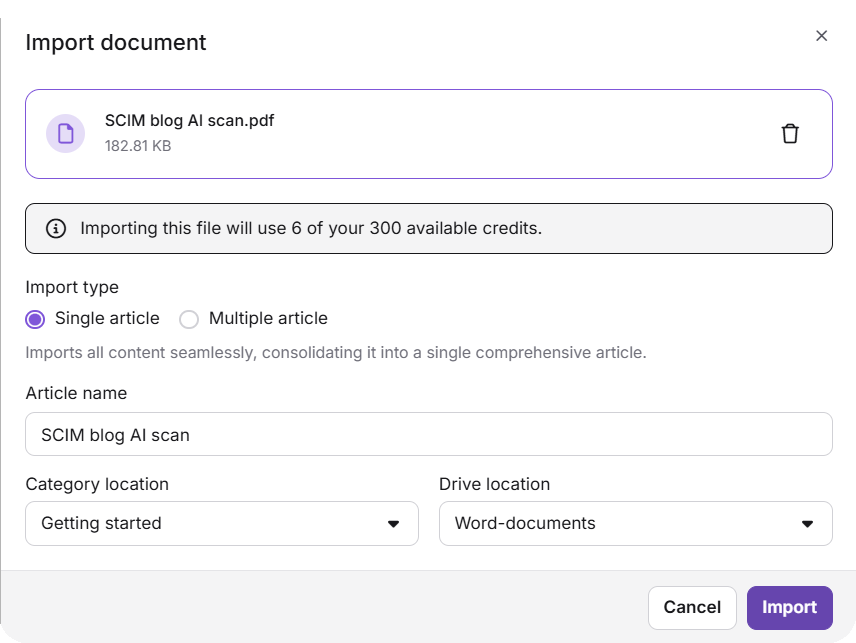
- Las imágenes del PDF se suben como archivos individuales a la carpeta seleccionada de Drive.
- Si el nombre del artículo se actualiza manualmente durante la importación, el cambio no se capturará en la auditoría de equipo.
Importar archivo PDF como varios artículos
Úsalo cuando el PDF esté estructurado con encabezados y debería convertirse en varios artículos.
- Navega a Documentación en la barra de navegación izquierda.
- Accede al panel de Importación utilizando cualquiera de los métodos descritos anteriormente.
- Arrastra y suelta el archivo PDF o haz clic en Subir archivo desde mi dispositivo.
- Selecciona la pestaña Múltiples artículos en el panel de Importación.
- Selecciona la ubicación de la unidad para los archivos multimedia.
- En el campo Dividir el nivel del documento por encabezado , selecciona los niveles de encabezado para usar para dividir. H1 está seleccionada por defecto y no puede eliminarse. Por ejemplo:
- Si solo se selecciona H1 , se crea un nuevo artículo en cada encabezado de H1.
- Si se seleccionan tanto H1 como H2 , se crean artículos en cada H1, y las secciones H2 dentro de cada H1 también se crean como artículos separados.
- Haz clic en Importar. Una vez completado, haz clic en Ver detalles para ver la lista completa de artículos, o Ir al artículo para abrir el primer artículo importado.
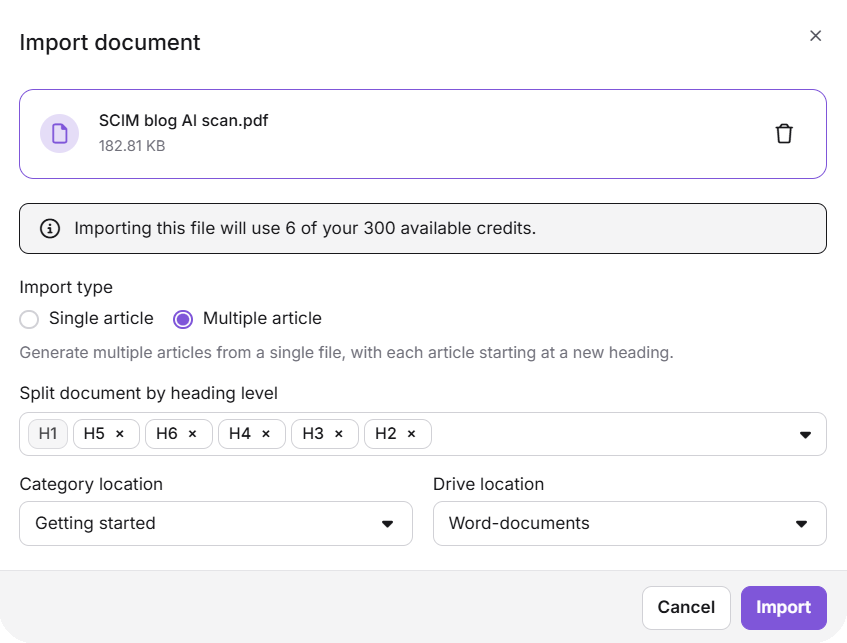
Las imágenes del PDF se suben como archivos individuales a la carpeta seleccionada de Drive.
Importar directamente desde el editor avanzado WYSIWYG
Si ya has creado un artículo en blanco, puedes importar un PDF directamente desde el editor.
- Abre un artículo vacío en el editor avanzado de WYSIWYG. La opción Importar documento aparece en la página en blanco.
- Haz clic en Importar documento. Aparecerá el panel de Importación.
- Sube el PDF usando arrastrar y soltar o la opción de Subir un archivo .
- Haz clic en el icono Borrar para eliminar el archivo y empezar de nuevo si es necesario.
- Haz clic en Importar. El contenido del artículo se rellena a partir del PDF. Si ya has introducido el título del artículo, se conserva. Si el campo de título está vacío, se genera automáticamente a partir del nombre del archivo.
Qué se importa y qué no
El proceso de importación conserva elementos comunes de contenido como encabezados, párrafos, listas, tablas, imágenes y enlaces. Sin embargo, debido a la naturaleza del formato PDF, algunos elementos pueden ser alterados u omitidos:
| Contenido | Comportamiento en la importación |
|---|---|
| Encabezados, párrafos, listas | Importados y conservados |
| Tablas | Importados; Las tablas que abarcan varias páginas pueden dividirse en bloques separados |
| Imágenes | Importado en ancho completo; puede aparecer más de una vez en algunos casos |
| Hipervínculos | Retenido; los enlaces donde el texto visible difiere de la URL pueden ser reemplazados por un marcador de posición |
| Emojis y expresiones de LaTeX | Puede importarse en texto plano o omitirse |
| Formato de la lista de verificación | Convertido a listas estándar |
| Gráficos, formas y gráficos decorativos | No importado |
| Términos de glosario, fragmentos, variables | Importado como texto normal |
| Elementos de lista anidados (por ejemplo, imágenes dentro de listas) | No puede renderizar en línea |
Todo el contenido importado es totalmente editable en el editor avanzado WYSIWYG. Puedes refinar el formato y la estructura después de la importación según lo necesites.
Mejores prácticas
- Utiliza PDFs basados en texto. No se admiten PDFs escaneados ni PDFs solo con imágenes. Asegúrate de que el PDF contenga texto seleccionable antes de importarlo.
- Mantén los archivos por debajo de 30 MB y 300 páginas. Divide PDFs más grandes en archivos más pequeños antes de importarlos.
- Estructura claramente los encabezados en tu PDF antes de importarlos como varios artículos. Los encabezados bien definidos H1 y H2 aseguran una división limpia y lógica.
- Revisa y refina el contenido después de importarlo. Formatos complejos como diseños de varias columnas o gráficos decorativos no se transferirán. Planifica tiempo para limpiar el artículo importado.
- Configura el editor avanzado WYSIWYG como predeterminado antes de importar para asegurarte de que todos los artículos estén abiertos en el editor correcto.
- Controla tu saldo crediticio antes de importar archivos grandes. Cada página consume un crédito — comprueba los créditos disponibles en el panel de Importación antes de continuar.