Las plantillas PDF en Document360 definen el diseño, el estilo y el formato de texto de tus documentos PDF exportados. Las plantillas controlan elementos como la portada, el índice, la marca de agua, el encabezado y pie de página, las fuentes y el diseño. Una vez creas una plantilla y la reutilizas en varias exportaciones para mantener la coherencia de la marca. Al iniciar una exportación, seleccionas una plantilla junto con el contenido que se va a incluir.
La página de plantillas PDF
Navega a herramientas de contenido () > Importar y exportar > exportar artículos y selecciona la pestaña de plantillas PDF en la parte superior.
La página lista todas las plantillas disponibles, tanto la predeterminada del sistema como cualquier plantilla personalizada que hayas creado, mostrando el nombre de la plantilla y la fecha de última modificación.
.png)
Pasa el cursor sobre cualquier plantilla para acceder a las siguientes acciones:
| Acción | Descripción |
|---|---|
| Clon | Duplica la plantilla y la abre para editarla añadiendo "Clon" al nombre. Haz cambios y haz clic en Guardar. |
| Edición | Abre la configuración de la plantilla para editar. Haz clic en Guardar después de hacer cambios. |
| Borrar | Elimina la plantilla tras una confirmación. |
La plantilla predeterminada no puede ser eliminada. Si solo existe una plantilla, se considera la predeterminada y no puede ser eliminada.
Crea una plantilla PDF
- En la página de plantillas PDF , haz clic en Crear nueva plantilla.
- Introduce un nombre único para la plantilla. Máximo 250 caracteres, usando letras, números, espacios, guiones y guiones bajos.
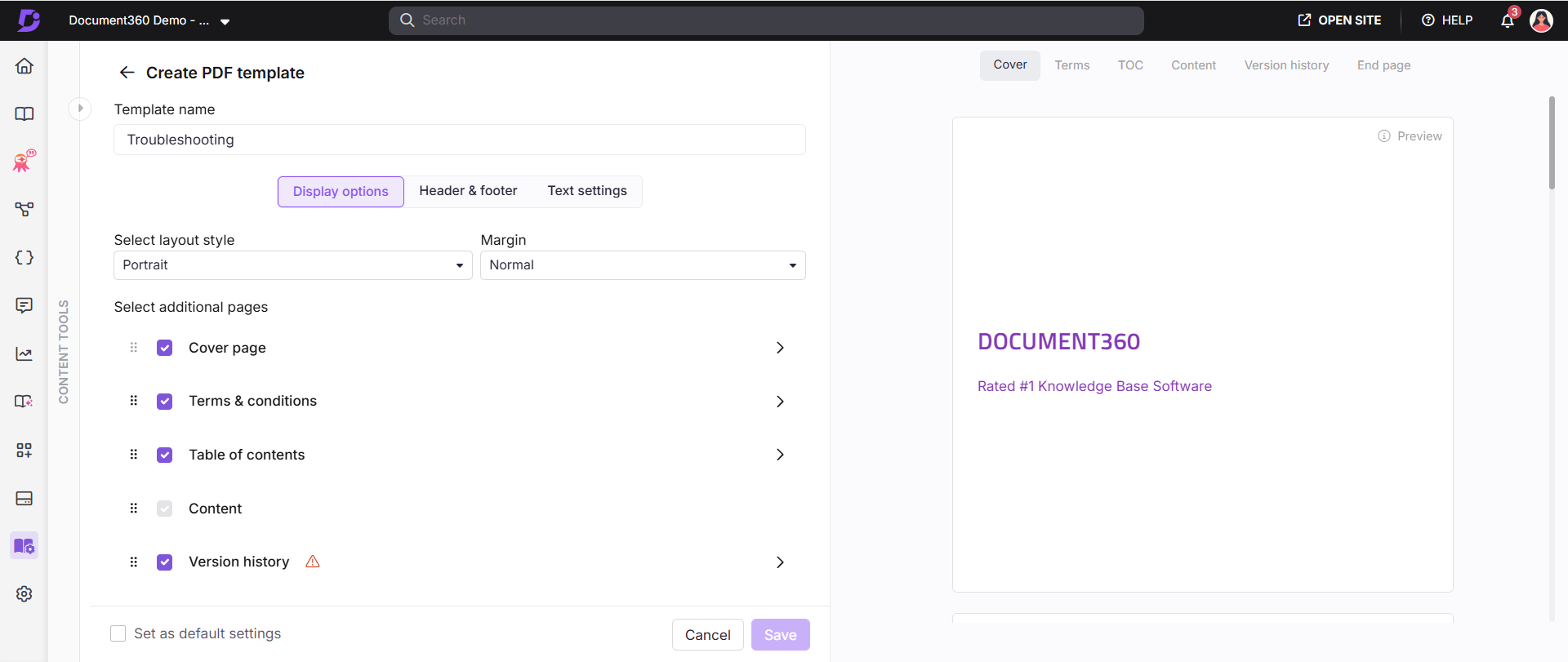
- Configura la plantilla usando las tres pestañas de configuración de abajo y luego haz clic en Guardar.
Opciones de visualización
Configura la orientación de la página, márgenes, portada, índice, historial de versiones, página final, términos y condiciones, y marca de agua.
Más información →Cabecera y pie de página
Añade una imagen de cabecera, activa los números de página y configura el texto de pie que se repita en todas las páginas.
Más información →Configuración de texto
Establece familias, tamaños y colores de fuentes para encabezados y párrafos, y configura el comportamiento de los hipervínculos.
Más información →Opciones de visualización
Distribución y márgenes
Elige la orientación de una página: Vertical (altura > ancho) o Horizontal (ancho > alto), y establece márgenes.
| Preset | Arriba/Abajo | Izquierda/Derecha |
|---|---|---|
| Normal | 50 px | 60 px |
| Moderado | 30 px | 40 px |
| Narrow | 10 px | 15 px |
| Ancho | 70 px | 80 px |
También puedes establecer márgenes personalizados entre 10 y 80 px.
Portada
Selecciona la página de portada y amplía el desplegable para configurar. La vista previa de la derecha se actualiza a medida que haces cambios.
Título y descripción
| Campo | Descripción | Límite |
|---|---|---|
| Título | Encabezado mostrado en la portada. Escribe un título estático o usa + Añadir marcador de posición para insertar metadatos dinámicos. | 250 caracteres |
| Descripción | Texto de apoyo debajo del título. | 500 caracteres |
Usando + Añadir marcador de posición en el campo de título:
- Haz clic + Añadir marcador de posición junto al campo Título .
- Seleccione un campo del desplegable: Fecha generada por PDF, Código del idioma, Fecha de publicación, Nombre del espacio de trabajo, Versión del artículo, Editor, Título del artículo o Título de categoría.
Ejemplo de salida: Installation_20.Oct.2025_EN_v2_Acme
Los campos que no se aplican a tu tipo de exportación se omiten automáticamente en la salida.
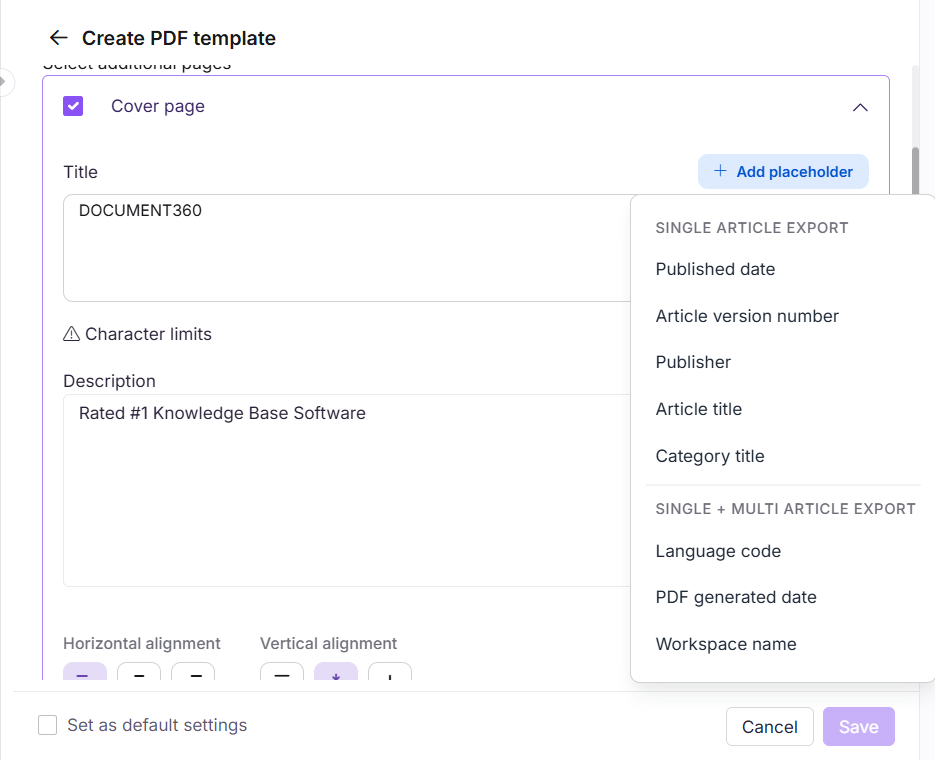
Si tu título es demasiado largo, se trunca a 60 caracteres, excepto cuando el Título del Artículo o Título de la Categoría es el último elemento, en cuyo caso se usan los 250 caracteres completos. Los caracteres provisionales cuentan para el límite de 250 caracteres.
Apariencia
| Ambientación | Descripción |
|---|---|
| Color de fuente | Color del texto para el título y la descripción. Usa el selector de color o un código hexadecimal. |
| Color de fondo | Color de relleno de fondo de la portada. |
| Imagen de fondo | Sube una imagen y establece opacidad como porcentaje para controlar la transparencia. |
| Logotipo | Sube un logo. Tamaños: Pequeño (100 px), Mediano (150 px), Grande (200 px) o personalizado (20–300 px). |
Distribución
| Ambientación | Opciones |
|---|---|
| Texto — horizontal | Izquierda, centro, derecha |
| Texto — vertical | Arriba, Medio, Abajo |
| Logotipo — horizontal | Izquierda, centro, derecha |
| Logotipo — vertical | Arriba, Medio, Abajo |
| Logotipo — colocación | Texto arriba, texto abajo |
La opción de Colocación (Arriba del texto / Debajo del texto) solo aparece cuando la alineación vertical del texto de la descripción y el logotipo es la misma.
Términos y condiciones
Habilita la sección de Términos y Condiciones para incluir un artículo o texto personalizado en el PDF exportado.
| Opción | Descripción |
|---|---|
| Enlaza un artículo existente | Selecciona un artículo existente para incluir. |
| Texto personalizado | Utiliza la barra de herramientas de formato para añadir texto, enlaces, números y caracteres especiales. Sin límite de caracteres. |
Índice
Seleccione Índice para incluir una página de contenidos navegable en el PDF.
| Ambientación | Descripción |
|---|---|
| Título | Dirigiéndose al índice de contenidos. Puede ser localizado o personalizado. |
| Selecciona encabezados | Elige qué niveles de encabezado incluir. La selección de un subtítulo como H4 incluye automáticamente sus encabezados padres. |
| Números de página | Cada encabezado muestra su número de página correspondiente. |
Cuando los lectores hacen clic en un encabezado en el PDF exportado, el enlace se navega dentro del PDF si el contenido enlazado está incluido en la exportación. Si no está incluido, el enlace abre el artículo correspondiente en la página de la base de conocimiento.
Historial de versiones
Seleccione Historial de versiones para incluir un registro de cambios estructurado en el PDF exportado.
Activa el historial de versiones publicadas en Configuración > Configuración de artículos y SEO para incluir el historial de versiones en las exportaciones PDF.
.png)
-
El historial de versiones incluye versiones seleccionadas publicadas, junto con sus fechas de publicación, editoriales y comentarios de publicación, para todos los artículos exportados. Se pueden incluir un máximo de 10 entradas de versión por artículo. Para personalizar el historial de revisiones para exportaciones en PDF, lee Historial de revisiones.
-
Cuando está habilitado, el historial de versiones aparece como una tabla en el PDF. Cada artículo o categoría de página aparece con su nombre en una fila de cabecera, seguida de sus entradas de versión ordenadas de la más reciente a la más antigua.
| Columna | Descripción |
|---|---|
| Versión | El número de versión se establece en el momento de publicación. |
| Fecha de publicación | La fecha en que se publicó la versión. |
| Editorial | El nombre del miembro del equipo que publicó la versión. |
| Resumen de la versión | El comentario de publicación se introdujo en el momento de la publicación. |
El historial de versiones solo se incluye para exportaciones de artículos y exportaciones de categorías de página. No está disponible para exportaciones de categorías de carpetas. Solo aparecen en el historial de versiones las versiones marcadas como visibles en el momento de la publicación. Si no existen versiones visibles, la sección no se renderiza en el PDF.
Última página
La página final es la última página del PDF exportado, normalmente utilizada para avisos legales, contenido de cumplimiento o información de cierre.
Selecciona Terminar la página y amplía su desplegable para configurar. La página final tiene las mismas opciones de configuración que la portada: Título, Descripción, Apariencia y Diseño, con el mismo límite de 250 caracteres, soporte de marcador y lógica de truncamiento.
Marca de agua
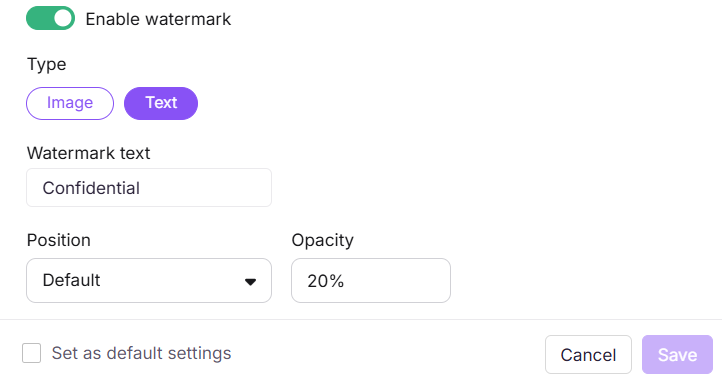
Activa la opción Marca de agua para superponer una imagen o texto tenue en cada página.
| Tipo | Escenarios |
|---|---|
| Marca de agua de imagen | Sube una imagen. Tamaño: Pequeño (150 px), Mediano (200 px), Grande (250 px) o personalizado (20–350 px). Establece opacidad como porcentaje. |
| Marca de agua de texto | Introduce texto de hasta 65 caracteres, por ejemplo "BORRADOR" o "CONFIDENCIAL". Establece posición: por defecto, diagonal o inverso, y opacidad como porcentaje. |
Cabecera y pie de página
Estas configuraciones se aplican a todas las páginas del PDF, excepto a la portada.
| Ambientación | Descripción |
|---|---|
| Imagen de cabecera | Sube un logo o imagen para que aparezca en la parte superior de cada página. Alineación de conjuntos (izquierda, centro, derecha) y tamaño: Pequeño (50×60 px), Mediano (70×80 px), Grande (80×95 px) o personalizado (20–150 px). |
| Números de página | Activa mostrar los números de página en cada página. Elige formato: Página 1 de 10 / Página 1, Página 2 / 1, 2, 3 y alineación (Izquierda, Centro, Derecha). |
| Texto del pie de página | Activa mostrar texto personalizado al final de cada página. Máximo 120 caracteres. Establece el tamaño de la fuente (10–16) y el color de la fuente. Soporta + Añadir marcador para metadatos dinámicos. |
Usando + Añadir marcador en el pie de página:
- Haz clic + Añadir marcador de posición junto al campo Contenido .
- Selecciona un campo en el desplegable. Los campos se agrupan por tipo de exportación. Los campos bajo Exportación de artículo único solo se aplican a PDFs de un solo artículo. Los campos en Exportación de artículo único + Multiartículo están disponibles para ambos.
Ejemplo de salida: GettingStarted_20.Oct.2025_EN_UserGuide_ProductDocs_v3
Si el pie de página supera los 120 caracteres, se corta automáticamente. Si el título del artículo o el título de categoría es el último elemento, utiliza los 120 caracteres completos. Si aparece antes del final, se trunca a 60 caracteres. Los caracteres provisionales cuentan para el límite de 120 caracteres.
Configuración de texto
| Ambientación | Descripción |
|---|---|
| Familia de fuentes de encabezado | Fuente para encabezados H2, H3 y H4, por ejemplo Arial, Calibri o Verdana. |
| Color de rumbo | Selector de color o código hexadecimal para el texto del encabezado. |
| Familia de fuentes de párrafo | Fuente para el texto principal. |
| Tamaño de fuente del párrafo | Tamaño de fuente para el texto principal (10–24). |
| Color de fuente del párrafo | Selector de color o código hexadecimal para el texto principal. |
| Desactivar enlaces | Activa la opción de desactivar los hipervínculos en el PDF exportado. Los enlaces en el índice y las URLs directas siguen funcionando. |
| Color del enlace | Selector de color o código hexadecimal para el texto de hipervínculos. |
Reordenar secciones
Puedes reordenar secciones en tu PDF usando arrastrar y soltar (). El orden reordenado se guarda junto con la plantilla y se refleja tanto en la vista previa como en el PDF exportado.
| Sección | ¿Se puede volver a ordenar? | Notas |
|---|---|---|
| Portada | No | Siempre la primera página. |
| Términos y condiciones | Sí | Agarre de arrastre visible. |
| Índice | Sí | Agarre de arrastre visible. |
| Contenido | Sí | Obligatorio. No se puede desactivar ni eliminar. |
| Historial de versiones | Sí | Agarre de arrastre visible. |
| Última página | No | Siempre la última página. |
Si la portada o la página final está desactivada, la siguiente sección disponible pasa a su lugar.
Establecer una plantilla predeterminada
Cualquier plantilla puede configurarse como predeterminada. La plantilla predeterminada se preselecciona automáticamente en el campo Seleccionar plantilla PDF cada vez que se inicia una nueva exportación.
Selecciona la casilla de Establecer como configuración predeterminada en la página de configuración de plantilla antes de hacer clic en Guardar. Aparece una etiqueta por defecto junto al nombre de la plantilla en la página de resumen.
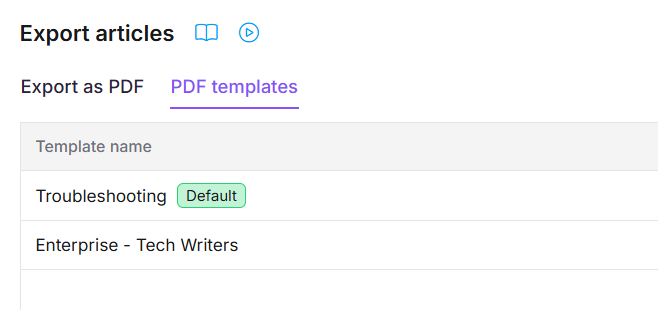
La plantilla predeterminada no puede ser eliminada.
Limitaciones
| Punto | Detalle |
|---|---|
| Nombre de la plantilla | Máximo 250 caracteres. |
| Portada / título de la página final | Máximo 250 caracteres. Truncado a 60 si aparece un marcador de posición antes del último elemento. |
| Descripción de la portada | Máximo 500 caracteres. |
| Marca de agua de texto | Máximo 65 caracteres. |
| Texto del pie de página | Máximo 120 caracteres. Truncado a 60 si aparece un marcador de posición antes del último elemento. |
| Tamaño del logo (portada) | Personalizado: 20–300 px. |
| Tamaño de la imagen de cabecera | Personalizado: 20–150 px. |
| Tamaño de imagen con marca de agua | Personalizado: 20–350 px. |
| Tamaño de fuente del párrafo | 10–24. |
| Tamaño de fuente del pie de página | 10–16. |
| Plantilla predeterminada | No se puede eliminar. |
Mejores prácticas
- Crea una plantilla de marca antes de tu primera exportación. Configura fuentes, colores y un logo que coincidan con la guía de estilo de tu organización antes de ejecutar cualquier exportación.
- Establece un valor predeterminado sensato. Si la mayoría de las exportaciones usan el mismo diseño, marca esa plantilla como predeterminada para que esté preseleccionada siempre.
- Clona antes de editar una plantilla que funcione. Usa Clon para preservar el original mientras pruebas los cambios, evitando romper una plantilla ya en uso.
- Usa marcadores de posición en el pie de página para el contexto rellenado automáticamente. Añadir el título del artículo o el nombre del espacio de trabajo como marcador de pie de página es útil para exportaciones de varios artículos, donde los lectores necesitan saber qué sección están leyendo.
- Utiliza marcas de agua de texto para el borrador de contenido. Añade "BORRADOR" o "CONFIDENCIAL" al compartir PDFs que no sean definitivos para que los lectores no consideren el contenido en proceso como algo autoritativo.
Preguntas frecuentes
¿Cómo funcionan los enlaces en los PDFs exportados?
Si el artículo o encabezado enlazado está incluido en la exportación, al hacer clic en el enlace se navega dentro del PDF. Si no está incluido, el enlace abre el artículo correspondiente en la página de la base de conocimiento. Los enlaces externos siempre se abren en el navegador.
¿Puedo usar la misma plantilla para varias exportaciones?
Sí. Las plantillas son reutilizables. Una vez creada, aparece una plantilla en el desplegable Seleccionar plantilla PDF cada vez que inicias una nueva exportación. Ponlo como predeterminado para que esté preseleccionado automáticamente.
¿Por qué no puedo borrar mi única plantilla de PDF?
Si solo existe una plantilla, se considera automáticamente la predeterminada y no puede ser eliminada. Crea primero una segunda plantilla y luego configúrala como predeterminada antes de borrar la original si es necesario.
¿Cuál es la diferencia entre una marca de agua de texto y una marca de imagen?
Una marca de agua de texto muestra una cadena corta como "DRAFT" en cada página. Una marca de agua de imagen muestra una imagen subida. Ambos soportan ajustes de opacidad. Usa marcas de agua de texto para indicadores de estado y marcas de imagen para la marca.
¿Qué ocurre cuando un valor provisional es demasiado largo para el título o el pie de página?
Si el título del artículo o el título de categoría es el último elemento de la cadena, utiliza el límite completo de caracteres (250 para el título, 120 para el pie de página). Si alguna aparece antes del final, se reduce a 60 caracteres. Todos los caracteres provisionales cuentan para el límite.
¿Aparece el historial de versiones en todas las exportaciones de PDF?
No. El historial de versiones solo se incluye para exportaciones de artículos y exportaciones de categorías de página. No está disponible al exportar categorías de carpetas. Además, el historial de versiones debe estar habilitado en la plantilla PDF y las versiones exportadas deben haberse marcado como visibles en el momento de la publicación. Si no existen versiones visibles de un artículo, la sección no se renderiza aunque la plantilla la tenga activada.