La página de configuración de artículos te permite configurar varios elementos de tu base de conocimiento para mejorar la experiencia del lector y garantizar la coherencia en todos los artículos. Aquí la configuración cubre características de accesibilidad, elementos de cabecera de artículo, contenido de la barra lateral derecha, elementos de la parte inferior del artículo, navegación por categorías, opciones de encabezado del sitio y comportamiento de búsqueda. Todos los cambios se aplican globalmente: cada artículo en tu base de conocimiento los refleja automáticamente.
Por qué importan los ajustes de los artículos
La configuración de los artículos es global: los cambios se aplican automáticamente a cada artículo en tu sitio de base de conocimiento. Esto los convierte en palancas poderosas para la consistencia y la usabilidad. Una base de conocimiento bien configurada:
- Reduce los tickets de soporte al mostrar contenido relacionado y guiar a los lectores hacia respuestas
- Genera confianza entre los lectores mostrando fechas de artículos y nombres de colaboradores actualizados
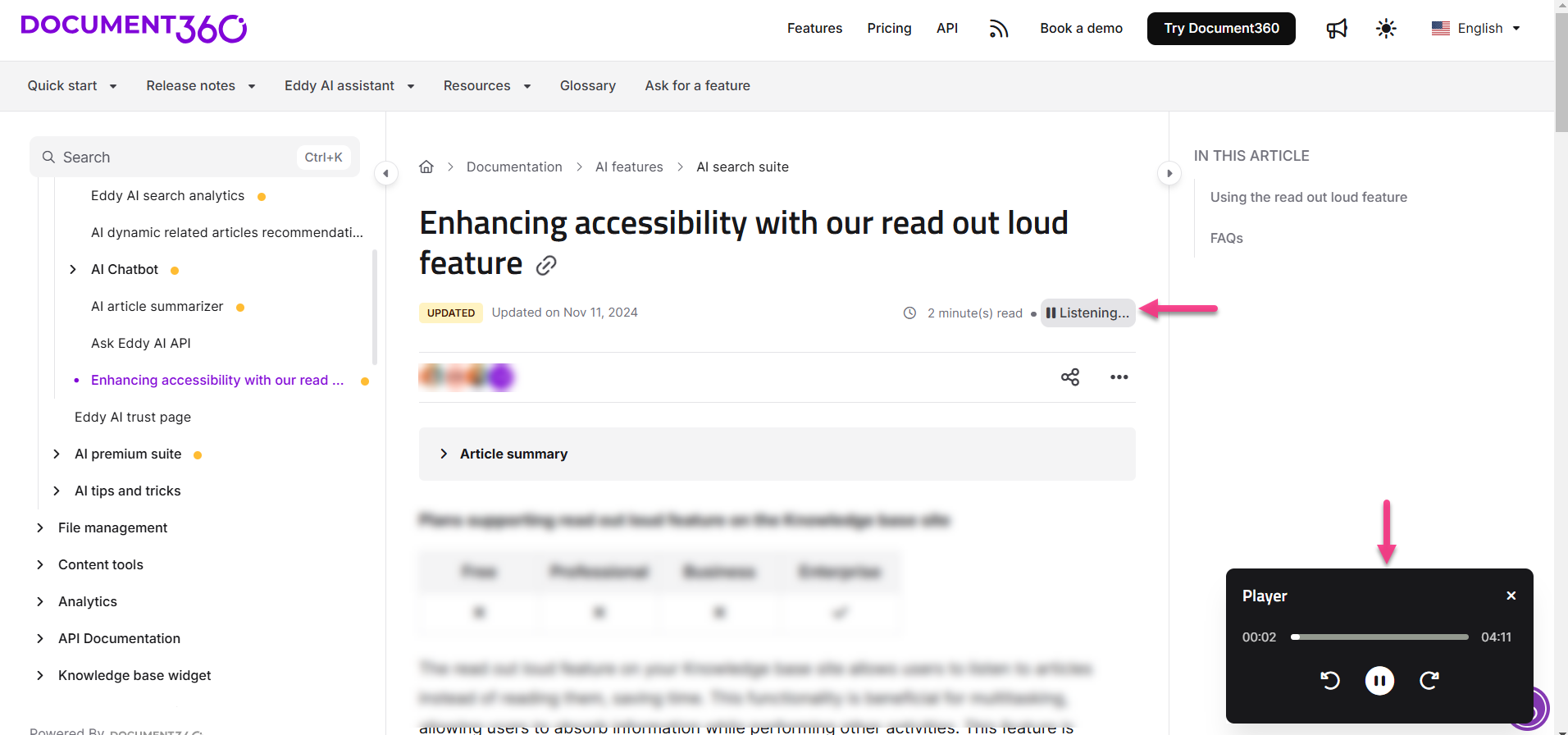
- Mejora la accesibilidad para usuarios con dificultades de lectura mediante soporte para lectura en voz alta
- Aumenta el éxito en el autoservicio al permitir retroalimentación, comentarios y una navegación sencilla
Ejemplo: Una empresa SaaS que configura su centro de ayuda permite Mostrar estimación del tiempo de lectura para que los lectores técnicos puedan planificar su tiempo, Mostrar artículos relacionados para reducir callejones sin salida y Mostrar a los colaboradores de artículos para que los clientes sepan a quién acreditar por documentos de alta calidad. Estos pequeños cambios aumentan de forma medible el tiempo en la página y reducen las escaladas de soporte.
Cómo acceder a la configuración de artículos
- Navega a Configuración () > Sitio de la base de conocimientos en la barra de navegación izquierda del portal de la base de conocimientos.
- En el panel de navegación izquierdo, navega a la configuración del artículo.
- En la pestaña de configuración de artículos , localiza los acordeones que cubren cada área del sitio de la base de conocimiento.
Por defecto, todos los elementos del artículo se muestran. Cada uno puede activarse o desactivarse individualmente.
Los cambios realizados en la configuración de artículos se aplican a todos los artículos de tu base de conocimientos. Sin embargo, algunos ajustes — como índice o Permitir comentarios — también pueden configurarse para artículos individuales desde la pestaña Preferencias del artículo.
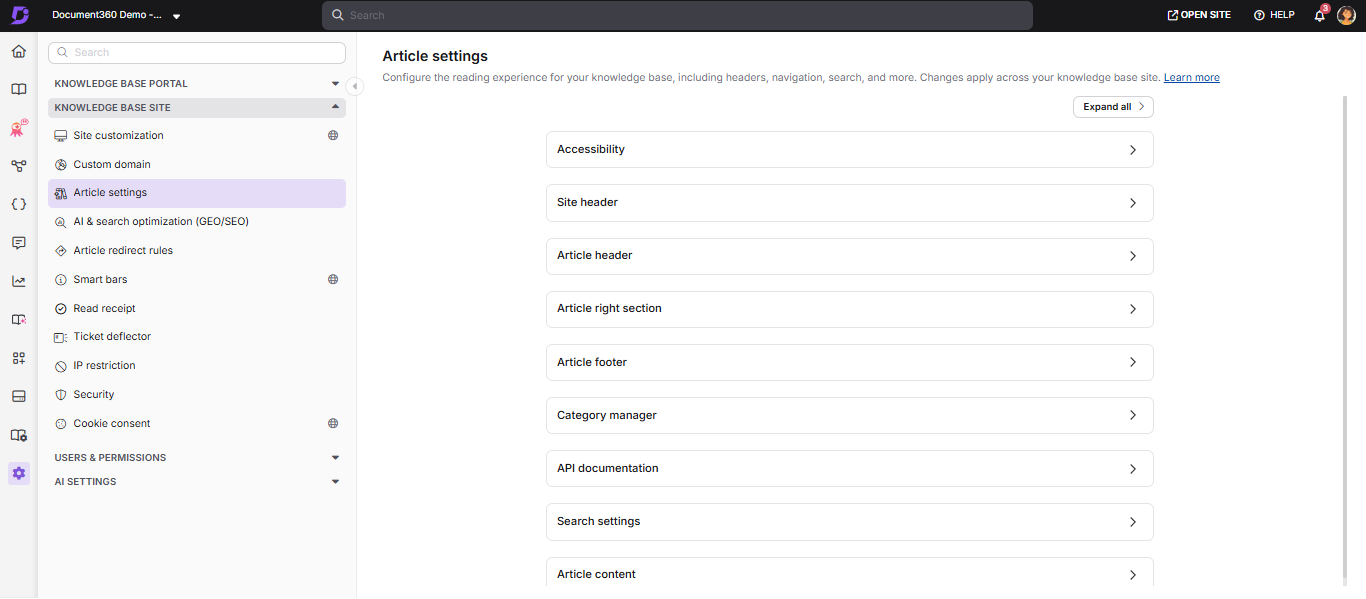
Accesibilidad
El acordeón de accesibilidad incluye:
| Característica | Descripción |
|---|---|
| Activar la lectura en voz alta | Activa este interruptor para activar la función de Leer en voz alta, permitiendo a los lectores escuchar artículos en lugar de leerlos. Para más información, consulta Cómo mejorar la accesibilidad con nuestra función de lectura en voz alta. |
Si tu audiencia incluye hablantes no nativos o usuarios con necesidades de accesibilidad, activar Leer en voz alta es una mejora de bajo esfuerzo y alto impacto. No requiere ninguna configuración adicional por artículo.
Portal de la base de conocimiento

Vista del sitio de la base de conocimiento
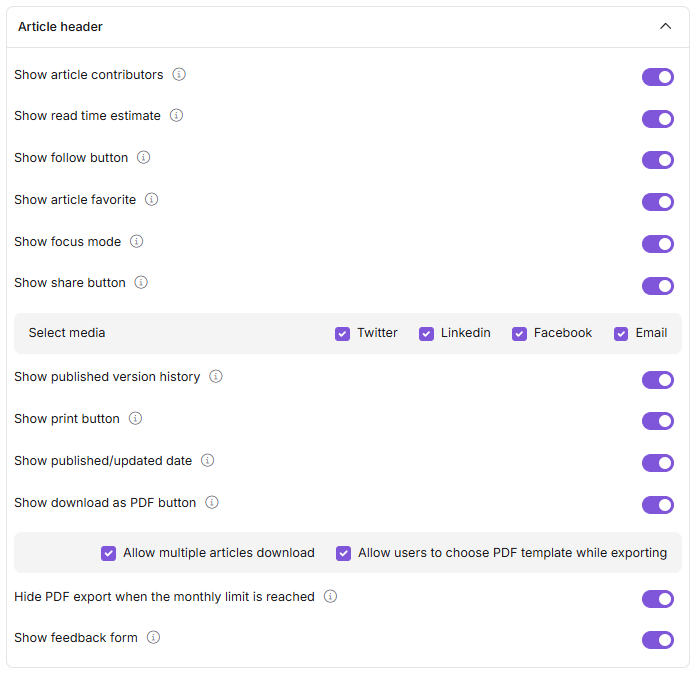
Cabecera del artículo
El acordeón de encabezado del artículo te permite personalizar los elementos que aparecen en la parte superior de cada artículo. Para una guía completa de cada elemento, consulta Configurar la cabecera del artículo.
| Característica | Descripción |
|---|---|
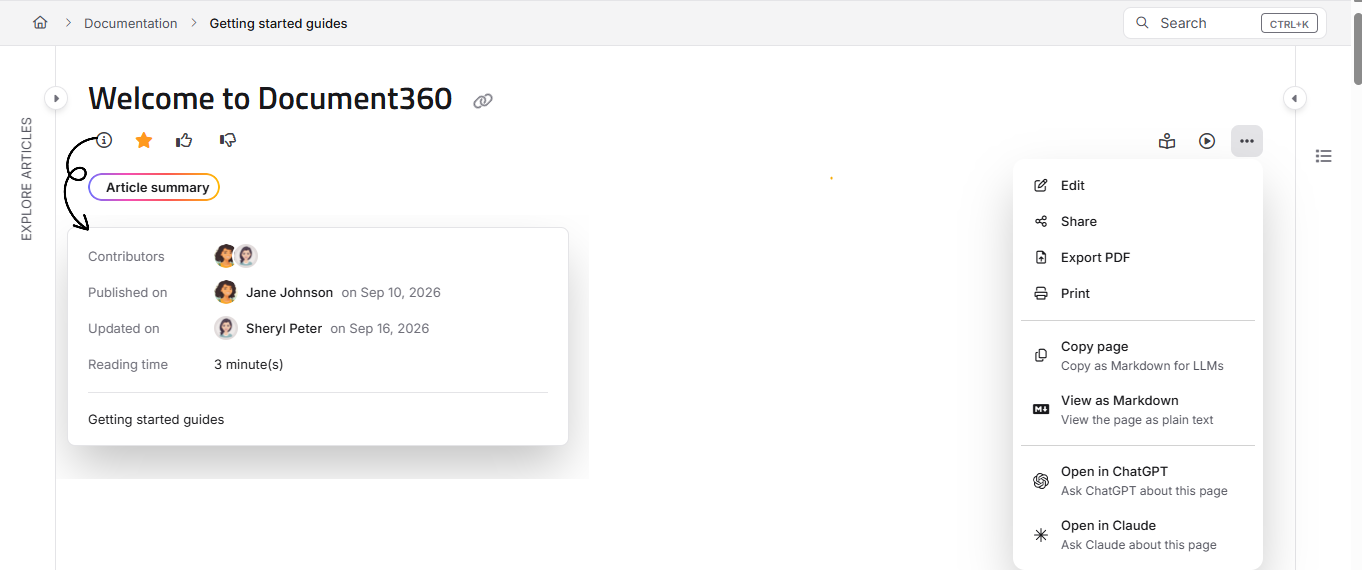
| Mostrar colaboradores de artículos | Activa este interruptor para mostrar la lista de colaboradores de cada artículo en la base de conocimiento. |
| Estimación del tiempo de lectura | Activa este interruptor para mostrar el tiempo estimado de lectura de cada artículo. |
| Botón Mostrar Seguir | Activa este interruptor para activar el botón Seguir , permitiendo a los lectores suscribirse a las actualizaciones de los artículos. |
| Botón Mostrar favoritos | Activa este interruptor para mostrar un icono de estrella en los artículos. Los lectores conectados pueden guardar los artículos en sus favoritos y acceder a ellos desde su perfil o desde la barra lateral izquierda. |
| Modo de enfoque de mostrar | Activa este interruptor para mostrar un icono de modo Enfoque ( ) en el encabezado del artículo, permitiendo a los lectores plegar el árbol de navegación y los paneles laterales en una vista de lectura sin distracciones. |
| Mostrar opciones de acciones | Activa este interruptor para activar las opciones de compartir en redes sociales. Selecciona las plataformas de redes sociales deseadas. |
| Historia de la versión publicada del programa | Activa este interruptor para mostrar un registro de versiones publicadas para cada artículo en la base de conocimiento, mostrando el número de versión, la fecha de publicación, el editor y el resumen de versiones de hasta 10 versiones publicadas seleccionadas. |
| Botón de mostrar imprimir | Activa esta opción para activar la opción Imprimir , permitiendo a los lectores imprimir artículos directamente desde la base de conocimientos. |
| Fecha de publicación/actualización del programa | Activa este interruptor para mostrar las fechas de publicación y última actualización. La fecha de publicación es cuando se publicó el artículo por primera vez; La fecha de actualización es la actualización más reciente. |
| Botón de mostrar descarga como PDF | Activa este interruptor para que los lectores descarguen artículos, guías paso a paso y categorías de página en PDF. Subopciones: Permitir la descarga de varios artículos — permite a los lectores exportar varios artículos a la vez. Las exportaciones individuales van al almacenamiento local; las múltiples exportaciones se entregan por correo electrónico y están disponibles en la sección de Notificaciones hasta 30 días. Permite a los usuarios elegir una plantilla PDF al exportar — permite a los lectores elegir una plantilla PDF durante la exportación. |
| Ocultar exportación PDF cuando se alcance el límite mensual | Activa este interruptor para ocultar el icono de Exportar PDF a los lectores una vez que se agoten tus créditos mensuales de exportación PDF. Desactiva para mantener el icono visible pero desactivado hasta que se restablezcan los créditos o se añadan más. Disponible solo cuando el botón Mostrar descarga como PDF esté activado. |
| Formulario de visualización de feedback | Activa este interruptor para mostrar la opción de me gusta y no me gusta en el encabezado del artículo en lugar del pie de página. Activar esto desactiva el interruptor correspondiente en la sección de pie de página del artículo. |
Portal de la base de conocimiento
Vista del sitio de la base de conocimiento
Sección derecha del artículo
El acordeón derecho del artículo controla lo que aparece en la barra lateral derecha de los artículos en tu sitio de base de datos.
| Característica | Descripción |
|---|---|
| Mostrar índice | Activa este interruptor y selecciona los niveles de encabezado a mostrar (H2, H3, H4). H3 o H4 solo pueden activarse si también está activado el encabezado principal. Para más información, consulta el índice. |
| Mostrar etiquetas de artículos | Activa este interruptor para mostrar las etiquetas añadidas a los artículos. Para más información, consulta Añadir etiquetas a un artículo. |
| Mostrar archivos de artículos | Activa este interruptor para mostrar archivos adjuntos a los artículos. Para más información, véase Añadir archivos a los artículos. |
| Colapso de cabeceras TOC | Activa este interruptor para plegar por defecto los subencabezados H3 y H4 en el índice, manteniendo H2 siempre visible. Los subtítulos permanecen colapsados hasta que el lector los amplíe manualmente. Para más información, véase Índice. |
| Artículos relacionados con el programa | Mueve los artículos relacionados desde la parte inferior del artículo a la barra lateral derecha activando esta opción. Una vez en la barra lateral derecha, puedes reordenarlo con otros módulos como Archivos, Etiquetas y En Este Artículo usando arrastrar y soltar. |
H1 está reservado para títulos de categorías de artículos o páginas en Document360. Los encabezados de artículos comienzan en H2.
Portal de la base de conocimiento
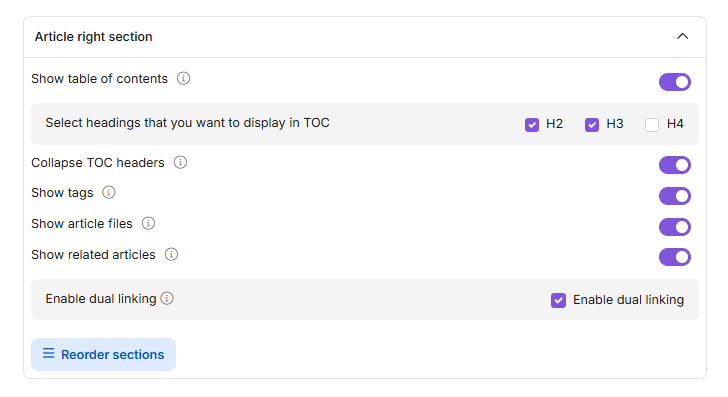
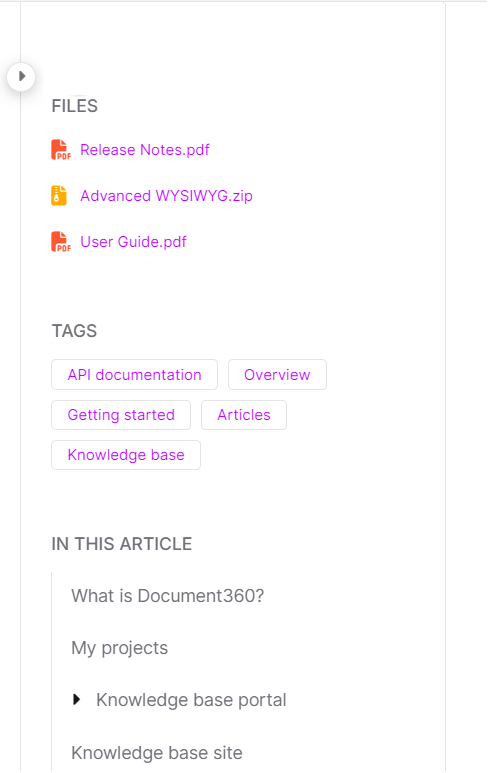
Puedes arrastrar y soltar elementos en la sección derecha del artículo para cambiar el orden en que aparecen en la barra lateral derecha. El orden se aplica a todos los lectores de tu proyecto. Para reordenar, navega a Configuración > Configuración del artículo y haz clic en Reordenar secciones bajo la sección derecha del artículo .
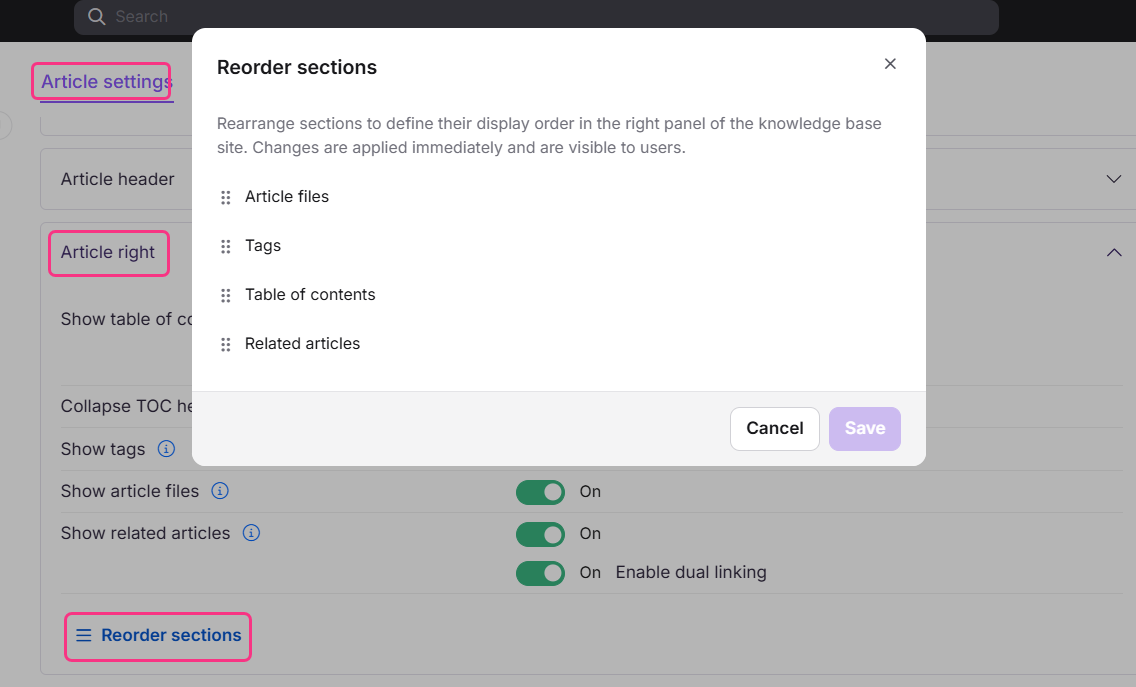
Todas las secciones disponibles aparecen en la lista de reorden, incluidas las que están actualmente deshabilitadas. Esto te permite configurar su posición con antelación para que el orden ya esté establecido si las activas más adelante.
Vista del sitio de la base de conocimiento
Pie de página del artículo
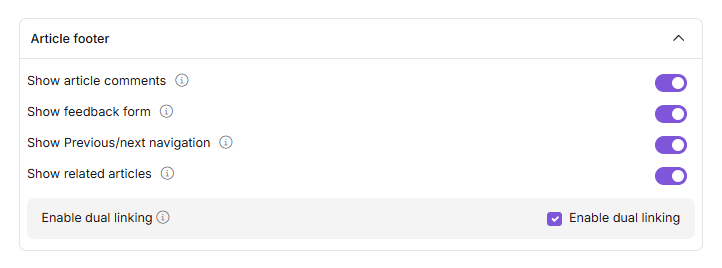
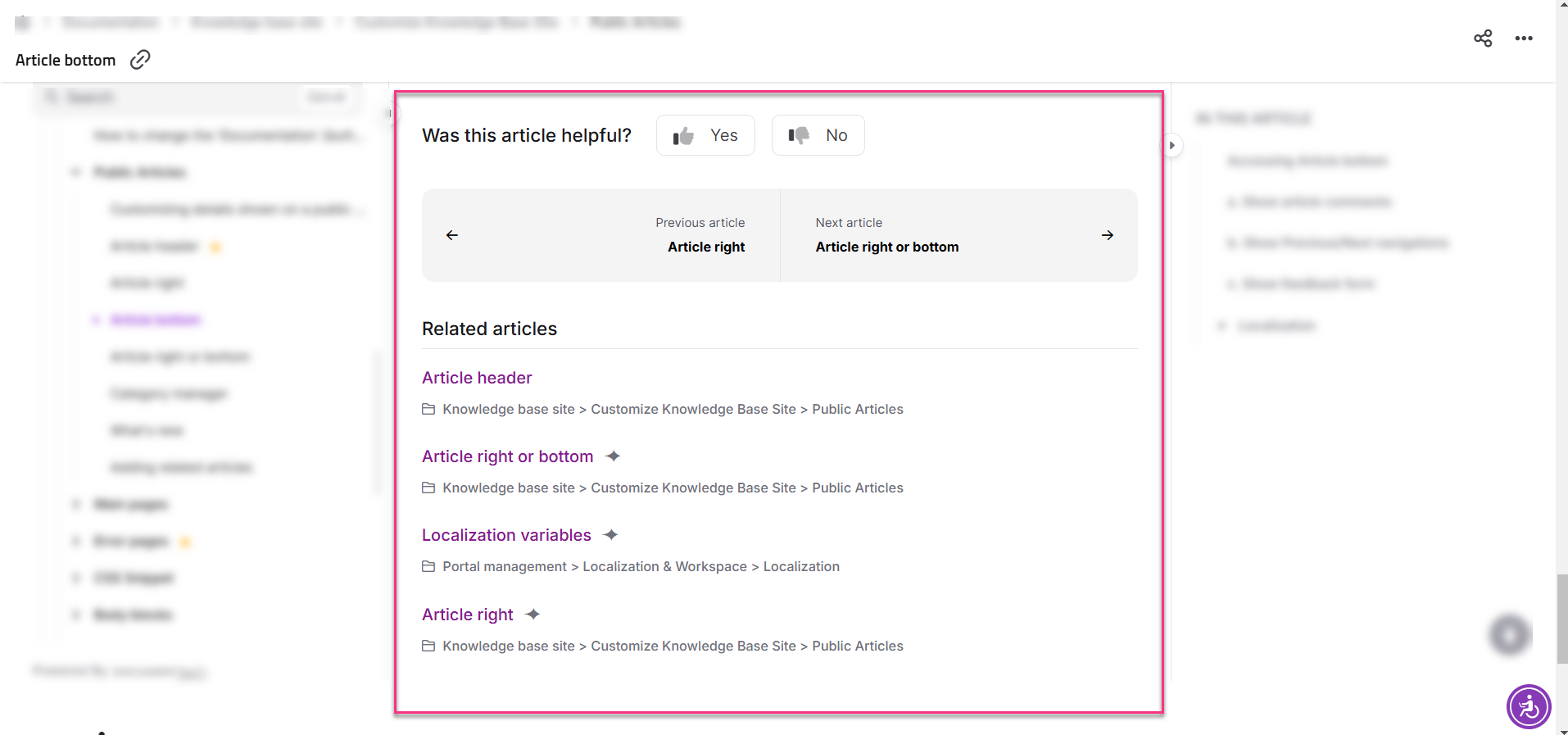
El acordeón inferior del artículo controla las características que se muestran al final de los artículos en tu sitio de base de conocimiento.
| Característica | Descripción |
|---|---|
| Mostrar comentarios de artículos | Activa este interruptor para que los lectores puedan comentar artículos usando sus credenciales Disqus . Requiere que la integración con Disqus esté configurada en tu proyecto. |
| Formulario de visualización de feedback | Activa este interruptor para mostrar una sección de comentarios al final de los artículos. Este es el equivalente al interruptor de Mostrar formulario de comentarios en la sección de encabezado de artículo — habilitar uno desactiva al otro, ya que la retroalimentación solo puede aparecer en una ubicación a la vez. Consulta los datos de feedback en el gestor de comentarios () > Artículos y Analítica () > Feedback. Para más información, consulta Gestor de comentarios y Análisis de retroalimentación. |
| Mostrar navegaciones anteriores/siguientes | Activa este interruptor para mostrar los enlaces de navegación Anterior y Siguiente al final de los artículos. El primer artículo muestra solo Siguiente; el último solo muestra Anterior. Solo aparecen los artículos y las páginas de categorías en esta navegación — Se excluyen los tipos de categorías de Índice y Carpeta. |
| Artículos relacionados con el programa | Activa este interruptor para mostrar artículos relacionados añadidos a cada artículo. También puedes mover los artículos relacionados a la barra lateral derecha. Selecciona la casilla Activar doble enlace para añadir enlaces recíprocos entre artículos relacionados automáticamente. Para más información, consulta Añadir artículos relacionados. |
¿Qué es el enlace dual? Cuando se habilita el enlace dual, añadir el Artículo A como artículo relacionado en el Artículo B añade automáticamente el Artículo B como artículo relacionado en el Artículo A. Esto ahorra tiempo al eliminar la necesidad de añadir artículos relacionados en ambas direcciones manualmente.
Portal de la base de conocimiento
Vista del sitio de la base de conocimiento
Gestor de categorías
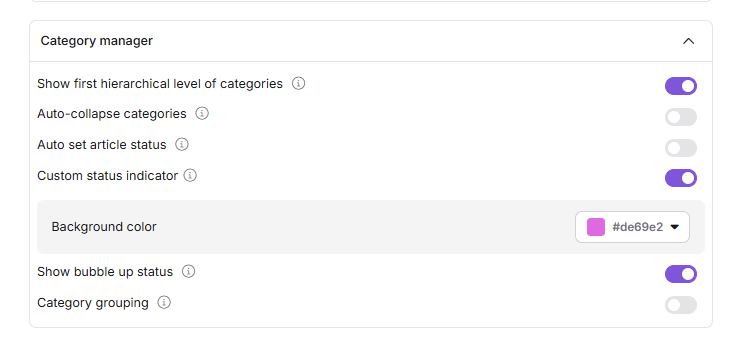
El acordeón del gestor de categorías controla cómo aparecen las categorías y los estados de los artículos en la navegación izquierda de tu sitio de base de conocimiento.
| Característica | Descripción |
|---|---|
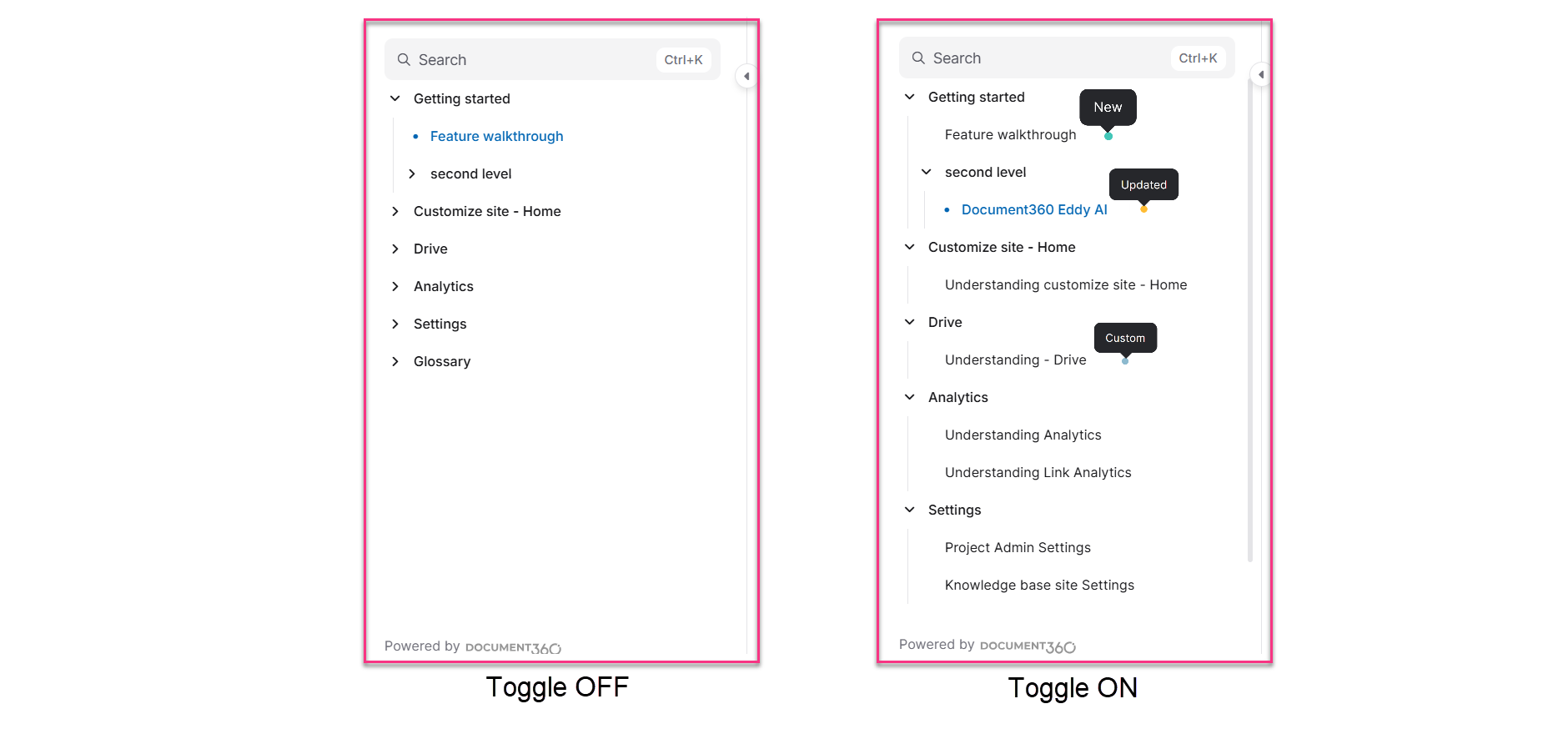
| Mostrar el primer nivel jerárquico de categorías | Activa este interruptor para expandir todas las categorías principales por defecto en el sitio de la base de conocimientos. Cuando está desactivado, solo se expande por defecto el primer nivel de la primera categoría principal. |
| Establecer automáticamente el estado del artículo | Activa este interruptor para mostrar automáticamente las etiquetas de estado (Nuevo/Actualizado) para artículos recién publicados o actualizados. Cuando está desactivado, no aparecen etiquetas de estado por defecto — deben añadirse manualmente. Ejemplo: Aparece una etiqueta Nueva (verde) para artículos recién publicados; una etiqueta Actualizado (naranja) aparece para artículos editados y republicados. Para más información, consulta el indicador de Estado. |
| Indicador de estado personalizado | Activa este interruptor para añadir un indicador de estado personalizado, como Beta, a los artículos. Si está desactivado, la etiqueta de indicador personalizado se elimina de todos los artículos en el sitio de la base de conocimientos. Para más información, consulta Configurar el indicador de estado personalizado. |
| Estado de burbuja de espectáculo | Activa este interruptor para que los lectores identifiquen categorías actualizadas con los últimos artículos. El recuento de artículos con estados Nuevos, Actualizados o Personalizados aparece junto al nombre de la categoría. |
| Categorías de autocolapso | Colapsa categorías por defecto en el árbol de navegación de la base de conocimiento. Al hacer clic en una página o categoría de índice, se colapsa cualquier categoría previamente ampliada. Para categorías de carpetas, el lector debe expandir la carpeta y hacer clic en un artículo para que la categoría previamente ampliada se despliegue. Desactivar para mantener varias categorías expandidas al mismo tiempo. |
Portal de la base de conocimiento
Vista del sitio de la base de conocimiento
Cabecera del sitio
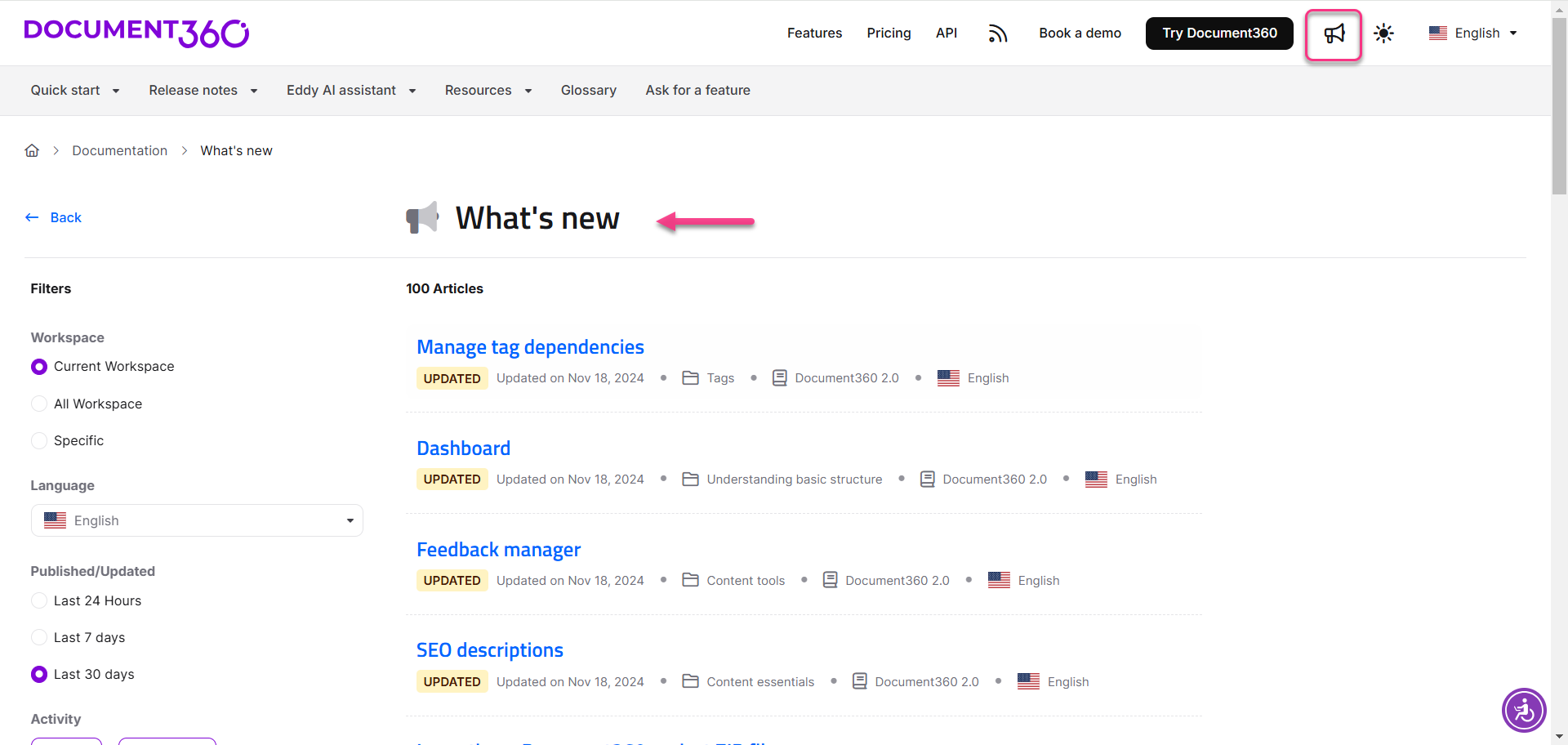
El acordeón de cabecera del sitio incluye la función What's New .
| Característica | Descripción |
|---|---|
| Mostrar las novedades | Activa este interruptor para mostrar un icono de Novedades () que listan los artículos publicados o actualizados recientemente en el espacio de trabajo seleccionado. Para más información, consulta Qué hay de nuevo. |
Portal de la base de conocimiento

Vista del sitio de la base de conocimiento
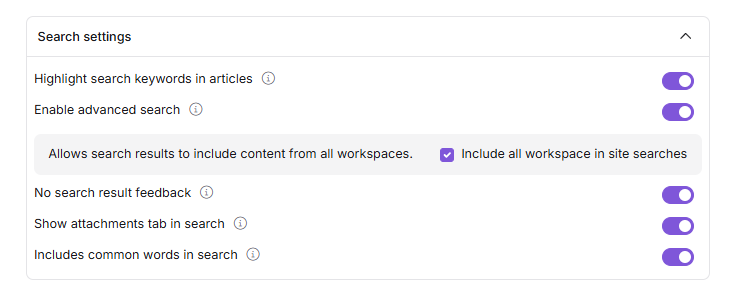
Configuración de búsqueda
El acordeón de configuración de búsqueda controla cómo se comporta la búsqueda en tu sitio de base de conocimientos.
| Característica | Descripción |
|---|---|
| Resalta palabras clave de búsqueda en los artículos | Activa este interruptor para resaltar palabras clave buscadas en los artículos de la base de conocimiento. |
| Habilitar búsqueda avanzada | Activa este interruptor para permitir que los lectores busquen en múltiples espacios de trabajo e idiomas. Para más información, consulta el sitio de Buscar en la base de conocimiento. |
| No hay retroalimentación en los resultados de búsqueda | Activa este interruptor para mostrar un formulario de feedback cuando no se encuentren resultados de búsqueda. Para más información, consulta el sitio de Buscar en la base de conocimientos. |
| Pestaña Mostrar archivos adjuntos en la búsqueda | Activa este interruptor para mostrar la pestaña de Adjuntos en el cuadro de diálogo de búsqueda del sitio de la base de conocimiento. |
| Incluye palabras comunes en la búsqueda | Activa este interruptor para incluir palabras comunes en los resultados de búsqueda y obtener resultados más amplios. Desactiva para búsquedas más enfocadas. |
Portal de la base de conocimiento
Contenido del artículo
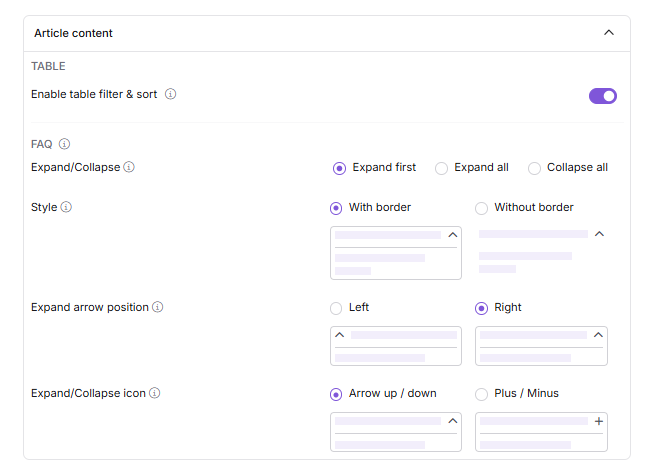
El acordeón de contenido de artículos controla la interacción de la mesa y la configuración de visualización de preguntas frecuentes dentro de tus artículos.
Tabla
Activa activar Activar filtro y ordenación de tablas para que los lectores filtren y ordenen columnas de tablas directamente dentro de los artículos publicados en la base de conocimientos. Para más información, consulta Filtrar y ordenar datos de tablas.
Preguntas frecuentes
Amplía el acordeón de contenido del artículo para personalizar la configuración del generador de preguntas frecuentes de IA a nivel de proyecto. Para más información, consulta Configuración del generador de preguntas frecuentes.
Portal de la base de conocimiento
Mejores prácticas
- Accesibilidad - Activa Leer en voz alta si tu base de conocimientos es pública o atiende a una audiencia global. No requiere configuración por artículo y mejora inmediatamente la accesibilidad para hablantes no nativos y usuarios con dificultades de lectura.
- Cabecera del artículo - Habilitar a los colaboradores de Show y la fecha de publicación/actualización de Show juntos. Los lectores usan ambos para evaluar la credibilidad del contenido: quién lo escribió y cuándo se actualizó.
- Derecho del artículo - Habilitar H2 y H3 en el índice para la mayoría de las bases de conocimiento, y reservar H4 para artículos con contenido técnico profundamente anidado. Un TOC con demasiados niveles se vuelve más difícil de escanear que el propio artículo.
- Al final del artículo - Activa Mostrar artículos relacionados y configura el enlace dual. Sin él, necesitas añadir artículos relacionados manualmente en ambas direcciones para cada par de artículos — el enlace dual reduce ese esfuerzo a la mitad.
- Gestor de categorías - Activar Establecer automáticamente el estado del artículo cuando publicas con frecuencia. Los lectores que vuelven a tu base de conocimientos usan las etiquetas Nuevo y Actualizado para encontrar qué ha cambiado — sin ella, no tienen señal.
- Cabecera del sitio - Activa Mostrar Novedades solo si tu equipo publica regularmente. Un panel de Novedades con entradas obsoletas da la impresión de que la base de conocimiento no se mantiene.
- Configuración de búsqueda - Activar Resaltar palabras clave de búsqueda en artículos y No recibir comentarios en resultados de búsqueda por defecto. Resaltar palabras clave ayuda a los lectores a confirmar que han acertado en el lugar correcto; los comentarios sin resultados capturan lo que los lectores no pudieron encontrar.
- Acordeón de preguntas frecuentes - Configura la configuración del generador de preguntas frecuentes antes de activar las preguntas frecuentes de IA en artículos individuales. La configuración a nivel de proyecto se aplica globalmente: configurarlas una vez te ahorra tener que anularlas artículo por artículo.
Preguntas frecuentes
¿Cómo hago para que solo aparezcan los encabezados H2 en el índice de contenidos de todos los artículos?
Navega a Configuración () > Base de conocimientos > Configuración de artículos. En la pestaña de ajustes de artículo , expande el acordeón derecho del artículo . Activa el interruptor Mostrar índice y selecciona solo la casilla H2 .
¿Cómo localizo texto variable en la configuración del artículo?
Navega a Configuración () > Portal de la base de conocimientos > Espacios de trabajo y localización. En la pestaña de variables de localización , expande el acordeón correspondiente:
- Derecha del artículo — actualizar Índice, etiquetas y etiquetas de archivos.
- Al final del artículo — actualizar Artículo anterior, Siguiente artículo y Etiquetas de artículos relacionados.
- Gestor de categorías — actualizar etiquetas de insignias de estado como Nuevo, Actualizado, Personalizado y Obsoleto.
- General — actualiza el campo Nuevas Novedades.
Haz clic en Guardar. Por defecto, el sistema localiza las variables al idioma correspondiente.
¿Cómo puedo establecer un indicador de estado para los artículos?
Para un solo artículo: Abre el artículo en el portal de la Base de conocimiento. Haz clic en el icono Más () y selecciona Más opciones de artículo. En la pestaña de indicador de estado , elige el estado deseado y establece la validez (1–90 días) en el campo Mostrar estado . Haz clic en Guardar.
Para varios artículos: Navega a Documentación () > Todos los artículos. Selecciona los artículos, haz clic en el indicador de estado en la parte superior, elige el estado deseado y haz clic en Aplicar.
¿Cómo elijo un color de fondo para un indicador de estado personalizado?
Navega a Configuración () > Base de conocimiento > Configuración de artículos. Expande el acordeón del gestor de categorías y localiza el indicador de estado personalizado. Haz clic en la opción de color, elige un color y haz clic en el ☑ icono. Pasa el cursor sobre el icono del ojo () para previsualizar el color seleccionado.
¿Qué ocurre cuando se activa el estado de Automáticamente el artículo y cambio el estado manualmente?
La configuración a nivel de proyecto tiene prioridad sobre los cambios individuales a nivel de artículo. Por ejemplo, si un artículo actualizado y republicado se configura manualmente en Nuevo, el sistema sigue aplicando el estado Actualizado basado en la configuración global. Esto garantiza la coherencia con la configuración a nivel de proyecto.
¿Cómo activo el estado de Bubble up y cómo funciona?
Navega a Configuración () > Base de conocimientos > Configuración de artículos. Expande el acordeón del gestor de categorías y activa el interruptor Mostrar estado de burbuja .
Una vez habilitado, el conteo de artículos con estados Nuevos, Actualizados o Personalizados aparece junto al nombre de la categoría en carpetas, índices y páginas, incluidas las subcategorías. El recuento desaparece cuando todos los indicadores de estado dentro de la categoría expiran. Hacer clic en el estado de Burbuja no afecta a su visibilidad.
¿Por qué no veo las opciones Compartir, Imprimir o Exportar PDF en el widget de la Base de conocimientos?
Las opciones de Compartir, Imprimir y Exportar PDF solo se soportan en el sitio de la Base de Conocimiento. Estas opciones no están disponibles en el widget de la Base de Conocimientos, que está diseñado para ofrecer una experiencia simplificada e integrada.
¿Por qué la opción "¿Te ha sido útil este artículo?" sigue apareciendo en el widget incluso después de desactivarla en la configuración del artículo?
En el widget de la Base de conocimiento, la opción "¿Ha sido útil este artículo?" siempre aparece — ya sea en la cabecera o al final de los artículos, según tu configuración. La configuración del Artículo para desactivar esta opción solo se aplica al sitio de la Base de Conocimiento, no al widget.