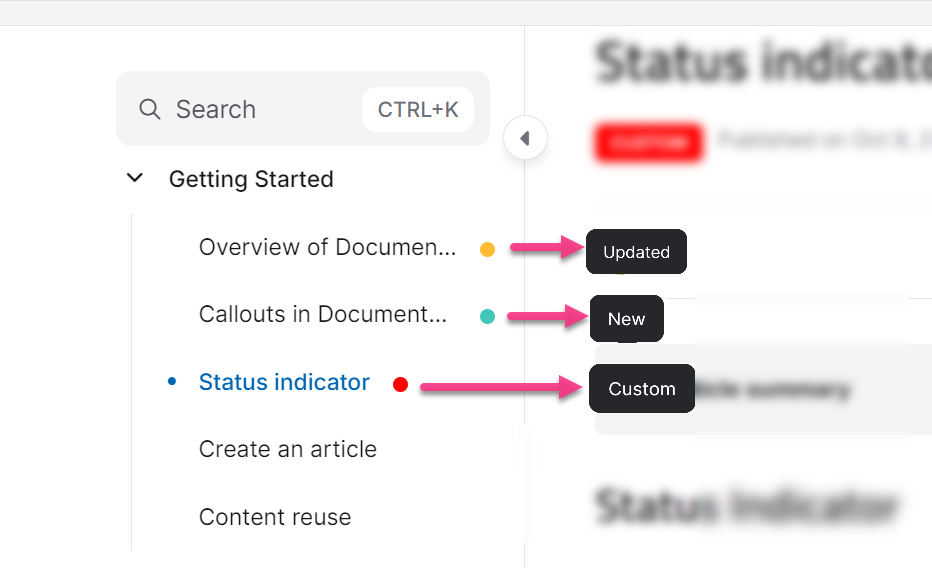
El indicador de estado es una pequeña insignia que aparece cerca del título del artículo en la página de la base de conocimiento, que indica a los lectores si un artículo es nuevo, ha sido actualizado recientemente o tiene un estado personalizado. Ayuda a los lectores a identificar rápidamente contenido nuevo o modificado sin necesidad de leer el artículo en sí.
Hay tres estados posibles: Nuevo, Actualizado y Personalizado.
Cuándo usar el indicador de estado
Utiliza el indicador de estado cuando quieras llamar la atención de los lectores sobre contenido publicado o actualizado recientemente. Es especialmente útil tras grandes actualizaciones de documentación, nuevas publicaciones de funciones o al publicar un nuevo artículo en un área que los lectores consultan regularmente.
Tipos de indicadores de estado
| Estado | Cuando aparece | Color |
|---|---|---|
| Nuevo | Cuando un artículo se publica por primera vez. | Verde azulado |
| Actualizado | Cuando un artículo es editado y republicado. | Amarillo |
| Costumbres | Cuando lo configura manualmente tu equipo. | Rojo |
Indicador automático de estado
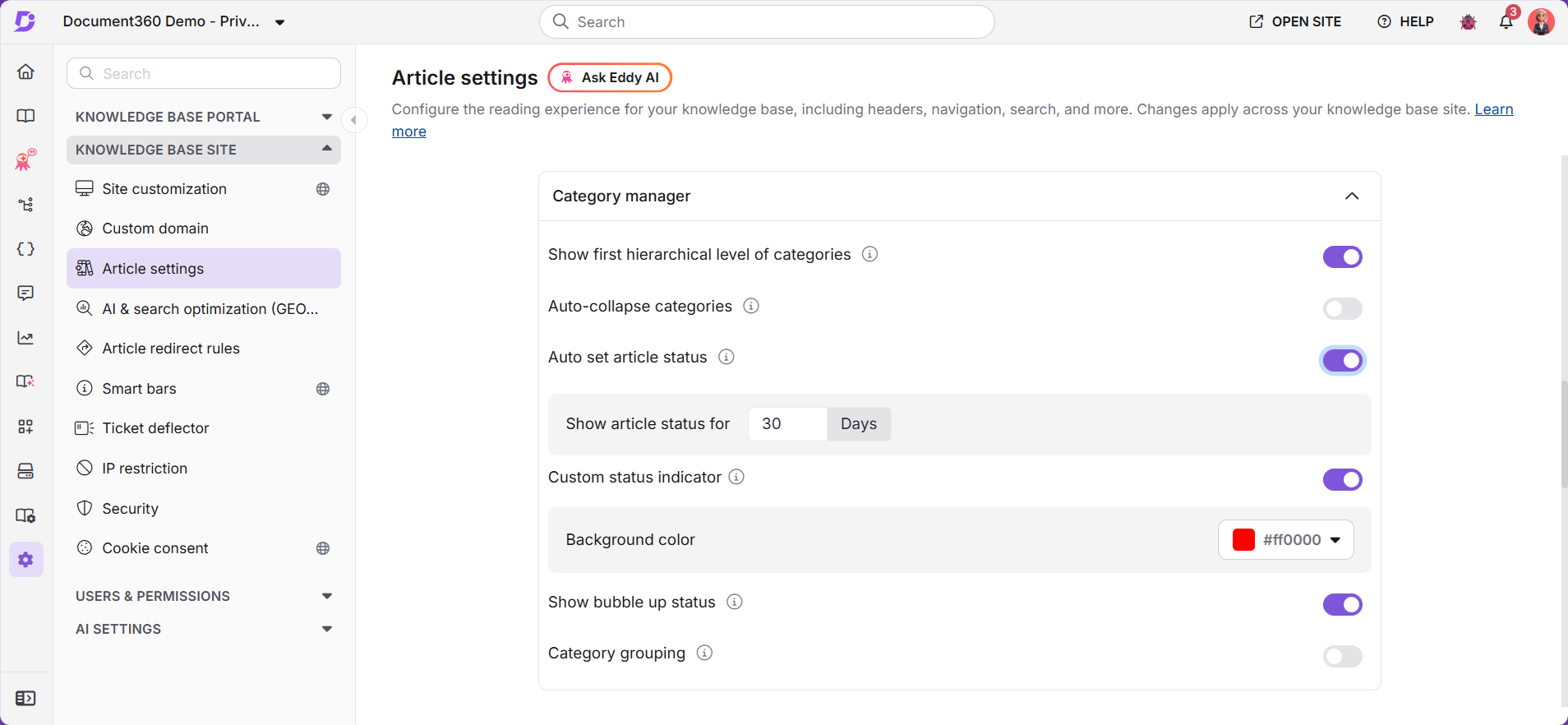
Si se activa el interruptor de estado de artículo Establecido automáticamente , el indicador de estado se actualiza automáticamente cada vez que se publica una página de artículo o categoría. No se necesita ninguna acción manual por artículo.
Cuando este interruptor está desactivado, no aparece ninguna insignia de estado al publicar un artículo. El estado debe establecerse manualmente por artículo usando el procedimiento en Establecer manualmente el indicador de estado para un artículo que aparece a continuación.
- Navega a Configuración () en la barra de navegación izquierda.
- Selecciona Configuración de la base de conocimientos > Artículo en el panel de navegación izquierdo.
- En el acordeón del gestor de categorías , activa el interruptor de estado de artículo Establecer automáticamente .
- En el estado del artículo Mostrar para el campo, introduzca el número de días en que la insignia de estado debe permanecer visible.
Configurar manualmente el indicador de estado para los artículos
Para un solo artículo
- Accede al artículo en el portal de la base de conocimiento.
- Haz clic en el icono Más () en el encabezado del artículo y selecciona Más opciones de artículo.
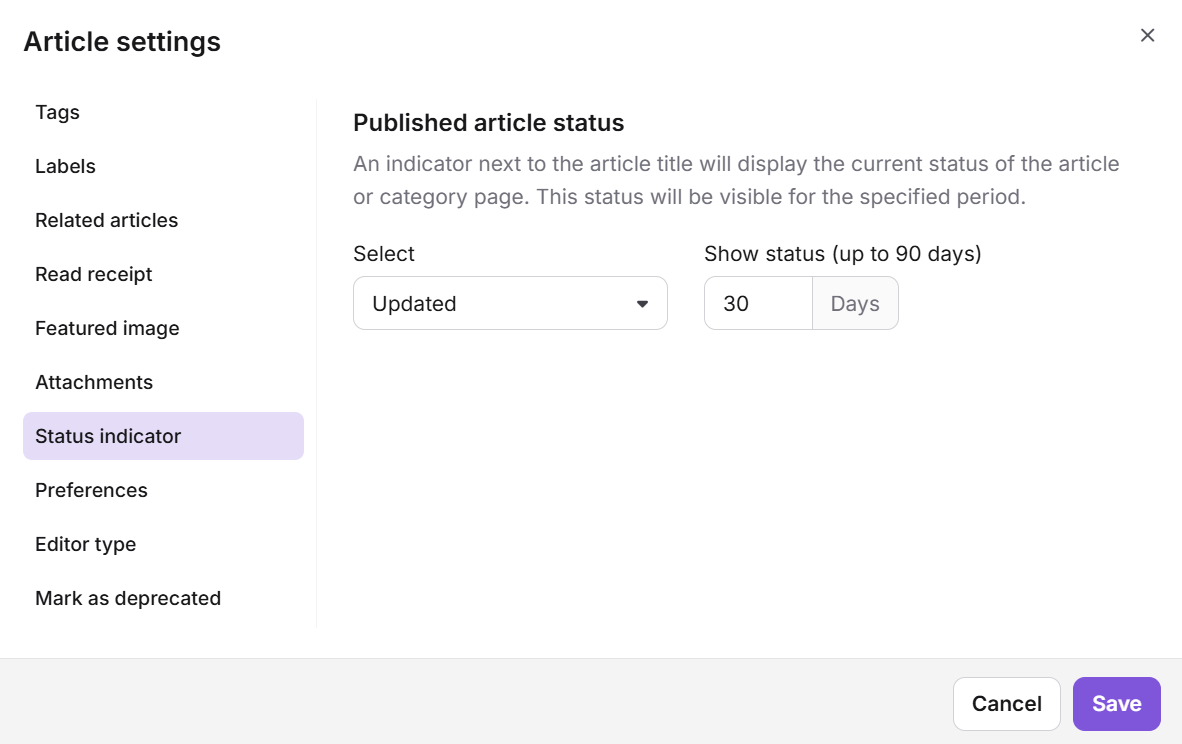
- En el panel de configuración del artículo , selecciona la pestaña indicador de estado .
- Elige el estado en el menú desplegable Seleccionar estado : Ninguno, Nuevo, Actualizado o Personalizado.
- En el estado de Mostrar el campo, introduce el número de días que debe aparecer la insignia en la página de la base de conocimiento.
- Haz clic en Guardar.
Para varios artículos
- Navega a Documentación en la barra de navegación izquierda.
- Haz clic en Todos los artículos en el panel de navegación izquierdo.
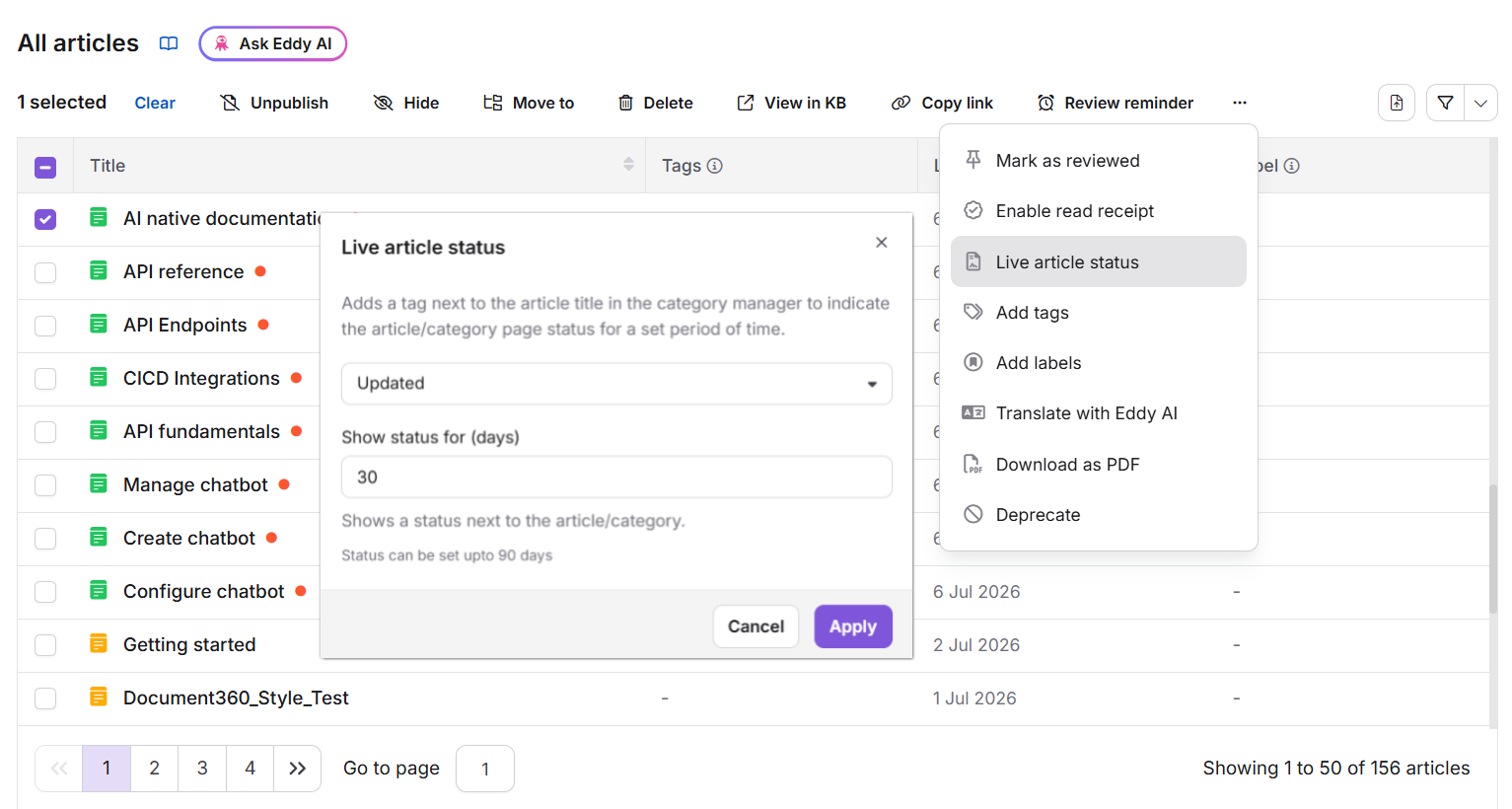
- Selecciona las casillas junto a los artículos que quieres actualizar.
- Haz clic en el estado del artículo en directo desde la barra de acciones masivas en la parte superior.
- Elige el estado deseado y establece el periodo de validez.
- Haz clic en Aplicar.
Establecer un indicador de estado personalizado
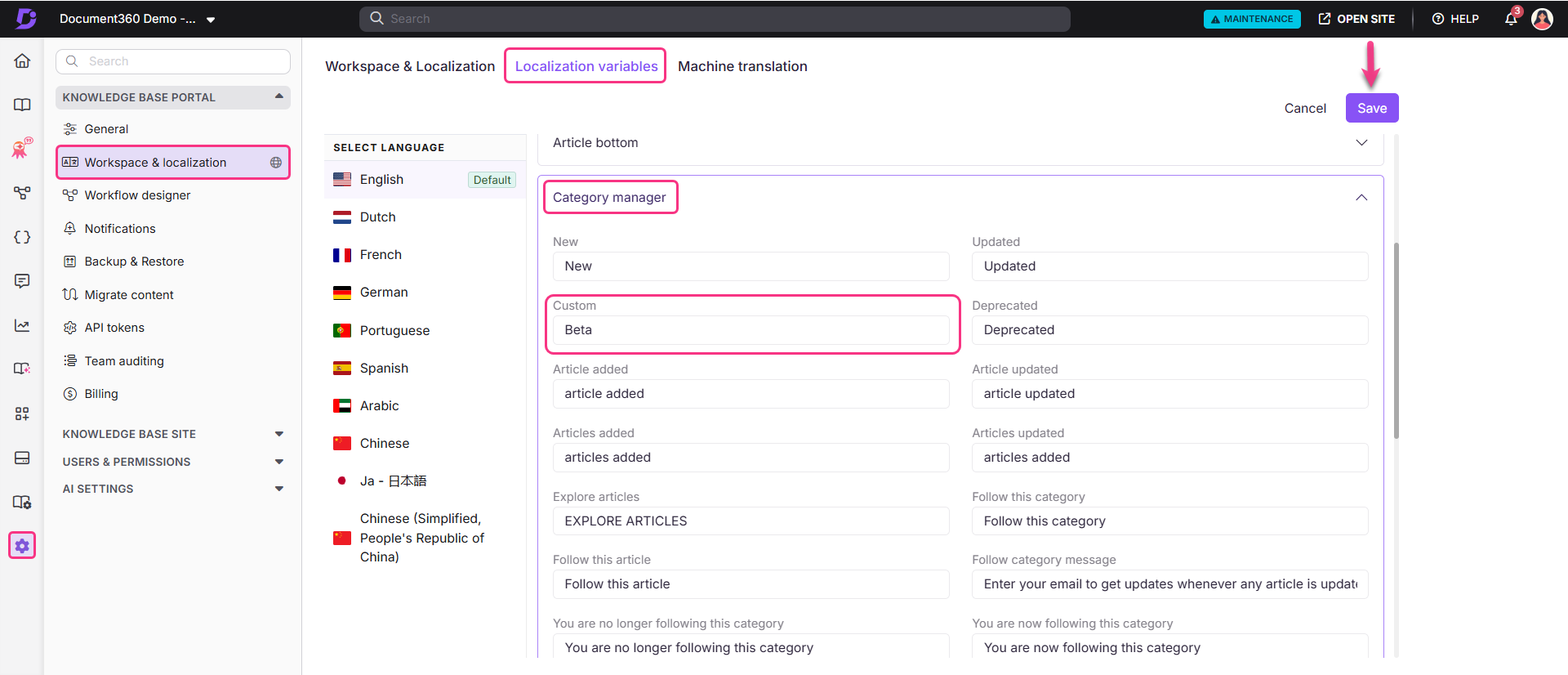
Personalizar la etiqueta de estado personalizado
- Navega a Configuración () en la barra de navegación izquierda.
- Selecciona Portal de la base de conocimiento > Espacio de trabajo y variables de localización > localización en el panel de navegación izquierdo.
- Desplázate hacia abajo y amplía el acordeón del gestor de categorías .
- Edita el campo Personalizado para cambiar el texto de visualización. El nombre de estado personalizado puede tener hasta 20 caracteres.
- Haz clic en Guardar.
Personalizar el color de estado personalizado
- Navega a Configuración () en la barra de navegación izquierda.
- Selecciona Configuración de la base de conocimientos > Artículo en el panel de navegación izquierdo.
- En el acordeón del gestor de categorías , selecciona el color para el indicador de estado personalizado.
- Haz clic en Aplicar para guardar los cambios.
Limitaciones
| Punto | Detalle |
|---|---|
| Longitud de la etiqueta de estado personalizado | Máximo 20 caracteres. |
| Color de estado personalizado | Establecido globalmente. Se aplica a todos los artículos que usan el estado Personalizado. |
| Precedencia de duración | Si se establecen diferentes duraciones a nivel de artículo y a nivel de base de conocimiento, la configuración a nivel de base de conocimientos tiene prioridad. |
Mejores prácticas
- Utiliza el interruptor automático para bases de conocimiento activas. La configuración automática mantiene actualizadas las insignias Nuevas y Actualizadas sin esfuerzo manual por artículo, que es el enfoque recomendado para los equipos que publican regularmente.
- Establece una duración razonable de visibilidad. Es común entre 7 y 14 días. La insignia desaparece una vez que el contenido ya no es nuevo para tus lectores habituales.
- Reserva Personalizado para eventos de publicación específicos. Utiliza Personalizado para etiquetas significativas como "Beta" o "Vista previa" en lugar de uso general, para que la insignia tenga un significado claro para los lectores.
- Usa Ninguno para borrar un estado. Si un artículo tiene una insignia de estado que ya no es relevante, selecciona Ninguno en el desplegable y guarda para eliminarlo.
Preguntas frecuentes
¿Qué ocurre si se establecen diferentes duraciones a nivel de artículo y a nivel de base de conocimiento?
La configuración a nivel de base de conocimiento, Mostrar estado del artículo para en la configuración de artículo, tiene prioridad sobre la configuración a nivel de artículo. La insignia de estado permanecerá visible durante el número de días especificados a nivel de base de conocimiento, incluso si se establece una duración diferente a nivel de artículo.