La búsqueda en la base de conocimientos Document360 ayuda a los lectores a encontrar artículos, categorías y archivos adjuntos rápidamente usando una barra de búsqueda sobre la lista de artículos. Los resultados se ordenan por relevancia y se muestran con el nombre del contenido, una vista previa del texto coincidente y la ruta de migas de pan. La búsqueda avanzada permite a los lectores filtrar resultados y buscar en múltiples espacios de trabajo e idiomas a la vez, y los archivos adjuntos de búsqueda extienden la búsqueda al texto dentro de archivos PDF.
Cuándo usar búsqueda avanzada y filtros
Utiliza búsquedas avanzadas y filtros cuando los lectores necesiten reducir los resultados más allá de una simple coincidencia de palabras clave.
- Un lector busca un término común como "login" y necesita asignar resultados a un espacio de trabajo o idioma.
- Tu base de conocimientos abarca múltiples espacios de trabajo, incluida la documentación de la API, y los lectores necesitan una única búsqueda que los cubra todos.
- Los lectores necesitan encontrar contenido dentro de archivos adjuntos en PDF, no solo texto de artículos.
Cómo clasifica los resultados de búsqueda
Los resultados de búsqueda se basan en los siguientes atributos: títulos de artículos y categorías, etiquetas, slugs, migas de pan y contenido textual dentro de los artículos y categorías.
Secuencia de prioridad de búsqueda: Los resultados se ordenan por relevancia en este orden: Título > Etiquetas > Slug > Migas de pan > Contenido/Descripción. Cuando varios tipos de contenido (artículos, árboles de decisión, documentación de la API) coinciden con una consulta, el resultado más relevante aparece más alto independientemente del tipo de contenido. Si la puntuación de relevancia de un árbol de decisión es mayor o igual que la de un artículo, el árbol de decisión aparece más alto en los resultados.
Cómo configurar los ajustes de búsqueda
Las siguientes configuraciones están configuradas en Configuración > Sitio de la base de conocimientos> Configuración de unartículo y SEO > Configuración del artículo, bajo el acordeón de configuración de búsqueda.
Habilitar búsqueda avanzada
- Navega a Configuración > Sitio de la base de conocimientos en la barra de navegación izquierda del portal de la Base de Conocimientos.
- Navega a Configuración de unartículo y SEO.
- En el acordeón de la configuración de búsqueda , activa el interruptor Activar búsqueda avanzada .
- Selecciona la casilla Incluir todos los espacios de trabajo en búsquedas del sitio para establecer el filtro de búsqueda en Todos los espacios de trabajo (incluida la Documentación de la API) por defecto, en lugar de Espacio de trabajo actual.
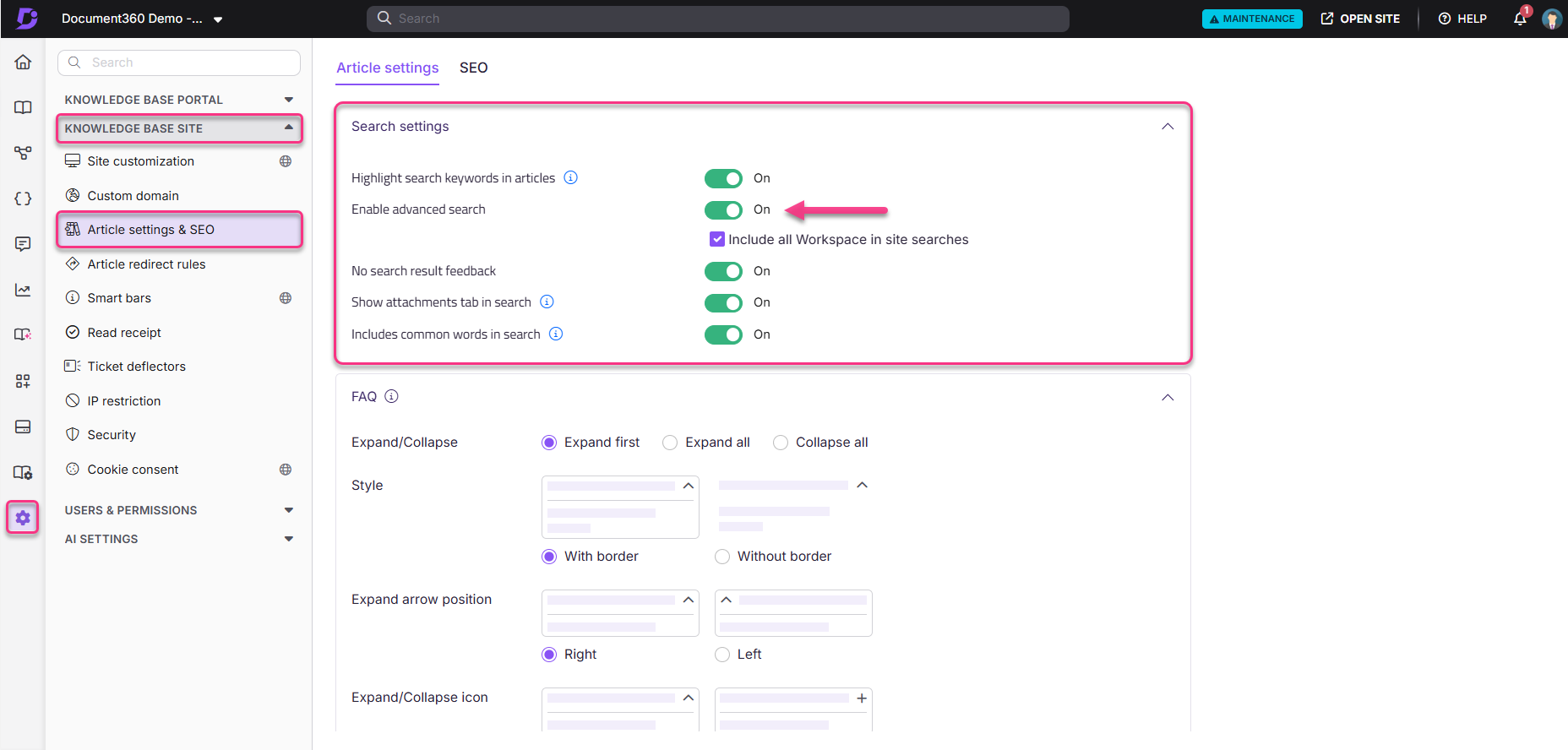
Si Activar búsqueda avanzada está desactivada, las opciones de filtro no aparecen en la base de conocimientos.
Activa la pestaña de archivos adjuntos en la búsqueda
- Navega a Configuración > Sitio de la base de conocimientos en la barra de navegación izquierda del portal de la Base de Conocimientos.
- Navega a Configuración de unartículo y SEO.
- Selecciona la pestaña Configuración del artículo .
- Amplía el acordeón de configuración de búsqueda y activa la pestaña Mostrar archivos adjuntos en el botón de búsqueda .
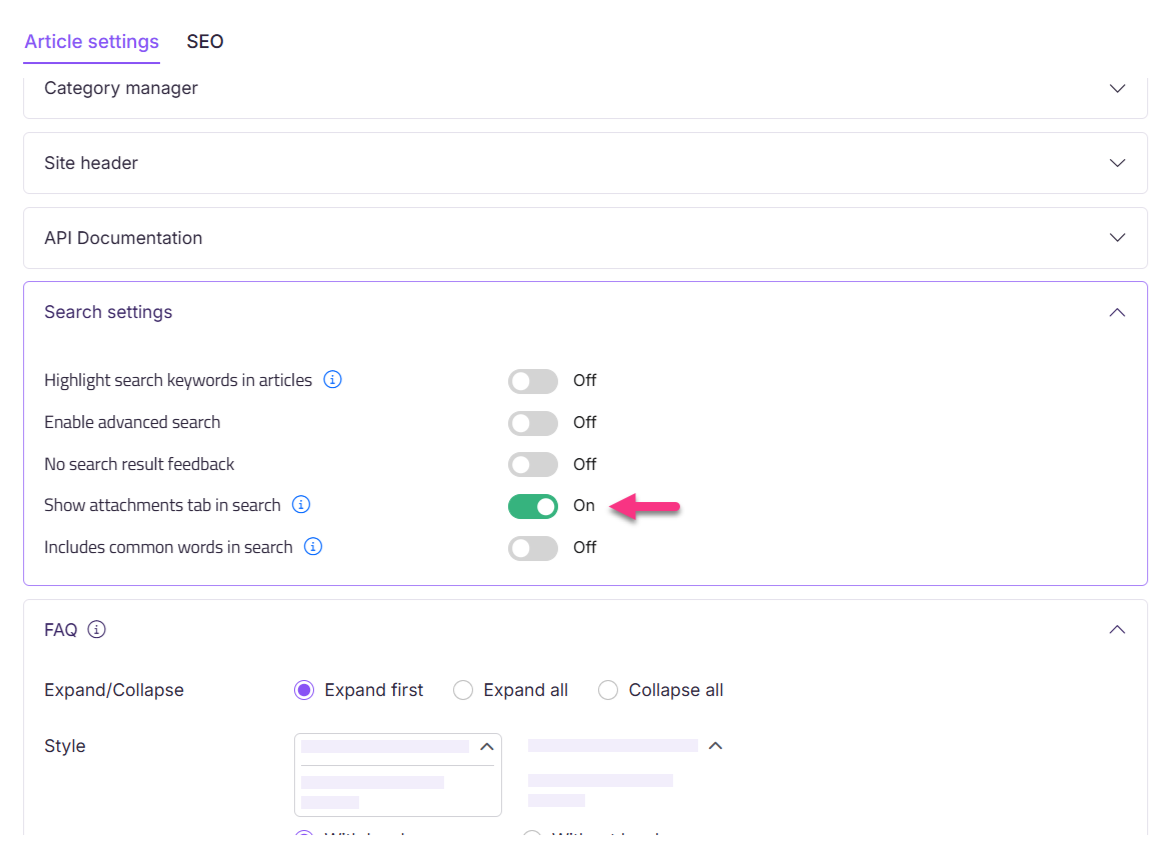
Si el interruptor Mostrar archivos de artículos está desactivado, la pestaña Mostrar archivos adjuntos en la búsqueda no es accesible. Enciéndelo primero en el acordeón derecho del artículo . Cuando la pestaña Mostrar adjuntos en la búsqueda está desactivada, la búsqueda solo cubre elementos de artículos y categorías como título, slug, etiquetas y contenido.
No habilitar retroalimentación en los resultados de búsqueda
- Navega a Configuración > Sitio de la base de conocimientos en la barra de navegación izquierda del portal de la Base de Conocimientos.
- Navega a Configuración de unartículo y SEO.
- Selecciona la pestaña Configuración del artículo .
- Amplía el acordeón de configuración de búsqueda y activa el interruptor de no retroalimentación en resultados de búsqueda .
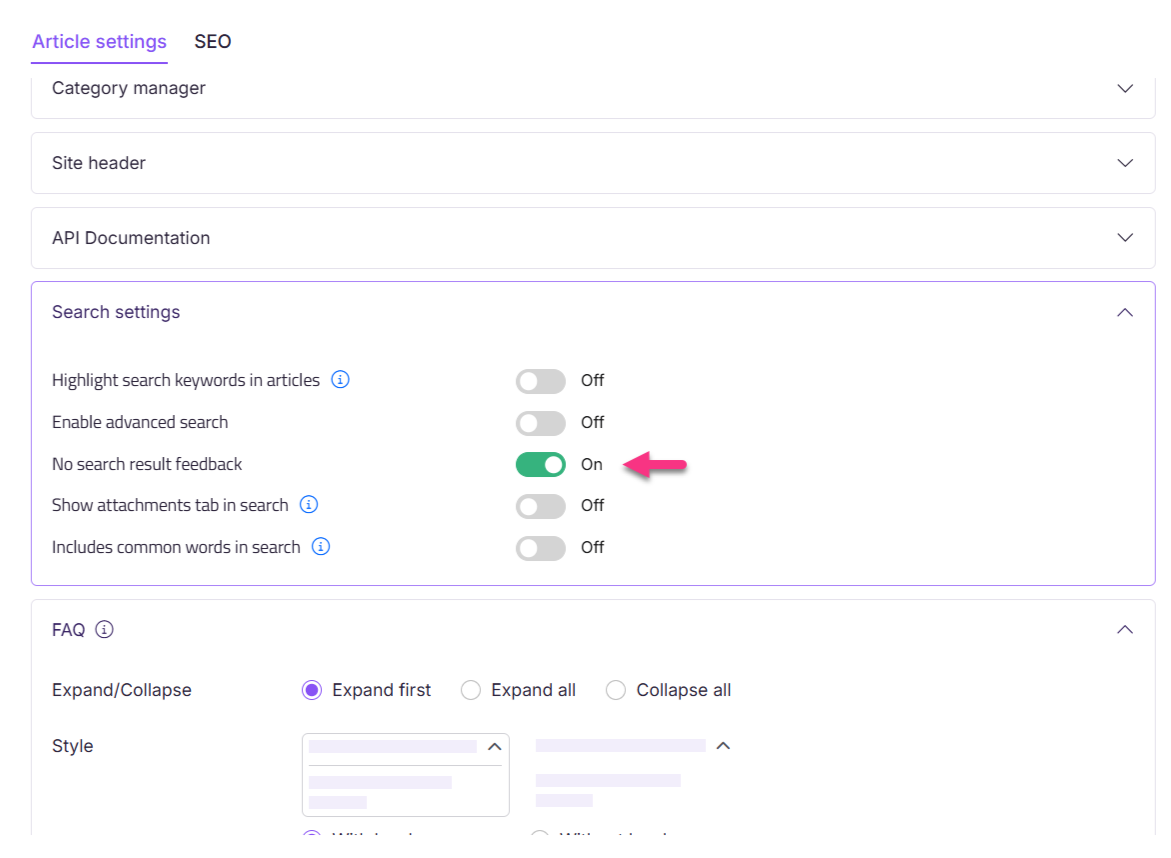
Cuando este interruptor está activado y una búsqueda no devuelve artículos, los lectores ven un formulario de comentarios en lugar de una página de resultados en blanco. Los comentarios enviados aparecen en el módulo de análisis de búsqueda . Cuando el interruptor está desactivado, las búsquedas sin resultados muestran una página de resultados en blanco.
Ahora los ajustes de búsqueda están configurados para búsqueda avanzada, búsqueda de archivos adjuntos y retroalimentación sin resultado.
Cómo utilizan los lectores la búsqueda
Acceso a búsqueda avanzada
- Haz clic en la barra de búsqueda y selecciona Ir a búsqueda avanzada.
- Utiliza los filtros disponibles para refinar los resultados.
| Filtro | Descripción |
|---|---|
| Espacio de trabajo | Espacio de trabajo actual: resultados solo del espacio de trabajo activo. Todos los espacios de trabajo: resultados en todos los espacios de trabajo, incluida la documentación de la API. Específico: resultados de uno o más espacios de trabajo seleccionados. |
| Idioma | Idioma actual: resulta únicamente en el idioma activo. Todos los idiomas: resultados en todos los idiomas soportados. Específico: resultados de uno o más idiomas seleccionados. |
| Etiquetas | Reduce los resultados a artículos que contienen las etiquetas seleccionadas. |
| Colaborador | Reduce los resultados a contenido de colaboradores seleccionados. |
| Fecha | Filtra por un rango de fechas: Últimos 7 días, Últimos 30 días, Últimos 90 días o un rango personalizado. |
| Categorías | Reduce los resultados a artículos o páginas dentro de categorías seleccionadas. |
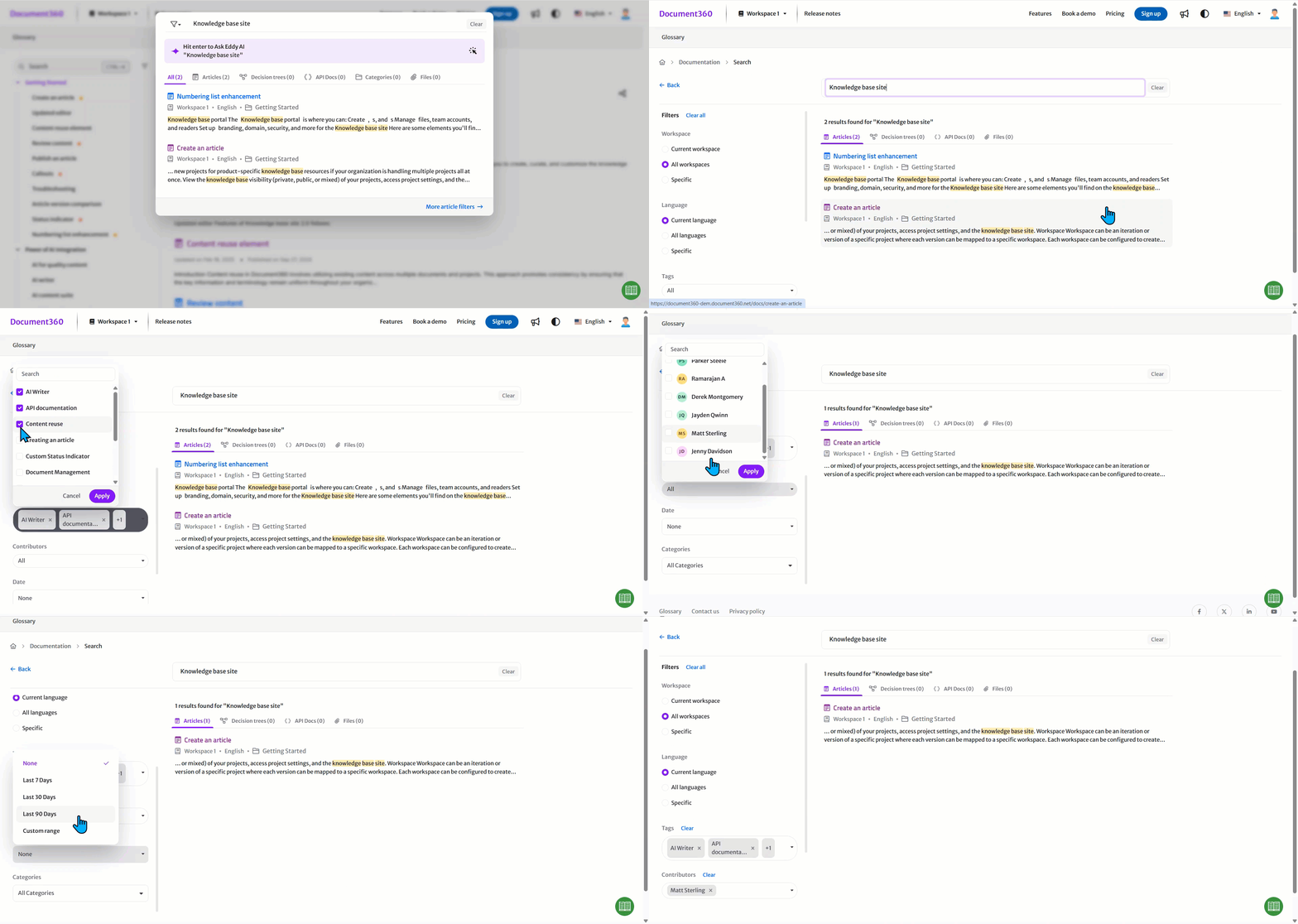
Cuando se selecciona el espacio de trabajo actual , los resultados aparecen en pestañas individuales (Artículos, Categorías, Documentos de la API) y en una pestaña unificada Todo , ordenados por relevancia. Todos los espacios de trabajo escanean cada espacio de trabajo, incluida la documentación de la API, y la pestaña Todos clasifica los resultados según su relevancia entre ellos.
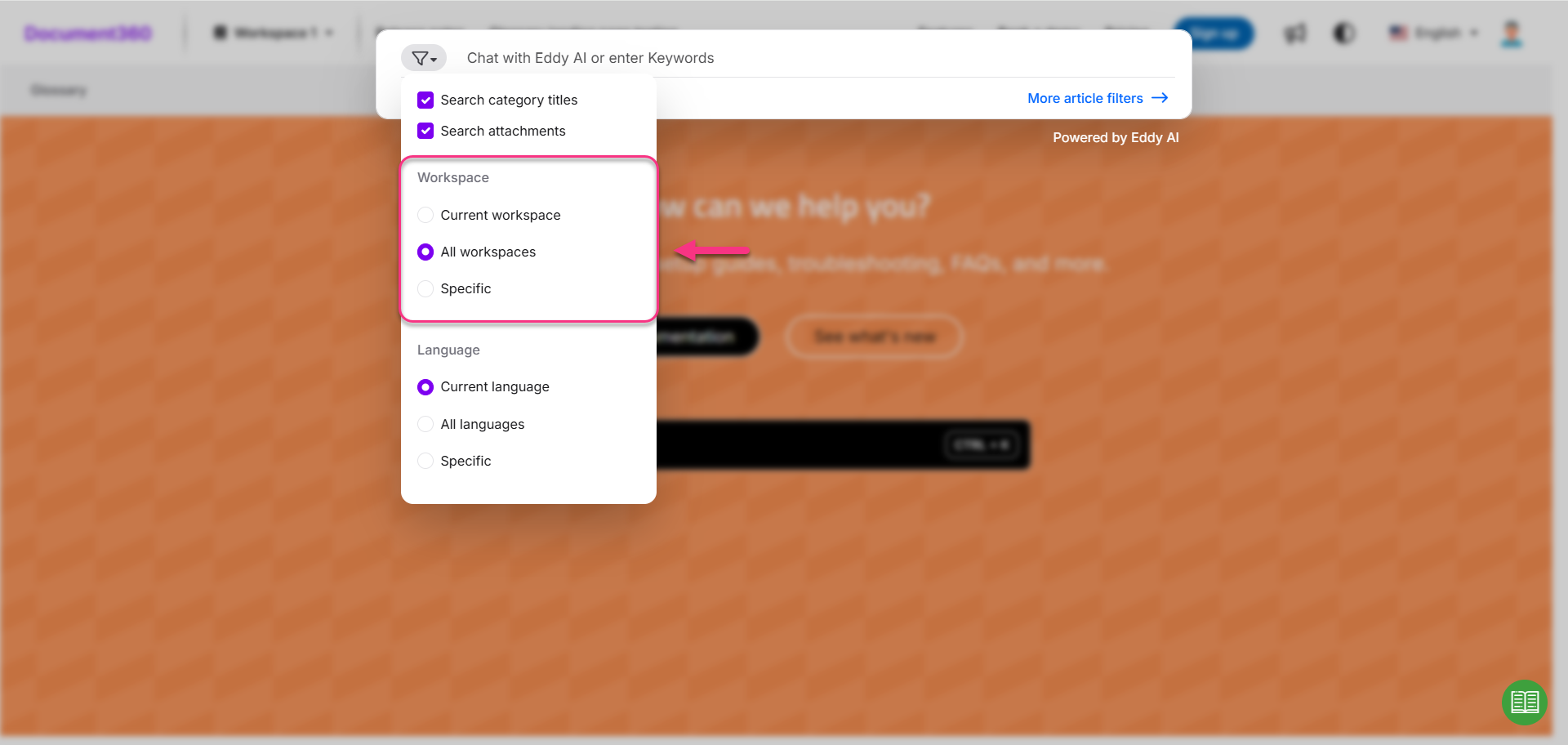
Filtrado por tipo de contenido
La opción Filtrar a la izquierda de la barra de búsqueda reduce los resultados por tipo de contenido:
- Títulos de categorías de búsqueda: Títulos de categorías y artículos que contienen la palabra clave de búsqueda.
- Archivos adjuntos de búsqueda: Archivos adjuntos que contienen la palabra clave de búsqueda.
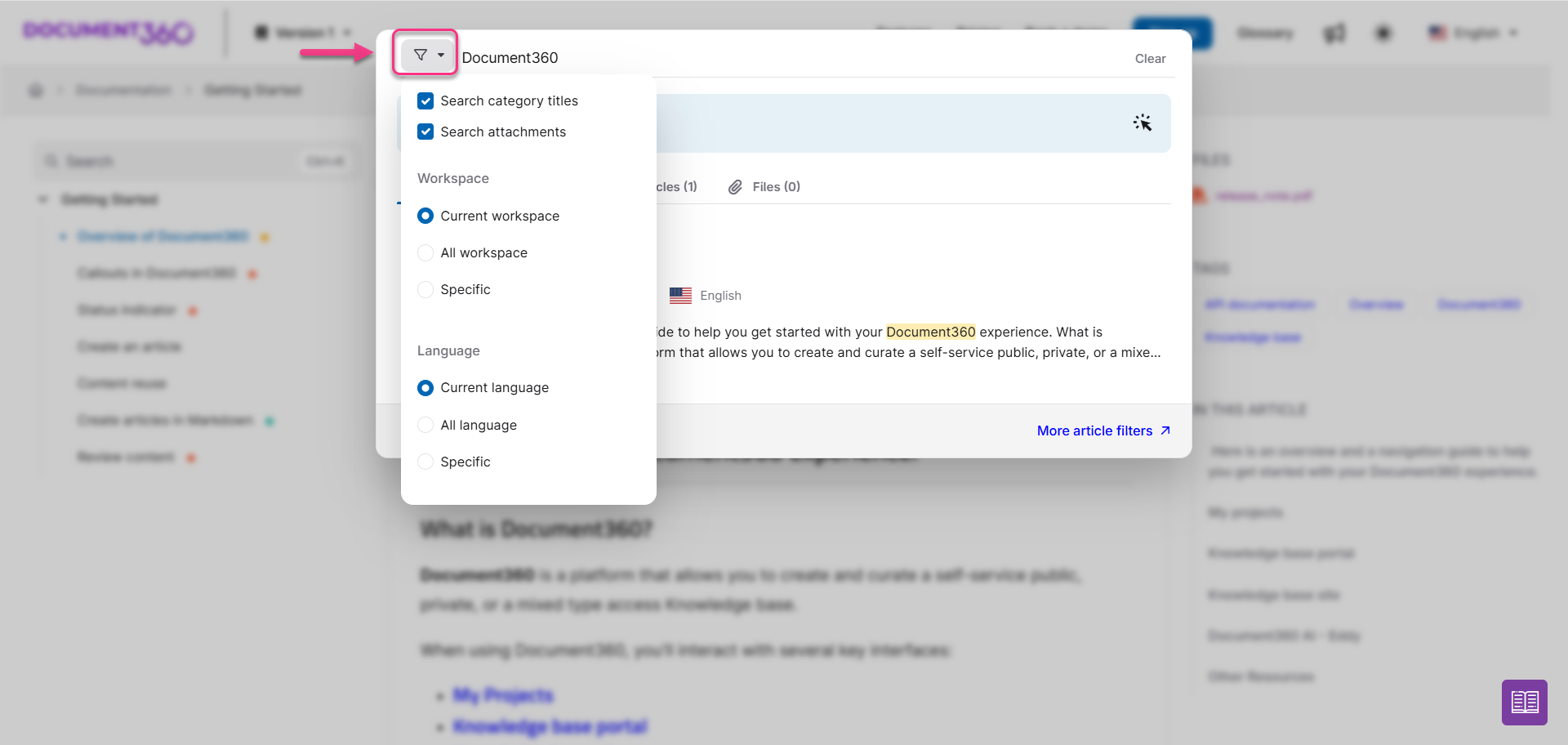
Búsqueda de archivos adjuntos
Cuando un lector busca una palabra clave, los resultados aparecen en las pestañas de filtro:
- Artículos (): Resultados dentro de los artículos.
- Árboles de decisión (): Resultados dentro de guías de árboles de decisión.
- API Docs (): Resultados dentro de la documentación de la API.
- Categorías (): Resultados dentro de categorías.
- Archivos (): Resultados dentro de archivos adjuntos PDF.
Si una palabra clave no devuelve resultados de artículo, los lectores pueden cambiar a la pestaña Archivos para encontrar archivos adjuntos en PDF correspondientes y verlos junto al artículo. En el portal de la Base de conocimientos, las cuentas de equipo pueden usar esto para escanear archivos PDF en la Unidad en busca de una palabra clave, incluso si el nombre del archivo no coincide. Los resultados de búsqueda de archivos adjuntos muestran la ruta completa de las migas de pan, incluido el nombre del artículo, para que los lectores sepan a qué artículo pertenece un archivo adjunto sin abrir el archivo.

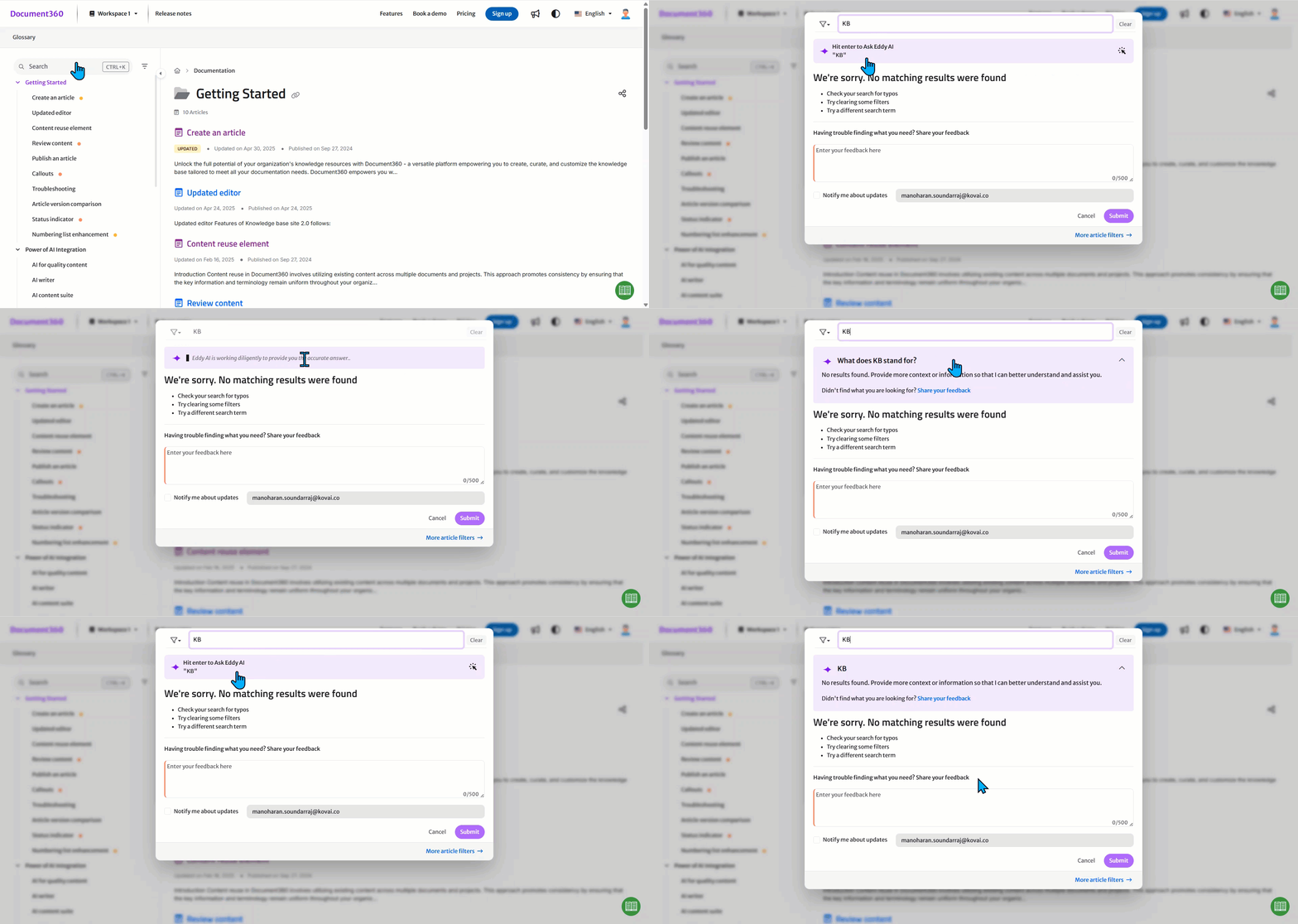
Sin comportamiento en resultados de búsqueda
Cuando se activa la falta de retroalimentación en resultados de búsqueda , el comportamiento depende de cómo el lector busque:
- Después de introducir un término de búsqueda, el lector pulsa Enter o pulsa el banner Enter para Preguntar a Eddy IA .
- Si el lector pulsa Enter: Eddy AI intenta obtener resultados relevantes. Si la entrada es una palabra clave, Eddy AI hace una pregunta de seguimiento para confirmar la intención. Si la entrada es una consulta completa, Eddy AI obtiene la respuesta directamente.
- Si el lector pulsa el banner Enter para Preguntar a la IA de Eddy : el sistema trata la entrada como una consulta completa. Si no se encuentran resultados, el formulario de comentarios sin resultados de búsqueda aparece inmediatamente, sin un prompt de seguimiento.
Soporte para operadores de búsqueda
Utiliza operadores de búsqueda para construir consultas más precisas.
- Comillas dobles (
""): Busca una frase exacta. Las palabras entre comillas deben coincidir exactamente en ese orden. - Signo menos (
-): Excluye una palabra de los resultados. Coloca el signo menos justo delante de una palabra, sin espacio, para excluirla.
| Consulta | Resultado |
|---|---|
search -recipe |
Registros que contienen search, pero no recipe. |
search-recipe |
Registros que contienen tanto search y recipe — sin exclusión, ya que el signo menos está a mitad de palabra. |
-recipe |
Todos los registros excepto aquellos que contienen recipe. |
-recipe pasta |
Registros que contienen pasta, pero no recipe. |
"-recipe" |
Registros que contienen la frase -recipe literal — no se realiza ninguna exclusión. |
Límites
| Límite | Valor | Notas |
|---|---|---|
| Tamaño adjunto del PDF para indexación de búsqueda | Hasta 10 MB | Los archivos más grandes no se escanean para encontrar coincidencias de palabras clave. |
La búsqueda de Document360 funciona con Algolia, que equilibra velocidad y relevancia. Algolia puede devolver un recuento aproximado de resultados en lugar de uno exhaustivo para mantener los tiempos de respuesta rápidos, por lo que el recuento para la misma consulta puede variar ocasionalmente. Este es un comportamiento esperado y no se puede configurar desde Document360.
Mejores prácticas
- Activa Incluir todos los espacios de trabajo en las búsquedas del sitio si tu base de conocimiento abarca varios espacios de trabajo, incluida la documentación de la API, para que los lectores no tengan que cambiar manualmente el filtro.
- Activa la pestaña Mostrar archivos adjuntos en la búsqueda si tu base de conocimientos depende de archivos adjuntos PDF para referencias que los lectores busquen directamente.
- Utiliza el formulario Sin resultados de búsqueda para captar lo que buscaban los lectores, y luego revisa las propuestas en Search Analytics para cerrar las lagunas de contenido.
- Documentar la sintaxis del operador de búsqueda (
""y-) para usuarios avanzados que necesitan consultas precisas y repetibles.
Preguntas frecuentes
¿Qué es la búsqueda avanzada?
La búsqueda avanzada permite una búsqueda combinada en todos los espacios de trabajo y lenguas simultáneamente, ayudando a los lectores a localizar resultados usando los filtros disponibles.
¿Cómo funciona la búsqueda de Algolia para obtener respuestas?
Algolia primero busca artículos que contengan todas las palabras de la consulta. Si no se encuentran coincidencias exactas, la búsqueda se amplía para incluir artículos que contengan cualquiera de los términos, clasificando los resultados según cuántos términos coinciden. Esto garantiza que los lectores sigan viendo contenido relevante incluso cuando ningún artículo coincide exactamente con cada término.
¿Cómo oculto la barra de búsqueda en la página principal?
La barra de búsqueda de la página principal es visible por defecto y puede ocultarse sin afectar la búsqueda en el resto de la base de conocimientos. Navega a {{variable. Configuración}} > {{variable. Base de conocimientos, sitio}}, luego ve a Personalización del sitio > Personaliza sitio. Selecciona el desplegable Encabezado y Pies de página, elige Inicio, haz clic en la sección Héroe, selecciona Buscar y luego haz clic en el icono Ocultar.
¿Cómo excluyo un artículo de la búsqueda?
Puedes excluir un artículo de búsquedas dentro de tu base de conocimientos o de motores de búsqueda externos — véase Excluyendo artículos de los motores de búsqueda. Los artículos ocultos no aparecen en la base de conocimientos y no son buscables por los lectores, aunque los miembros del equipo aún pueden encontrarlos en el portal de la base de conocimientos. Las categorías y las categorías de página pueden ocultarse de la misma manera.
¿Mi búsqueda incluirá los resultados de la documentación de la API?
El filtro de Espacio de trabajo actual está seleccionado por defecto. Para buscar en tu documentación habitual y la documentación de la API juntas, selecciona Todos los espacios de trabajo en la opción Filtrar en la barra de búsqueda.
¿Cómo se comporta la barra de búsqueda con idiomas RTL, como el hebreo y el árabe?
Seleccionar un idioma RTL ajusta la barra de búsqueda para alinear el texto a la derecha y aceptar entrada de derecha a izquierda. Si se seleccionan varios idiomas y todos son RTL, la barra de búsqueda mantiene la entrada y alineación de derecha a izquierda. Si la selección mezcla lenguajes RTL y LTR, el comportamiento sigue al lenguaje por defecto: la entrada comienza por la derecha si el predeterminado es RTL, o por la izquierda si el predeterminado es LTR.
¿Puedo localizar o personalizar el texto de la interfaz en la búsqueda avanzada?
Sí, usando variables de localización. Navega a {{variable. Settings}} > {{variable. Portal de la base de conocimiento}}, luego {{variable. Localización y espacios de trabajo}}. En la pestaña de Variables de localización, amplía el acordeón de búsqueda avanzada para actualizar elementos como Ir a búsqueda avanzada, Espacio de trabajo y Lenguaje, y luego haz clic en Guardar.
¿Por qué a veces varían los recuentos de resultados de búsqueda para la misma consulta?
La búsqueda de Document360 funciona con Algolia, que puede devolver un recuento aproximado de resultados en lugar de uno exhaustivo para mantener los tiempos de respuesta rápidos. Este es un comportamiento esperado y no se puede configurar desde Document360.